Codetastatur mit Biometrie
AC400 Bedienungsanleitung
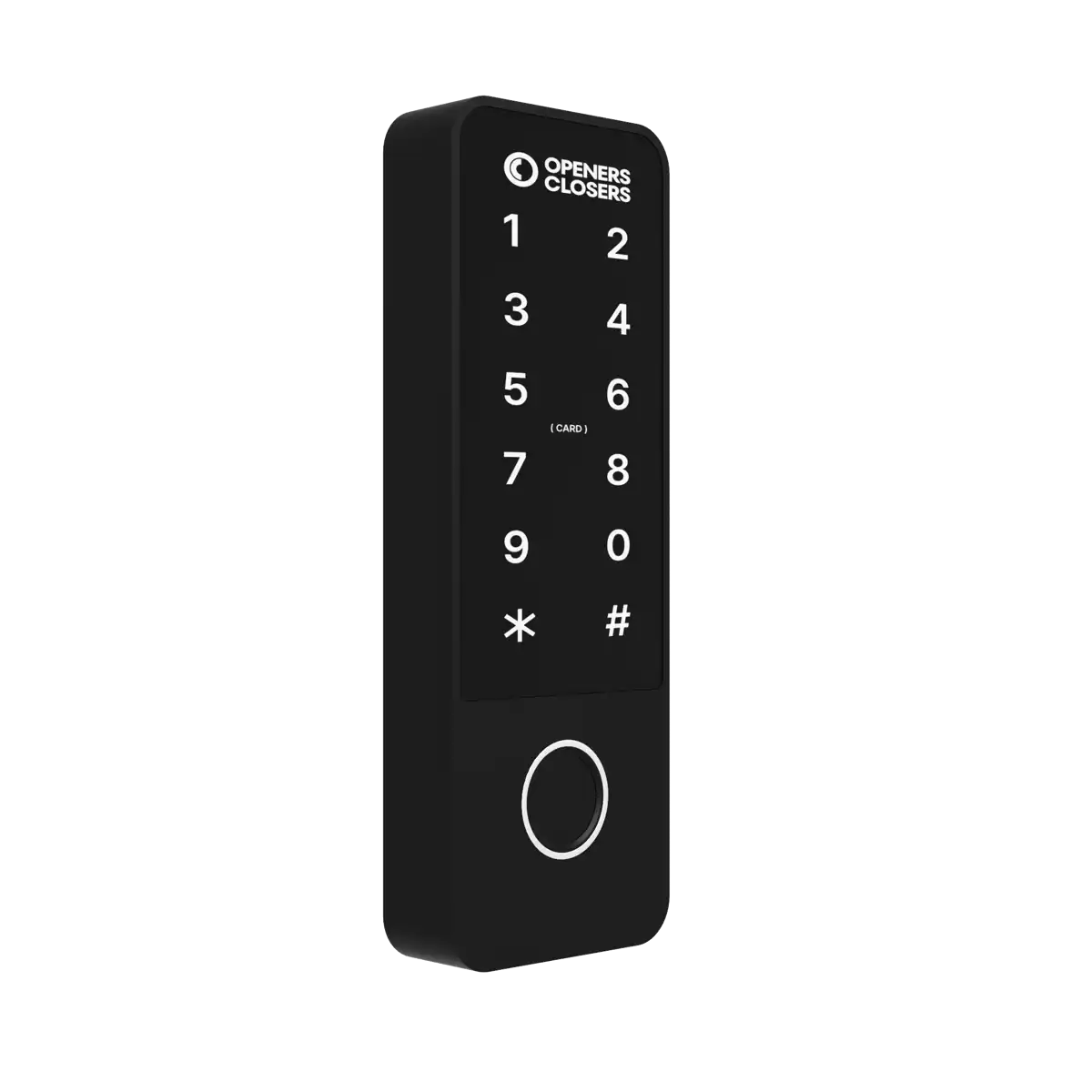
Vor der Installation oder Nutzung lesen
Nach obenWichtige Informationen vor der Installation oder Verwendung dieses Geräts
Dieses Gerät wurde für die Integration in professionelle Zutrittskontrollsysteme in Wohn-, Gewerbe- oder Industriegebäuden entwickelt. Es darf nur von qualifiziertem technischem Personal installiert und bedient werden, gemäß den Vorgaben des Herstellers. Eine unsachgemäße Verwendung, nicht autorisierte Manipulationen oder eine fehlerhafte Installation können zu schweren Schäden an Personen oder Sachwerten führen und bedeuten den Verlust der Garantie sowie der Herstellerverantwortung.
Elektrische Sicherheit
Stellen Sie vor dem Anschließen, Trennen oder Eingriff in das Gerät sicher, dass die Stromversorgung vollständig abgeschaltet ist. Obwohl dieses Produkt bei niedriger Spannung betrieben werden kann (z. B. 12–24 VDC), kann eine falsche Handhabung zu Kurzschlüssen, Schäden an der Tür, Überhitzung oder zur Gefahr eines elektrischen Schlags führen.
Bestimmungsgemäße Verwendung und Kompatibilität
Dieses Gerät ist je nach Modell für Türen aus Holz, Metall oder Aluminium geeignet. Einige Modelle sind für den Einsatz in Feuer-/Rauchschutztüren und Notausgängen zertifiziert. Prüfen Sie vor der Installation die jeweiligen Zertifizierungen und spezifischen Kompatibilitäten. Eine Verwendung in Umgebungen, die Wasser, starkem Staub oder aggressiven Chemikalien ausgesetzt sind, wird nicht empfohlen, sofern das Gerät nicht über die entsprechende Zertifizierung verfügt (z. B. IP65, IP68 usw.).
Wartung und Verwendung
Öffnen, verändern oder manipulieren Sie das Innere des Geräts nicht. Jeder nicht autorisierte Eingriff hebt die Garantie automatisch auf. Die Reinigung sollte mit weichen Tüchern und nicht scheuernden Reinigungsmitteln erfolgen. Es wird ein regelmäßiger Wartungsservice durch einen Techniker empfohlen, insbesondere in Umgebungen mit intensiver Nutzung.
Eingeschränkte Garantie
Dieses Produkt ist durch eine handelsübliche Garantie gegen Herstellungsfehler für den Zeitraum abgedeckt, der von Openers & Closers festgelegt wurde. Die Garantie deckt keinen Verschleiß durch die übliche Nutzung, fehlerhafte Installationen, Manipulationen, mechanische Stöße oder nicht kompatible Umweltbedingungen ab. Openers & Closers übernimmt keine Verantwortung für indirekte Schäden, wirtschaftliche Verluste oder Nachteile, die aus einer unsachgemäßen Verwendung oder einer Verwendung außerhalb der Spezifikationen entstehen.
Normen und Konformität
Dieses Produkt erfüllt, sofern zutreffend, die in jedem Markt anwendbaren Vorschriften (z. B. CE, RoHS, WEEE, UL 294, NFPA-80, EN 14846). Bitte prüfen Sie die Produktkennzeichnung und die technische Dokumentation, um spezifische Zertifizierungen zu bestätigen.
Entsorgung und Recycling
Dieses Gerät enthält elektronische Komponenten und darf nicht mit dem Hausmüll entsorgt werden. Es muss bei einer autorisierten Sammelstelle für Elektro- und Elektronikgeräte abgegeben werden (RAEE/WEEE). Das Symbol der durchgestrichenen Mülltonne weist auf diese gesetzliche Verpflichtung hin. Die Verpackung ist recycelbar und muss gemäß den lokalen Vorschriften entsorgt werden.
Geistiges Eigentum und Dokumentation
Der Inhalt dieses Handbuchs sowie die im Produkt integrierte Technologie sind durch Rechte des geistigen und gewerblichen Eigentums geschützt. Jede Vervielfältigung, Verteilung, Übersetzung oder Änderung ohne ausdrückliche Genehmigung von Openers & Closers ist untersagt.
Abmessungen
Nach oben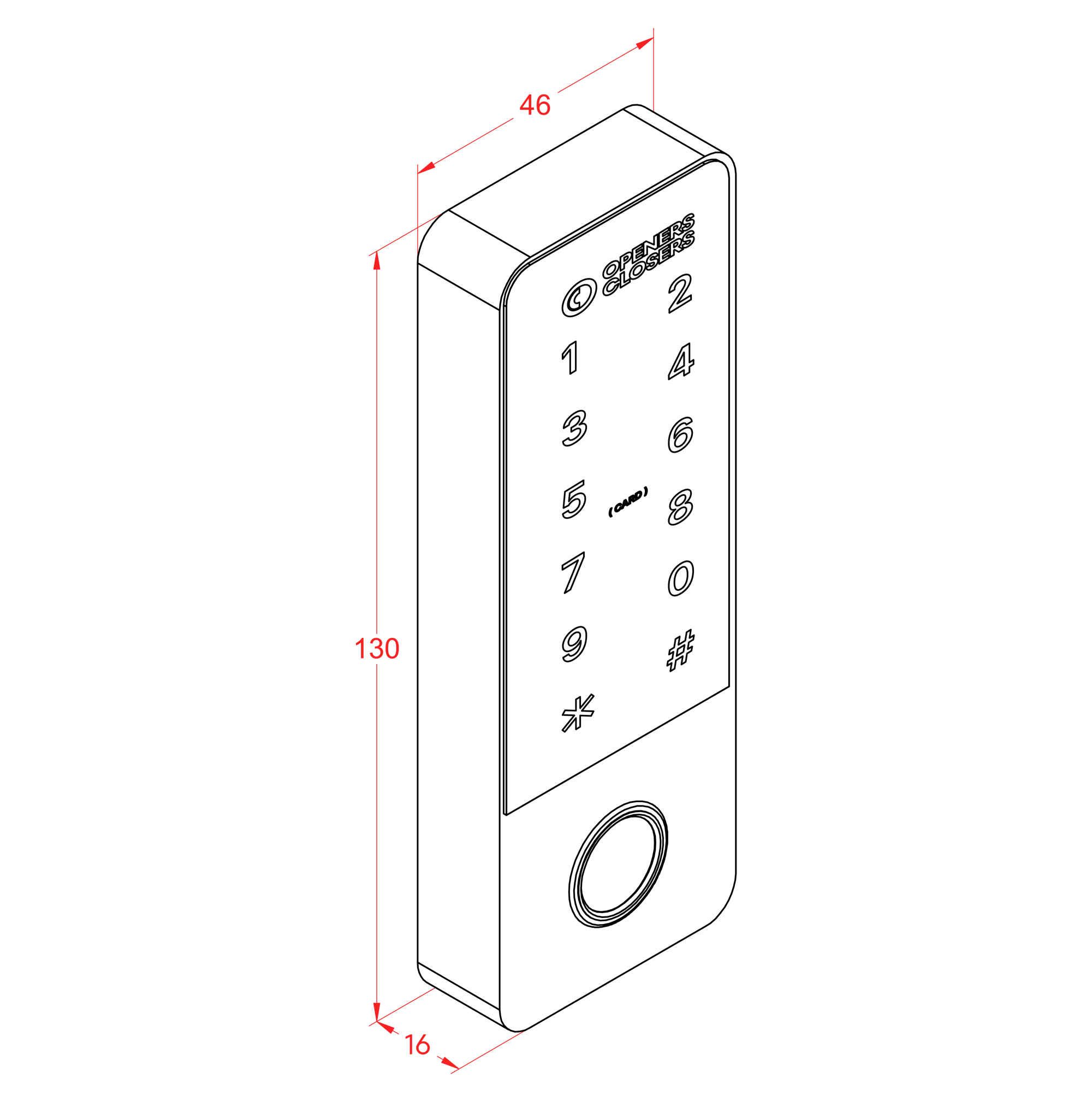
Installation
Nach oben

Anschlußplan (Option 1)
Nach oben- U1Netzteil
- U2AC400-Tastatur
- U3Taster (Serie TP)
- U4Option Elektrischer Türöffner/Elektronischer Türöffner (Serie 1,3,5,8 und 9)
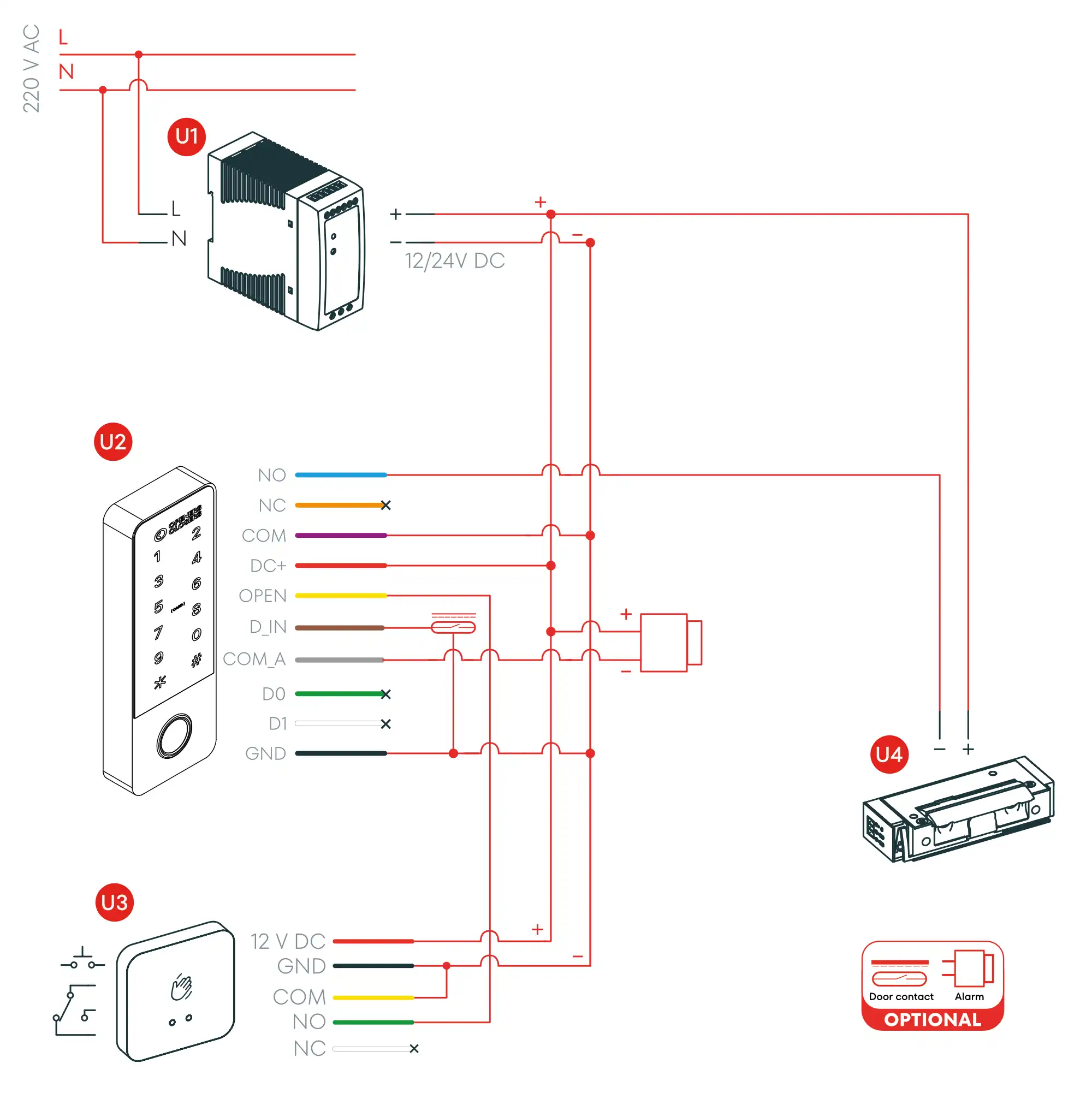
Anschlußplan (Option 2)
Nach oben- U1Netzteil
- U2AC400-Tastatur
- U3Taster (Serie TP)
- U4Elektromechanisches Schloss (Serie CE)
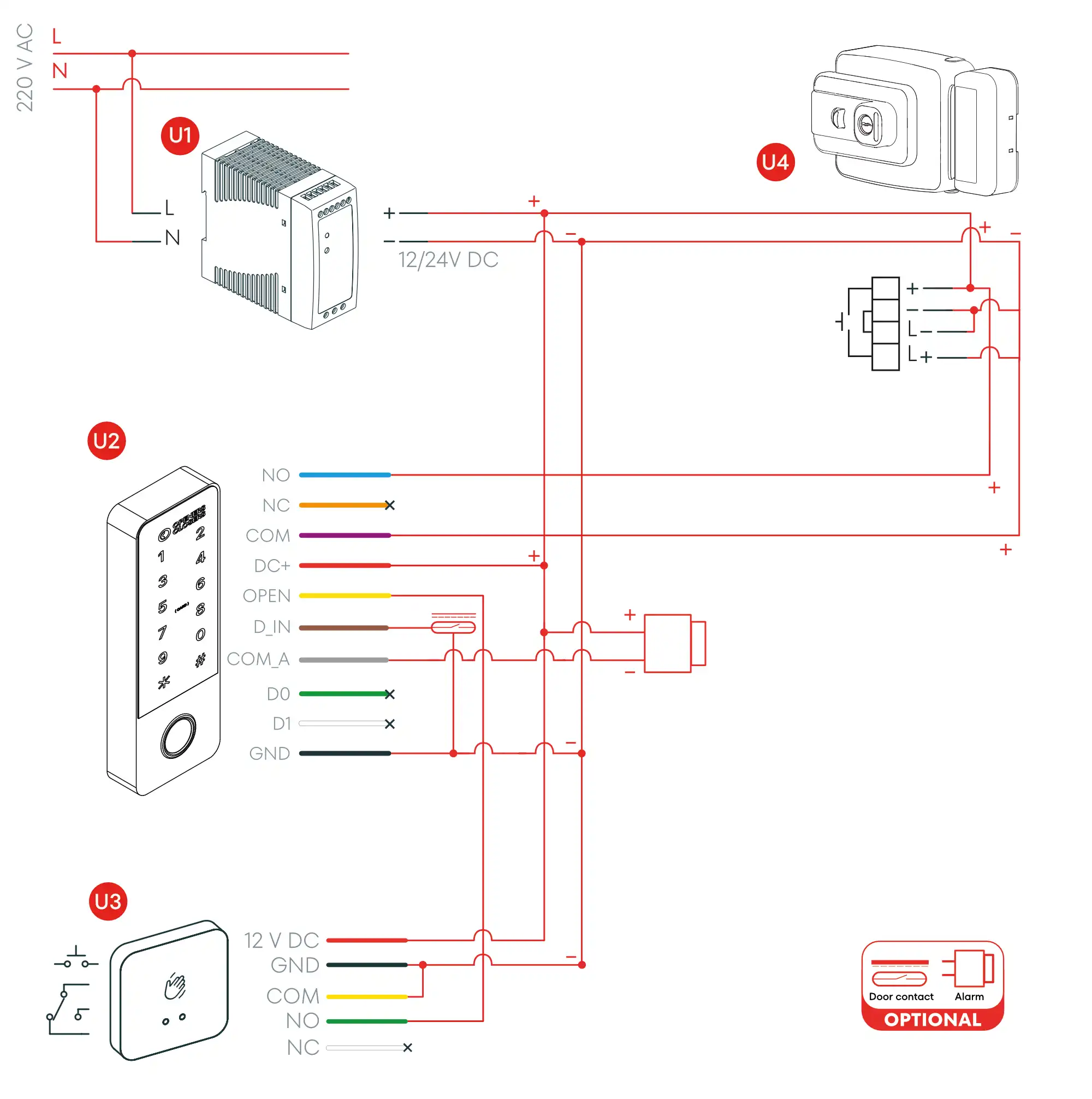
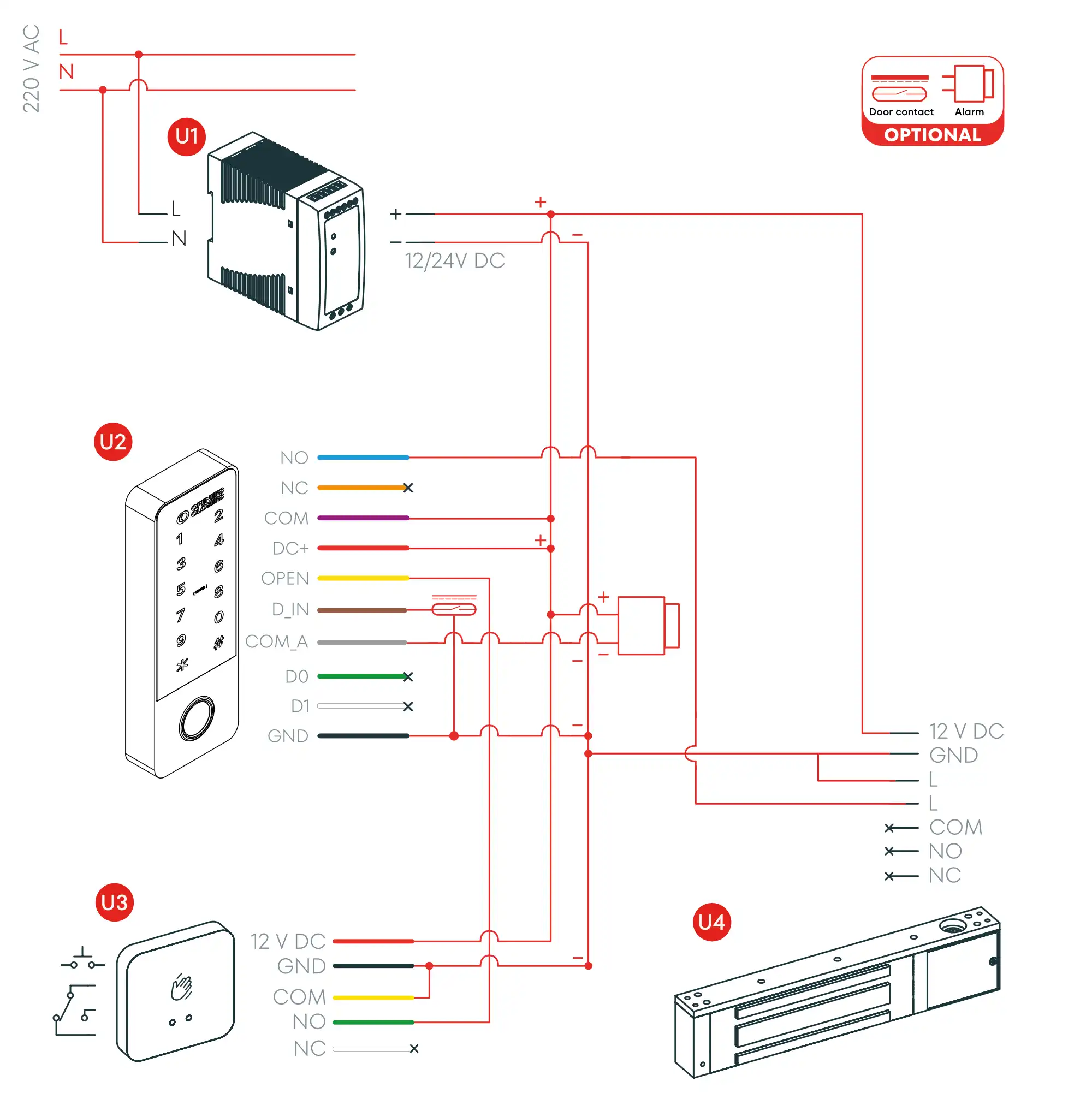
Anschlußplan (Option 3)
Nach oben- U1Netzteil
- U2AC400-Tastatur
- U3Taster (Serie TP)
- U4Option Elektromagnetischer Türöffner (Serie MEX)
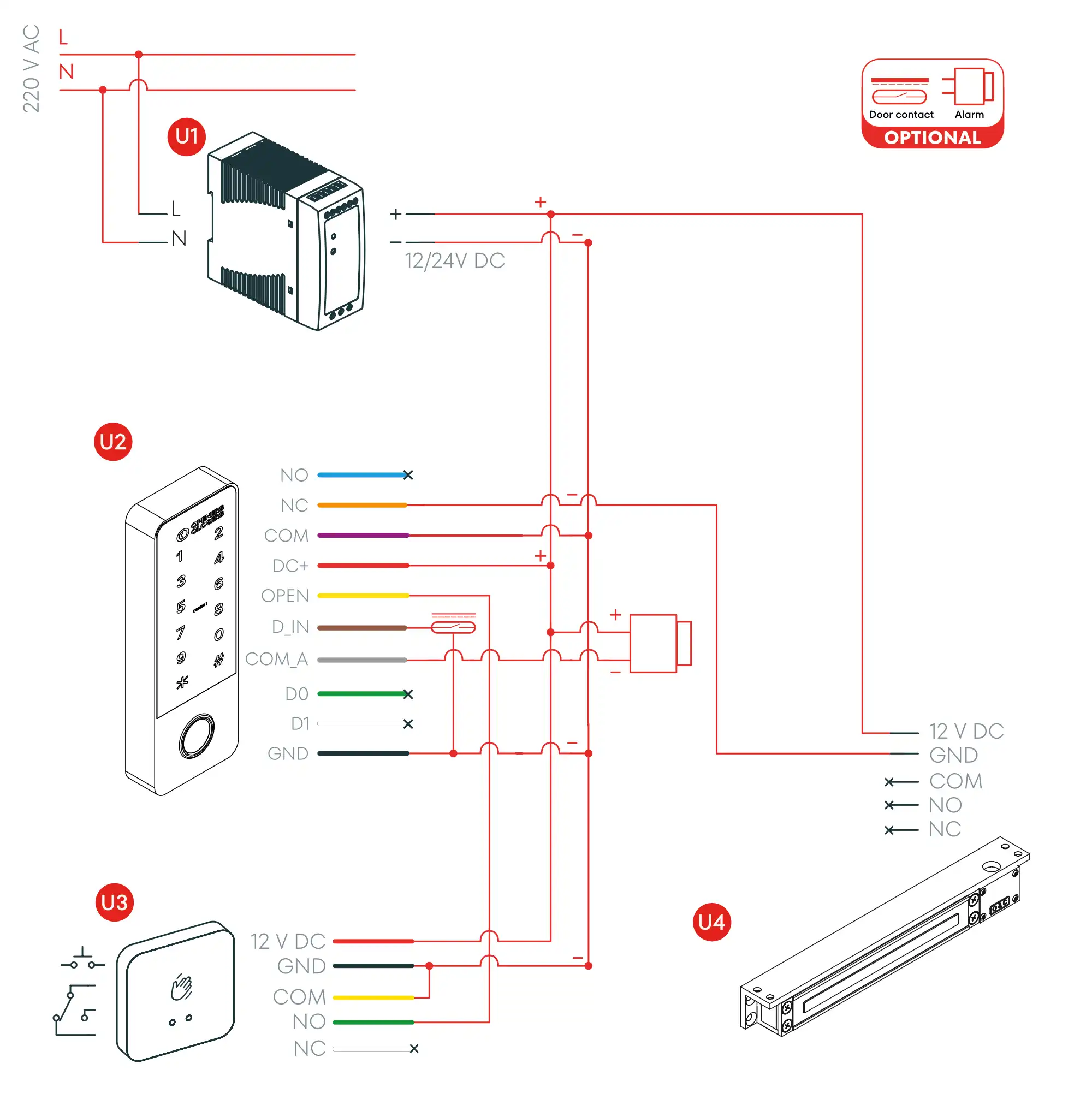
Anschlußplan (Option 4)
Nach oben- U1Netzteil
- U2AC400-Tastatur
- U3Taster (Serie TP)
- U4Option Elektromagnetischer Türöffner (Serie ME)
Bedienungsanleitung
Nach obenLeucht- und Tonsignale
| Status | Rot | Grün | Orange | Klingel |
|---|---|---|---|---|
| Standby | Aktiv | - | - | - |
| In den Programmiermodus wechseln | Blinkend | - | - | - |
| Im Programmiermodus | - | Blinkend | - | - |
| Türöffnung | - | Aktiv | - | 1 Piepton |
| Falscher Betrieb | Blinkend | - | - | 3 Pieptöne |
Programmierung: Programmiermodus und Mastercode
Nach oben| Aktion | Befehl |
|---|---|
| In den Programmiermodus wechseln: | [*] [Mastercode] [#] Hinweis: Der Mastercode ist standardmäßig 123456 |
| Den Programmiermodus verlassen: | [*] |
Administratorcode ändern
| Aktion | Befehl |
|---|---|
| Mastercode ändern: | [0#] [Neuer Mastercode] [#] [Neuen Mastercode wiederholen] [#] |
Programmierung: Benutzereinstellungen
Nach obenZugangsmodus
| Aktion | Befehl |
|---|---|
| Öffnen per Karte | [4#] [0#] |
| Öffnen per PIN-Code | [4#] [1#] |
| Öffnen per Fingerabdruck | [4#] [2#] |
| Entriegeln per Fingerabdruck-Karte-PIN-Code | [4#] [3#] (Werkseinstellung) |
| Öffnen per Karte + PIN-Code | [4#] [4#] |
| Multi-User-Öffnung | [4#] [ID-Nummern#] |
Benutzer hinzufügen
| Aktion | Befehl |
|---|---|
| Eine Karte hinzufügen | [1#] Karte lesen [#] |
| Einen Fingerabdruck hinzufügen | [1#] Fingerabdruck einführen (3-mal) [#] |
| Einen Code hinzufügen | [1#] Code eingeben [#] |
| Benutzer im Dauerbetrieb hinzufügen | [1#] [Karten, Fingerabdrücke (3-mal) oder Codes nacheinander lesen] [#] |
| Eine Karte für einen bestimmten Benutzer hinzufügen | [10#] [gewünschte ID-Nummer #] Karte lesen [#] |
| Einen Fingerabdruck für einen bestimmten Benutzer hinzufügen | [10#] [gewünschte ID-Nummer #] Fingerabdruck einführen (3-mal) [#] |
| Einen Code für einen bestimmten Benutzer hinzufügen | [10#] [gewünschte ID-Nummer #] Code eingeben [#] |
| Nummerierte Proximity-Karten nacheinander hinzufügen | [10#] [gewünschte ID-Nummer #] [Anzahl der Karten #] [erste Kartennummer #] |
Benutzer löschen
| Aktion | Befehl |
|---|---|
| Eine Karte löschen | [2#] Karte lesen [#] |
| Einen Fingerabdruck löschen | [2#] Fingerabdruck einführen (1-mal) [#] |
| Einen Code löschen | [2#] Code eingeben [#] |
| Eine Karte eines bestimmten Benutzers löschen | [20#] [gewünschte ID-Nummer #] Karte lesen [#] |
| Einen Code eines bestimmten Benutzers löschen | [20#] [gewünschte ID-Nummer #] Code eingeben [#] |
| Einen Fingerabdruck eines bestimmten Benutzers löschen | [21#] [gewünschte ID-Nummer #] Fingerabdruck einführen (3-mal) [#] |
| Alle Karten- und Codebenutzer löschen | [20#] Mastercode [#] |
| Alle Fingerabdruckbenutzer löschen | [21#] Mastercode [#] |
| Alle Benutzer löschen | [2#] Mastercode [#] |
Programmierung: Türkonfiguration
Nach oben| Aktion | Befehl |
|---|---|
| In den Programmiermodus wechseln: | [*] [Mastercode] [#] Hinweis: Der Mastercode ist standardmäßig 123456 |
| Den Programmiermodus verlassen: | [*] |
Zugangszeit und Umschaltmodus
| Aktion | Befehl |
|---|---|
| Einstellung der Zugangszeit (Sekunden) | [3#] 0-180 [#] |
| Einstellung des Umschaltmodus | [3#] 9999 [#] |
Einstellung der Alarmzeit
| Aktion | Befehl |
|---|---|
| Alarm deaktivieren | [30#] 0 [#] |
| Einstellung der Alarmzeit (Minuten) | [30#] 1-3 [#] |
Erkennung des Türkontaktstatus
| Aktion | Befehl |
|---|---|
| Alarm für Türkontakt deaktivieren | [50#] [0#] (Werkseinstellung) |
| Alarm für Türkontakt aktivieren | [50#] [1#] |
| Alarm für entriegelte Tür deaktivieren | [51#] [0#] |
| Alarm für entriegelte Tür aktivieren | [51#] [1#] (Werkseinstellung) |
Einstellung des sicheren Modus
| Aktion | Befehl |
|---|---|
| Sicheren Modus deaktivieren | [5#] [0#] |
| Sperrmodus aktivieren | [5#] [1#] |
| Alarm-Ausgang aktivieren | [5#] [2#] |
Einstellung von Ton und Licht
| Aktion | Befehl |
|---|---|
| Töne der Tastatur deaktiviert | [6#] [0#] |
| Töne der Tastatur aktiviert | [6#] [1#] (Werkseinstellung) |
| Rotes Licht deaktiviert | [60#] [0#] |
| Rotes Licht aktiviert | [60#] [1#] (Werkseinstellung) |
| Hintergrundbeleuchtung der Tastatur deaktiviert | [61#] [0#] |
| Hintergrundbeleuchtung der Tastatur aktiviert | [61#] [1#] (Werkseinstellung) |
| Intelligenter Modus der Hintergrundbeleuchtung der Tastatur | [61#] [2#] |
Weitere Vorgänge
Nach obenBenutzerkarten- und PIN-Code-Daten auf eine neue Tastatur kopieren
| Aktion | Befehl |
|---|---|
| In den Programmiermodus wechseln | [*] (Mastercode) [#] |
| Benutzerdaten kopieren | [9#] [1#] |
| Den Programmiermodus verlassen | [*] |
Ermöglicht nur das Kopieren der Daten von Kartenbenutzern und Benutzern mit PIN-Code
- Beide Geräte müssen von uns hergestellt sein und diese Funktion unterstützen.
- Der Administratorcode beider Geräte muss derselbe sein.
- Schließen Sie die Wiegand-Kabel beider Geräte an und schalten Sie sie ein.
- Beispiel: Für die Geräte A und B haben beide denselben Administratorcode. Fügen Sie am Gerät A einen neuen Karten- und Codebenutzer hinzu. Das Gerät B hat keine Benutzer. Schließen Sie das Wiegand-Kabel der Geräte A und B an und schalten Sie sie ein. Führen Sie am Gerät A die Operation * admin # 9 # 1 # durch. Die grüne LED beider Geräte blinkt. Das Gerät A sendet die Benutzerdaten an das Gerät B.
Werkseinstellungen wiederherstellen, ohne einen neuen Administrator zu registrieren
| Schritte | Vorgang |
|---|---|
| 1 | Schalten Sie das Gerät aus und verbinden Sie das OPEN1-Kabel (gelb) mit Masse. |
| 2 | Wenn Sie es einschalten, gibt die Tastatur zwei Pieptöne aus. Trennen Sie zu diesem Zeitpunkt das Massekabel OPEN 1. Legen Sie die Administrator-Karte ein und drücken Sie den Fingerabdrucksensor des Administrators dreimal. |
| 3 | Ein Piepton ertönt und das rote Licht leuchtet. Die Werkseinstellungen wurden erfolgreich durchgeführt und die Administrator-Karte sowie der Administrator-Fingerabdruck wurden hinzugefügt. |
Werkseinstellungen wiederherstellen, ohne eine neue Administrator-Karte zu registrieren
| Schritte | Vorgang |
|---|---|
| 1 | Schalten Sie das Gerät aus und verbinden Sie das OPEN 1-Kabel (gelb) mit Masse. |
| 2 | Schalten Sie das Gerät ein und halten Sie das OPEN1-Kabel 5 s lang mit Masse verbunden. |
| 3 | Ein Piepton ertönt und das rote Licht leuchtet. Die Werkseinstellungen wurden erfolgreich abgeschlossen. |
Tuya WiFi-Smartphone entkoppeln
| Aktion | Befehl |
|---|---|
| In den Programmiermodus wechseln | [*] Mastercode [#] |
| Entkoppeln | [90#] Mastercode [#] |
| Den Programmiermodus verlassen | [*] |
Einstellung des Wiegand-Lesemodus und des Zugangssteuerungsmodus
| Aktion | Befehl |
|---|---|
| In den Programmiermodus wechseln | [*] (admin-Code) [#] |
| Zugangssteuerungsmodus | [8#] [0#] (Werkseinstellung) |
| Wiegand-Lesemodus | [8#] [1#] |
| Den Programmiermodus verlassen | [*] |
Einstellung der Wiegand-Formate
| Aktion | Befehl |
|---|---|
| In den Programmiermodus wechseln | [*] Mastercode [#] |
| Wiegand-Prüfcode deaktivieren | [7#] [0#] |
| Wiegand-Prüfcode aktivieren | [7#] [1#] (Werkseinstellung) |
| PIN-Code-Format der Tastatur | [70#] 4-8-0 [#] (Werkseinstellung: 4bit) |
| EM-Kartenformat | [71#] 26-44 [#] (Werkseinstellung: 26bit) |
| Mifare-Kartenformat | [72#] 26-44-56-58 [#] (Werkseinstellung: 34bit) |
| Den Programmiermodus verlassen | [*] |
Wiegand-Datenanweisungen für PIN-Code
- Drei Wiegand-PIN-Code-Formate:
- 1, Virtuelle Kartennummer-Ausgabe pro PIN-Code: Geben Sie einen PIN-Code mit 4 bis 6 Ziffern ein und drücken Sie “#”; es wird eine dezimale 10-stellige Kartennummer ausgegeben. Wenn Sie zum Beispiel 999999# eingeben, lautet die ausgegebene Kartennummer: 0000999999.
- 2, 4bit-Datenanweisungen: 1(0001),2(0010),3(0011)4(0100),5(0101),6(0110)7(0111),8(1000),9(1001)*(1010),0(0000),#(1011)
- 3, ASCII-Datenanweisungen (8bit): 1(11100001),2(11010010),3(11000011)4(10110100),5(10100101),6(10010110)7(10000111),8(01111000),9(01101001)*(01011010),0(11110000),#(01001011)
Interlock-Modus
| Aktion | Befehl |
|---|---|
| In den Programmiermodus wechseln | [*] (admin-Code) [#] |
| Interlock-Modus deaktivieren | [80#] [0#] (Werkseinstellung) |
| Interlock-Modus aktivieren | [80#] [1#] |
| Den Programmiermodus verlassen | [*] |
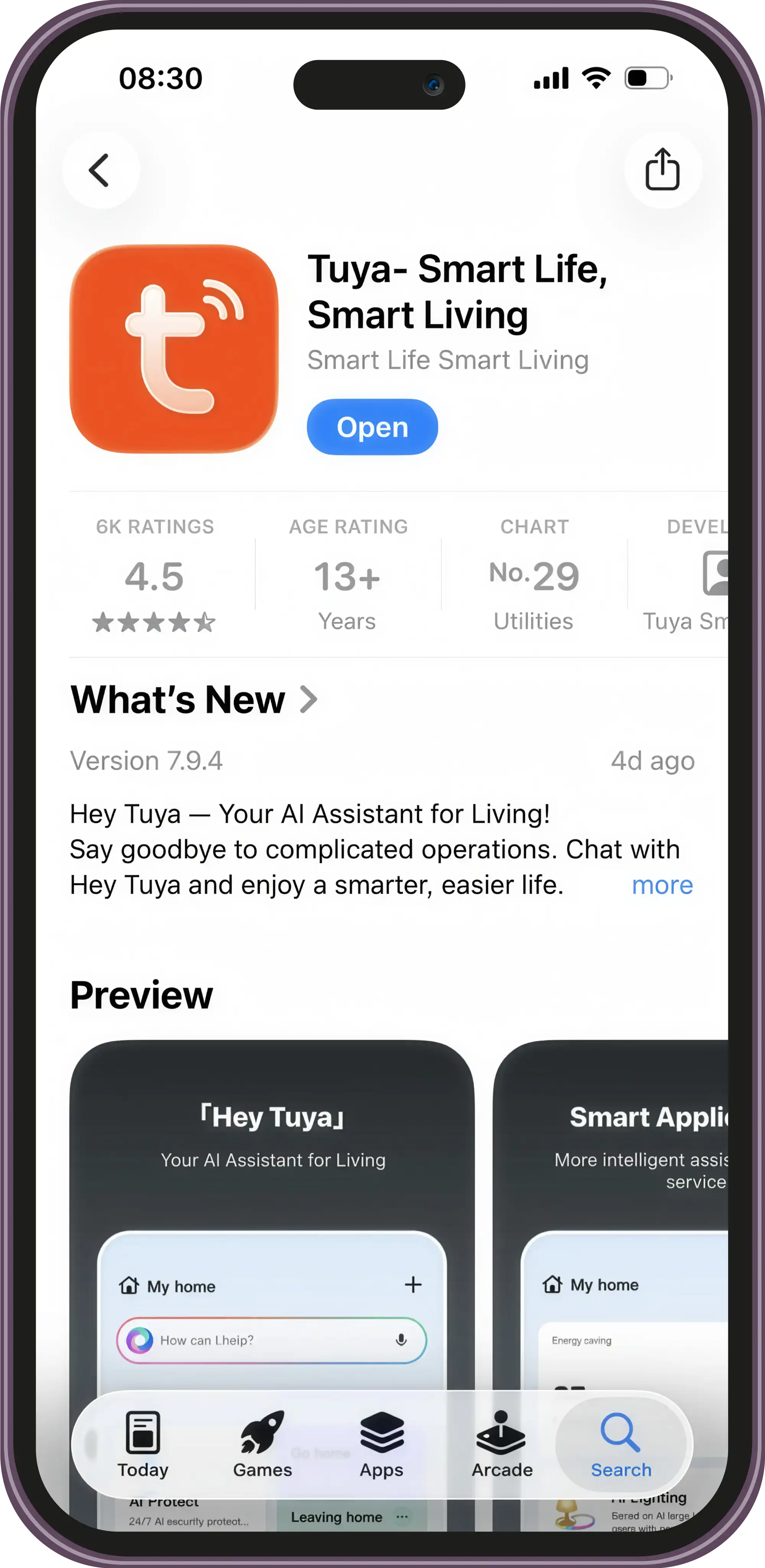
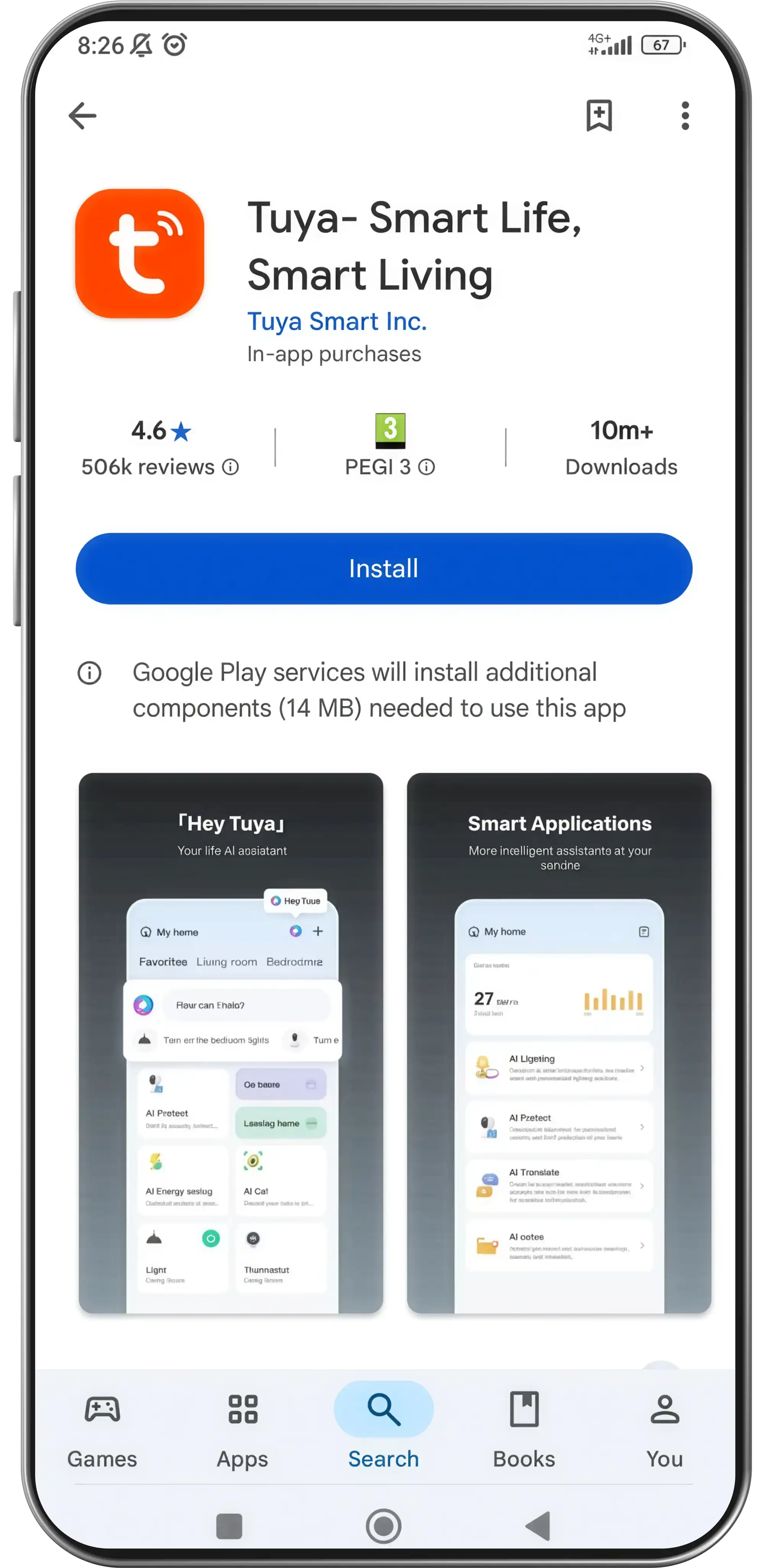
Tuya-App herunterladen
Nach oben
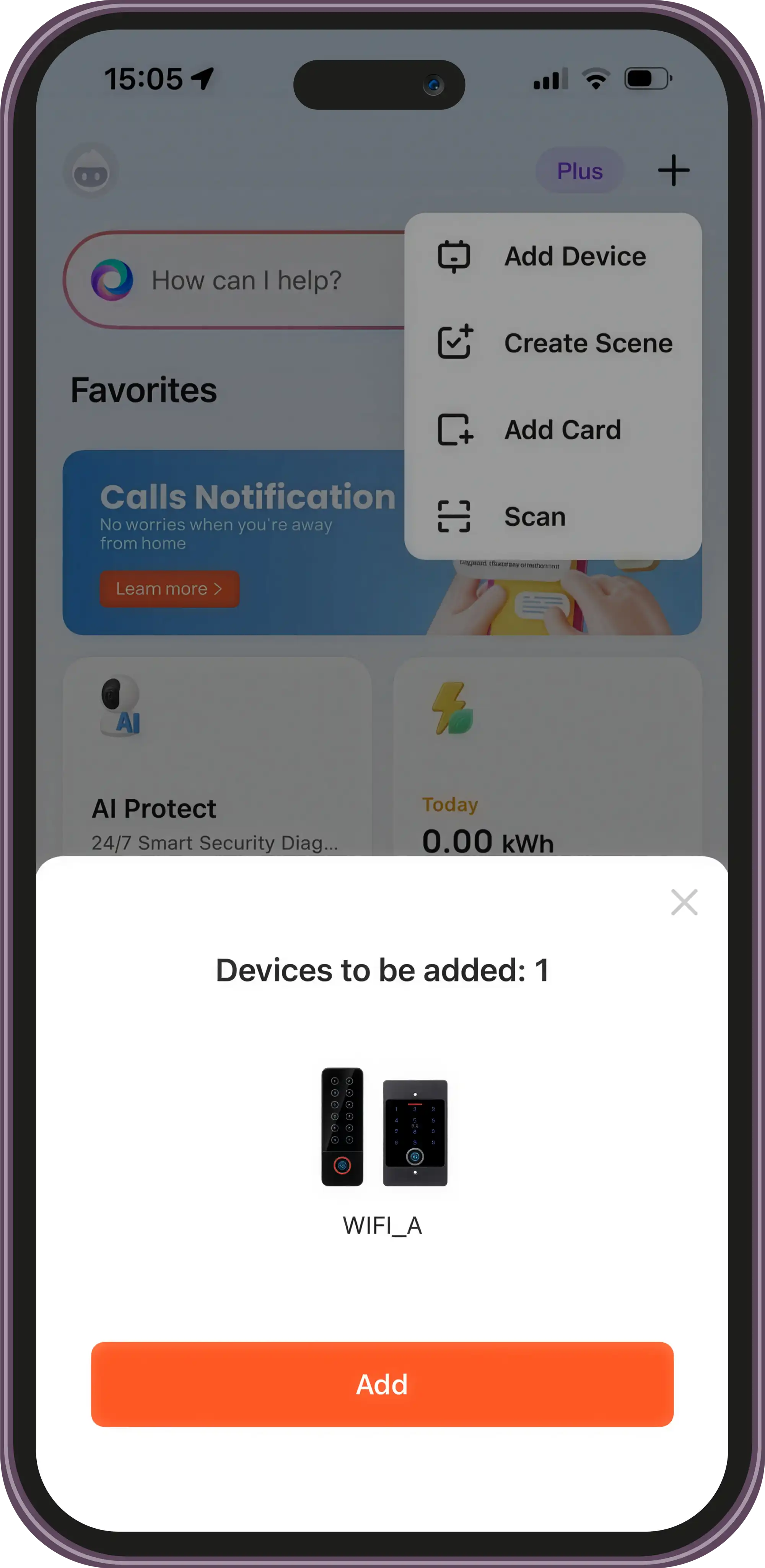
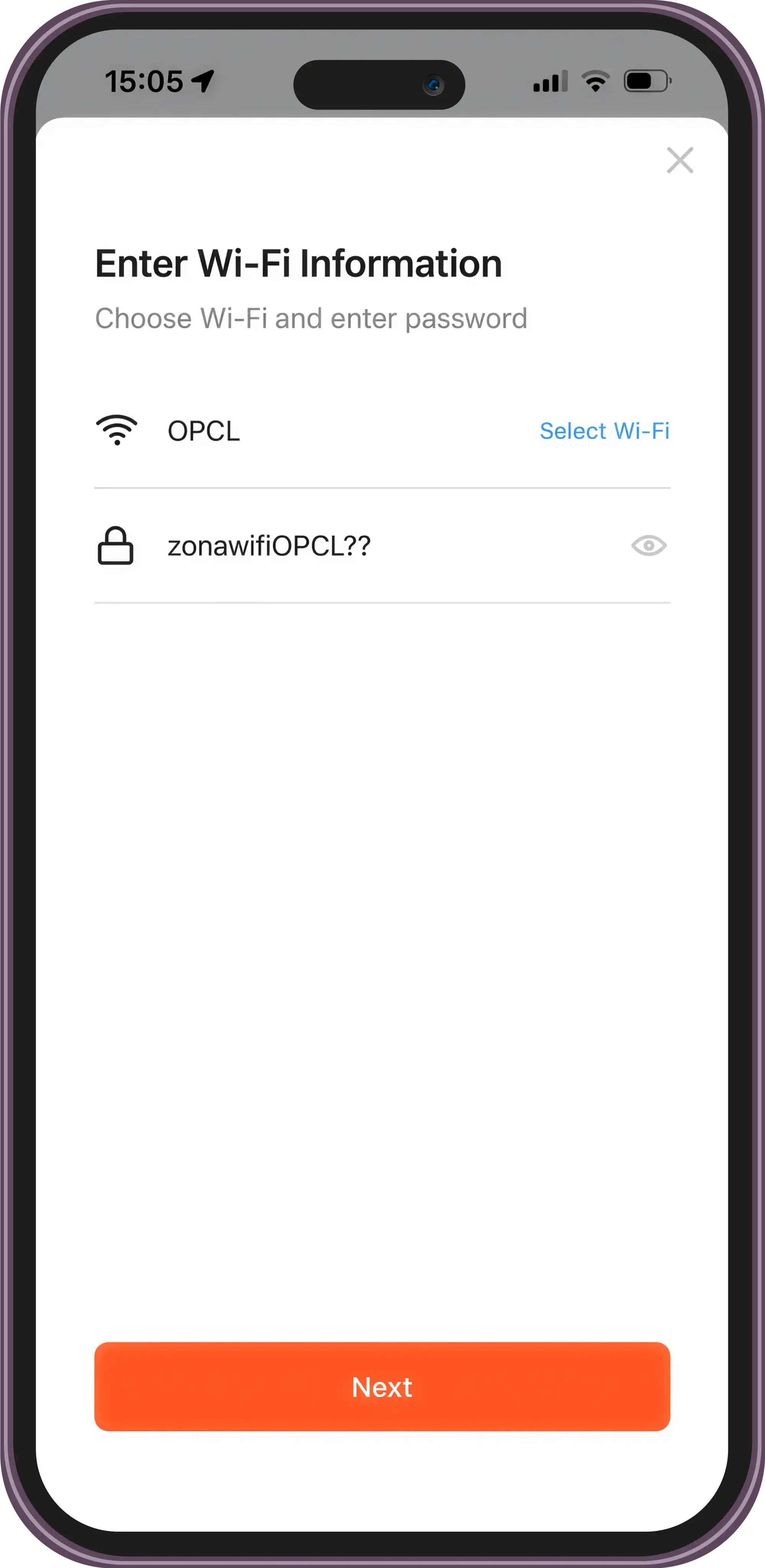
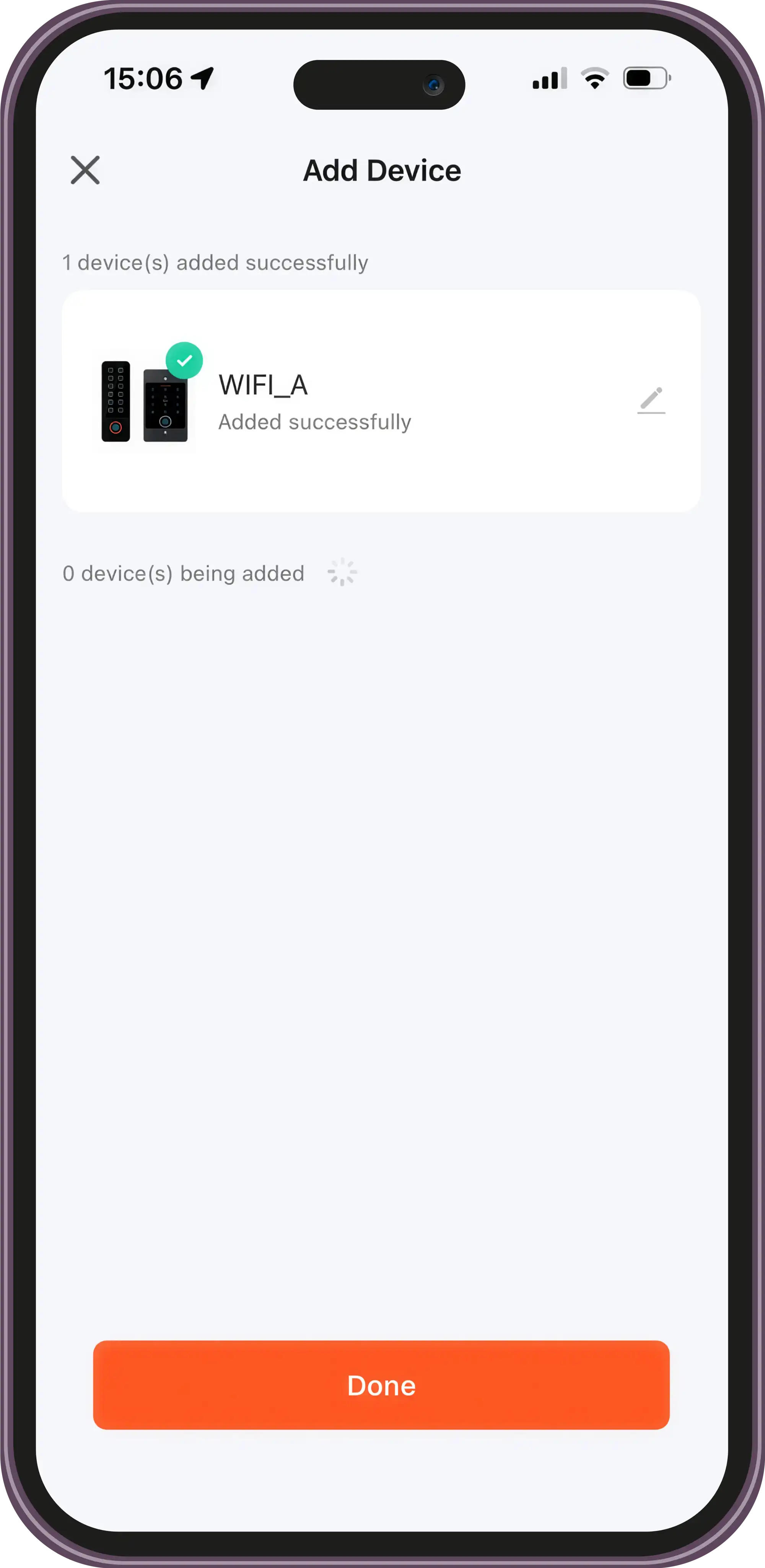
Gerät registrieren
Nach oben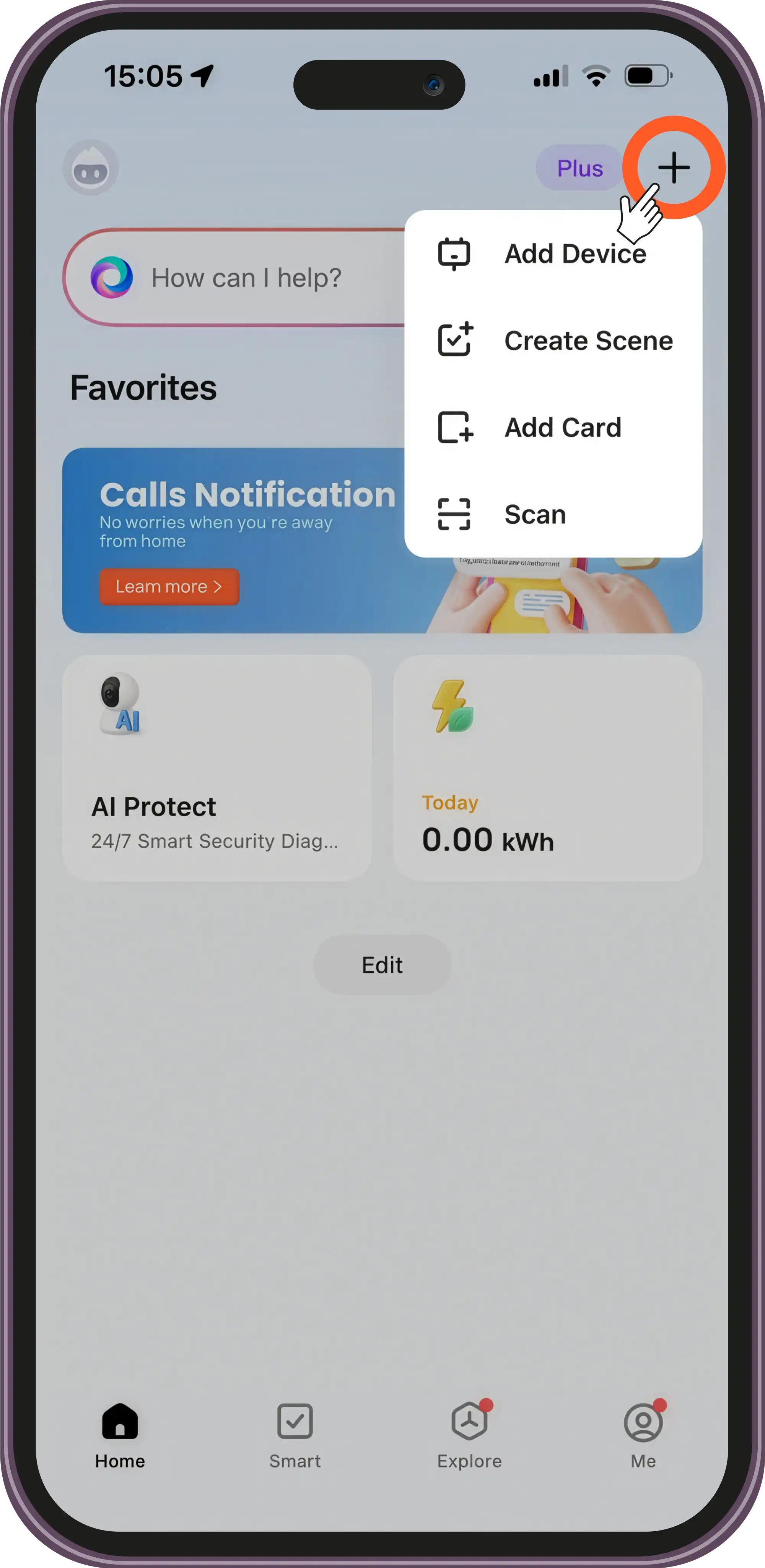
Tür über die Tuya-App öffnen
Nach oben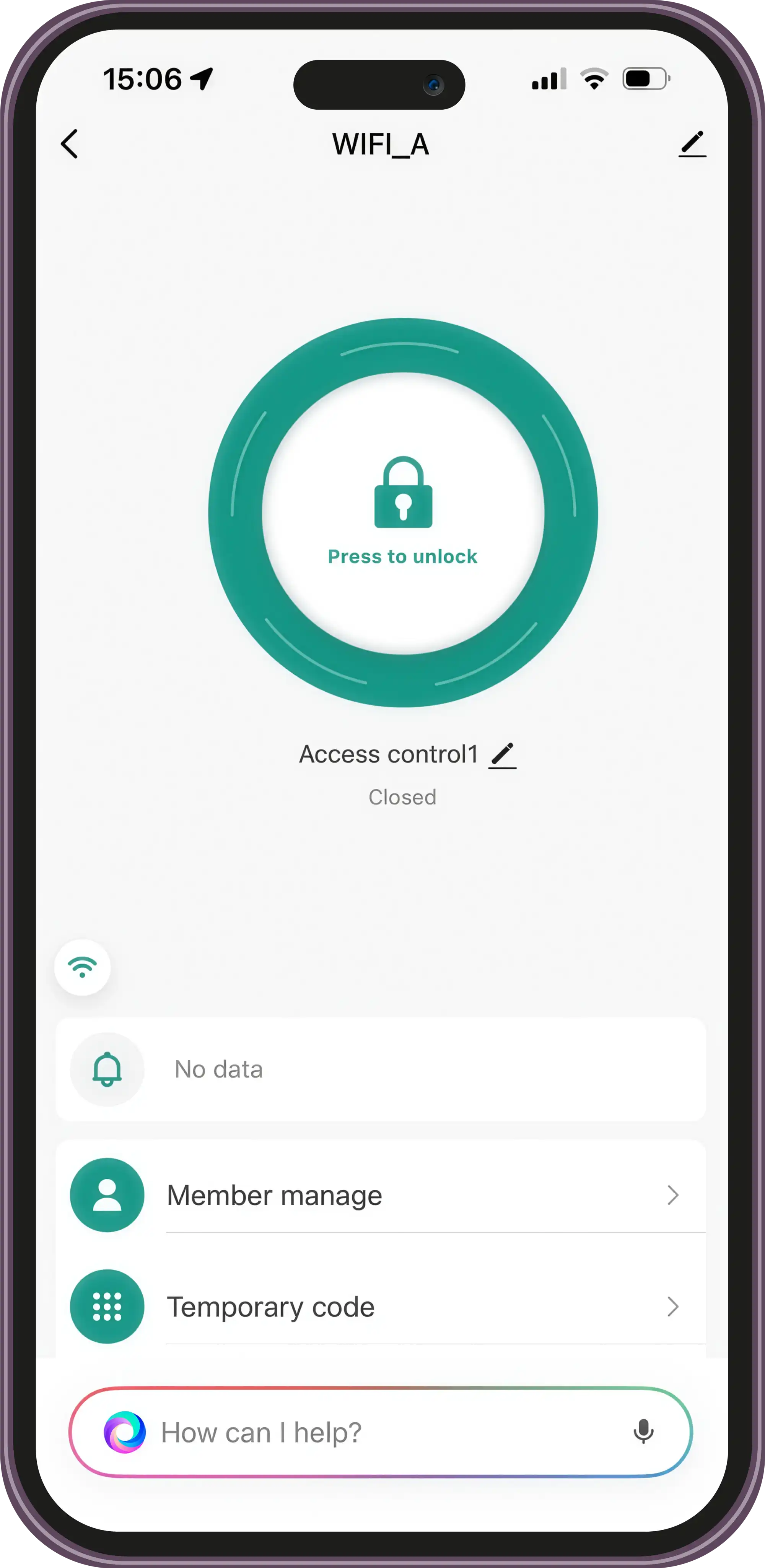
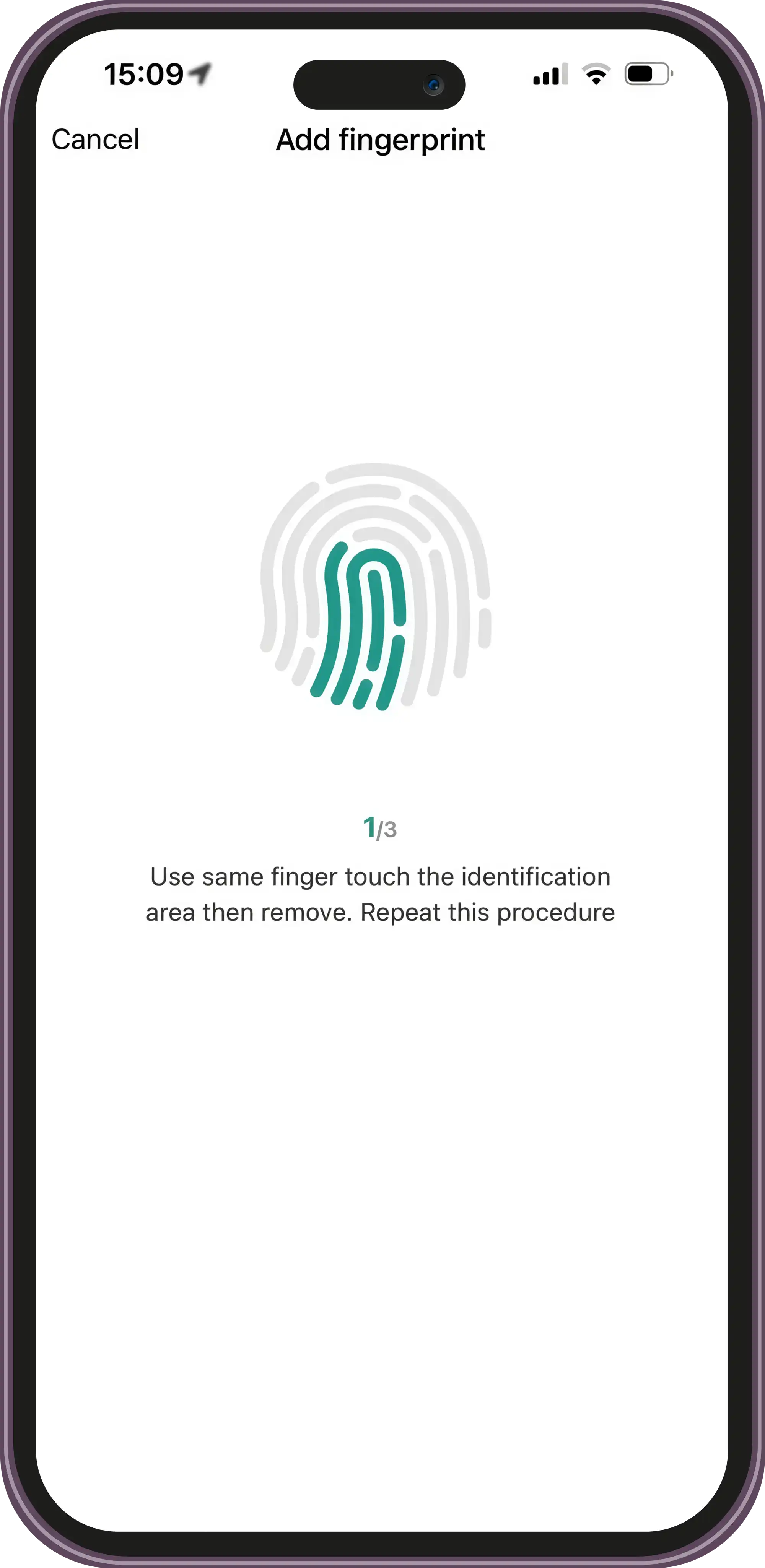
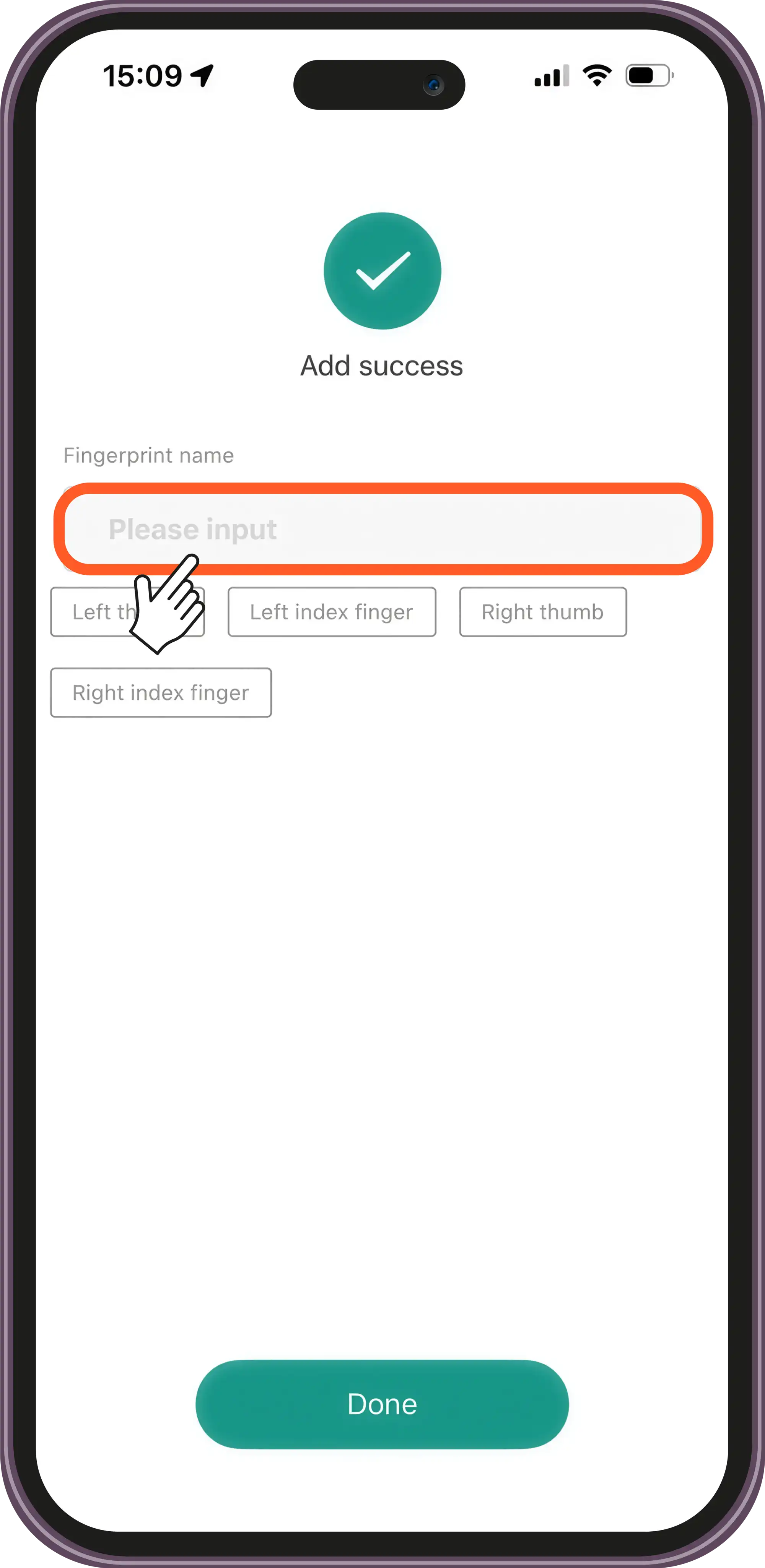
Fingerabdruck hinzufügen
Nach oben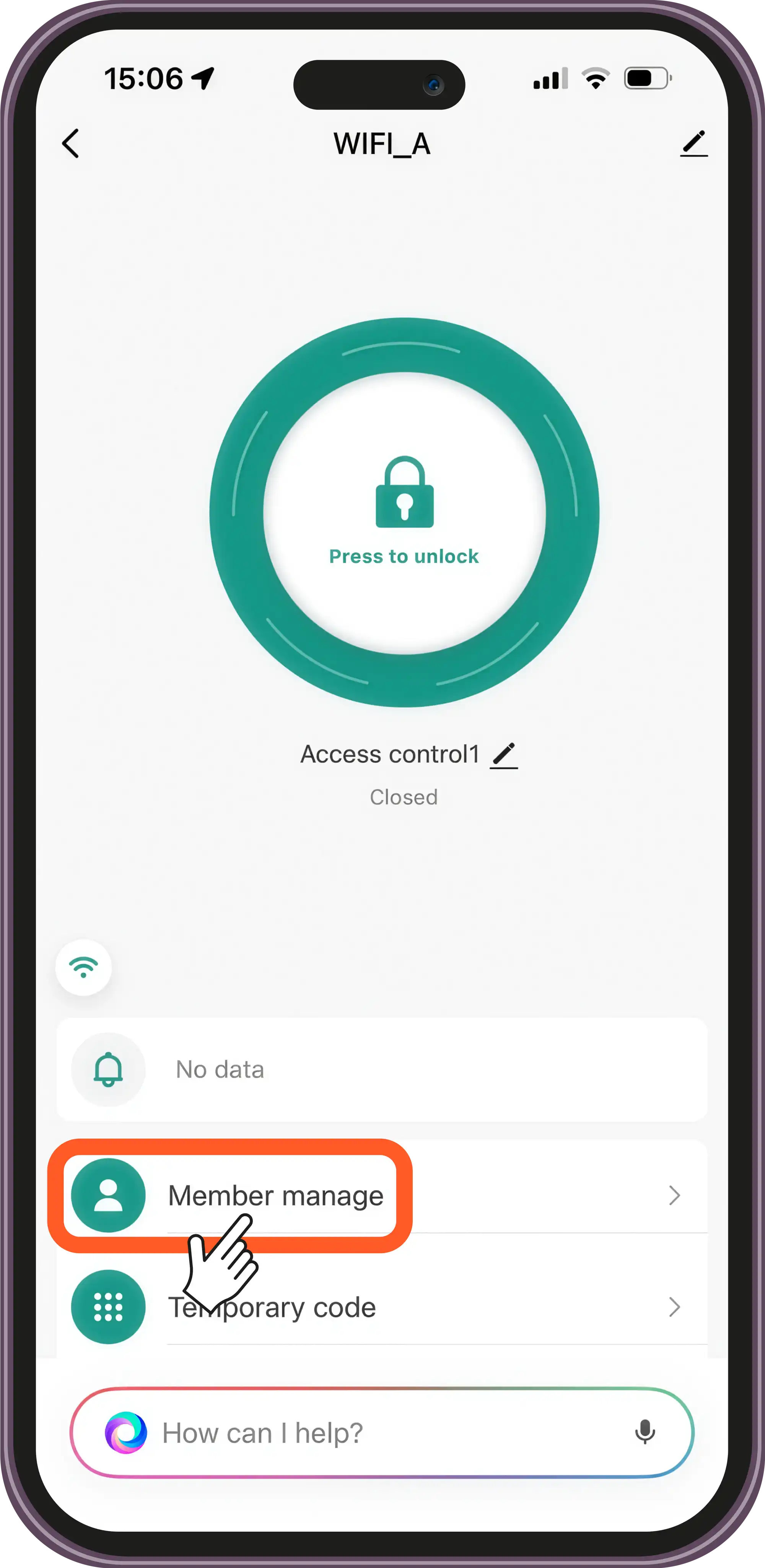
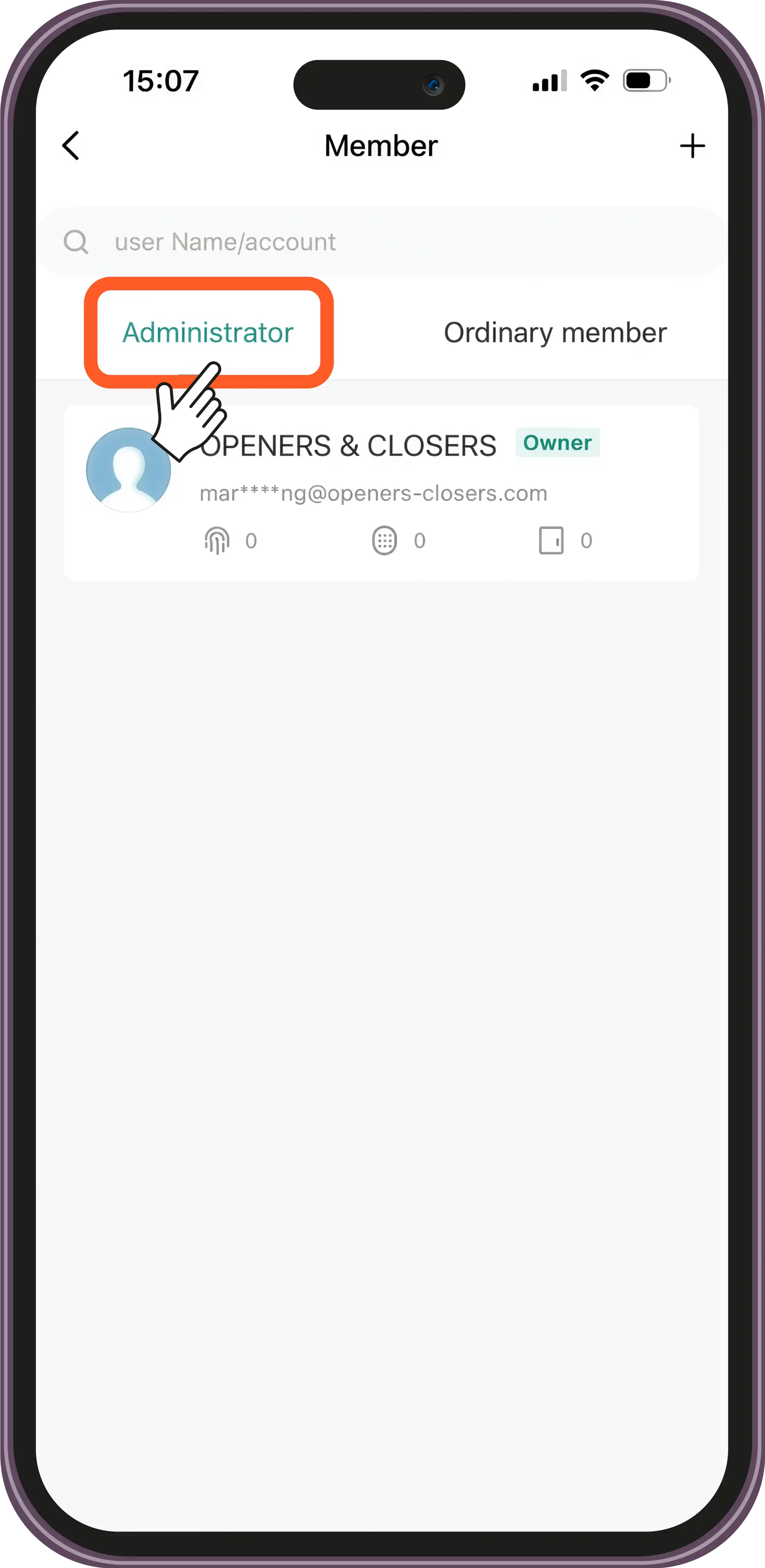

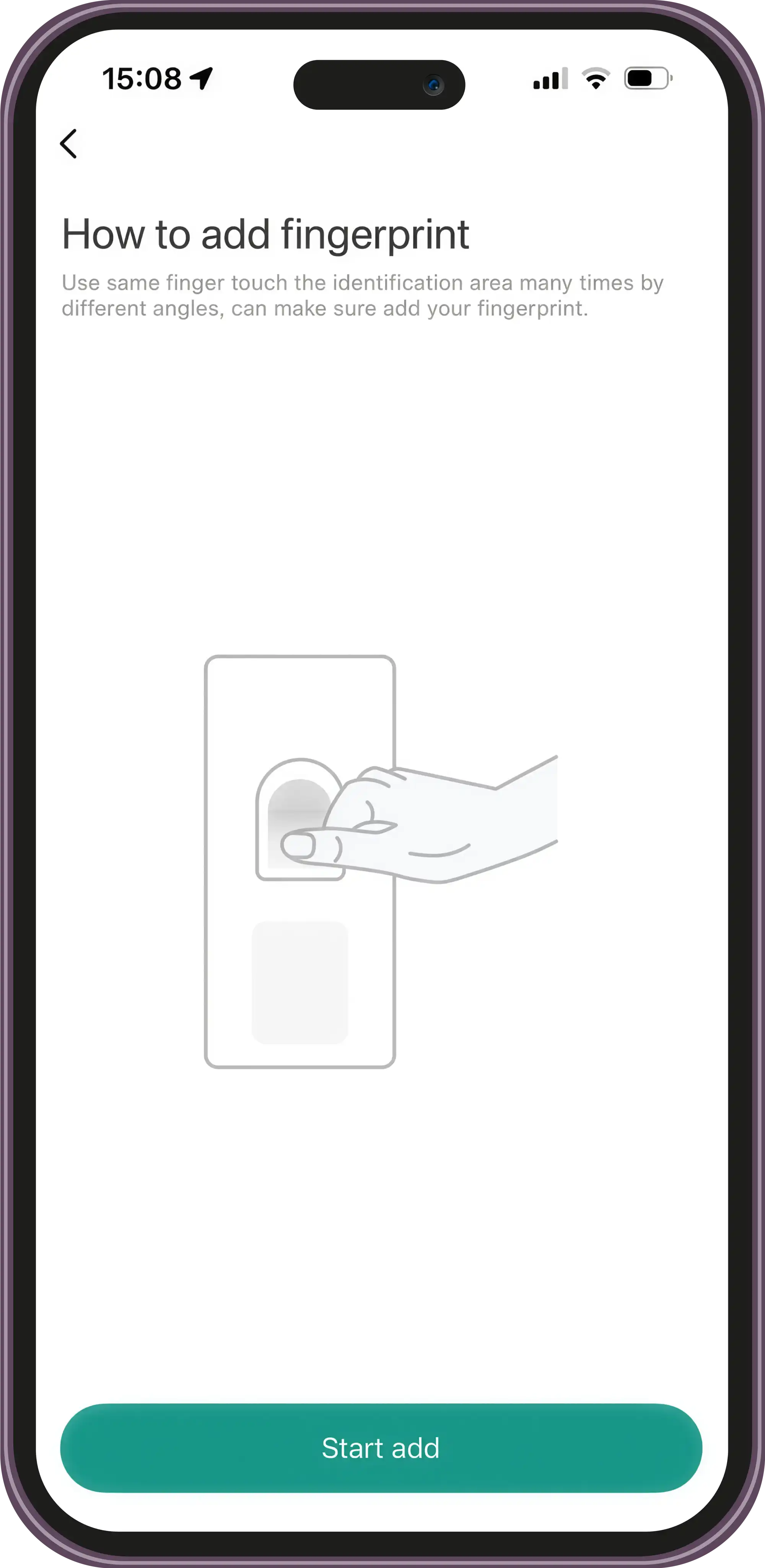
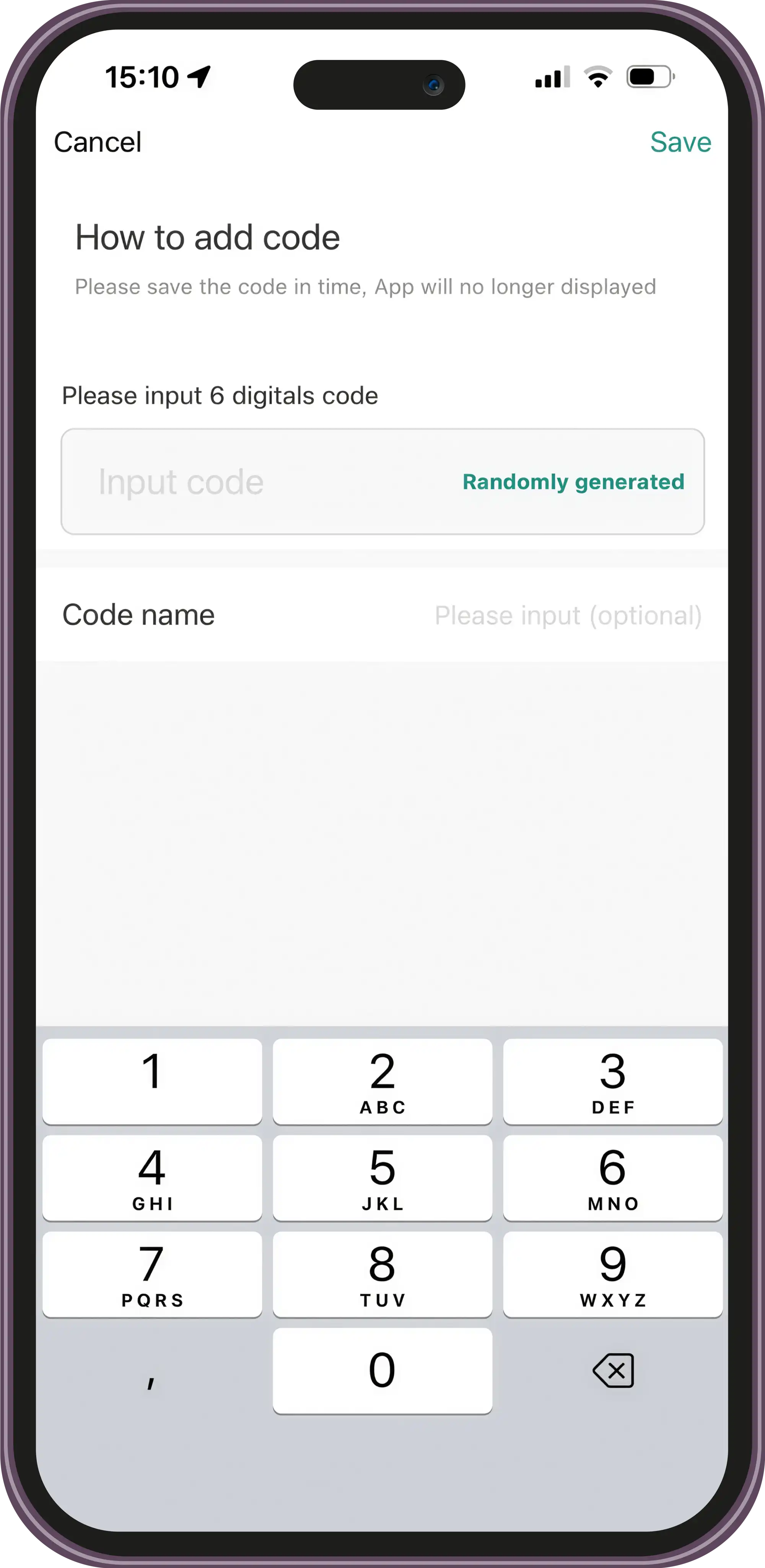
Code hinzufügen
Nach oben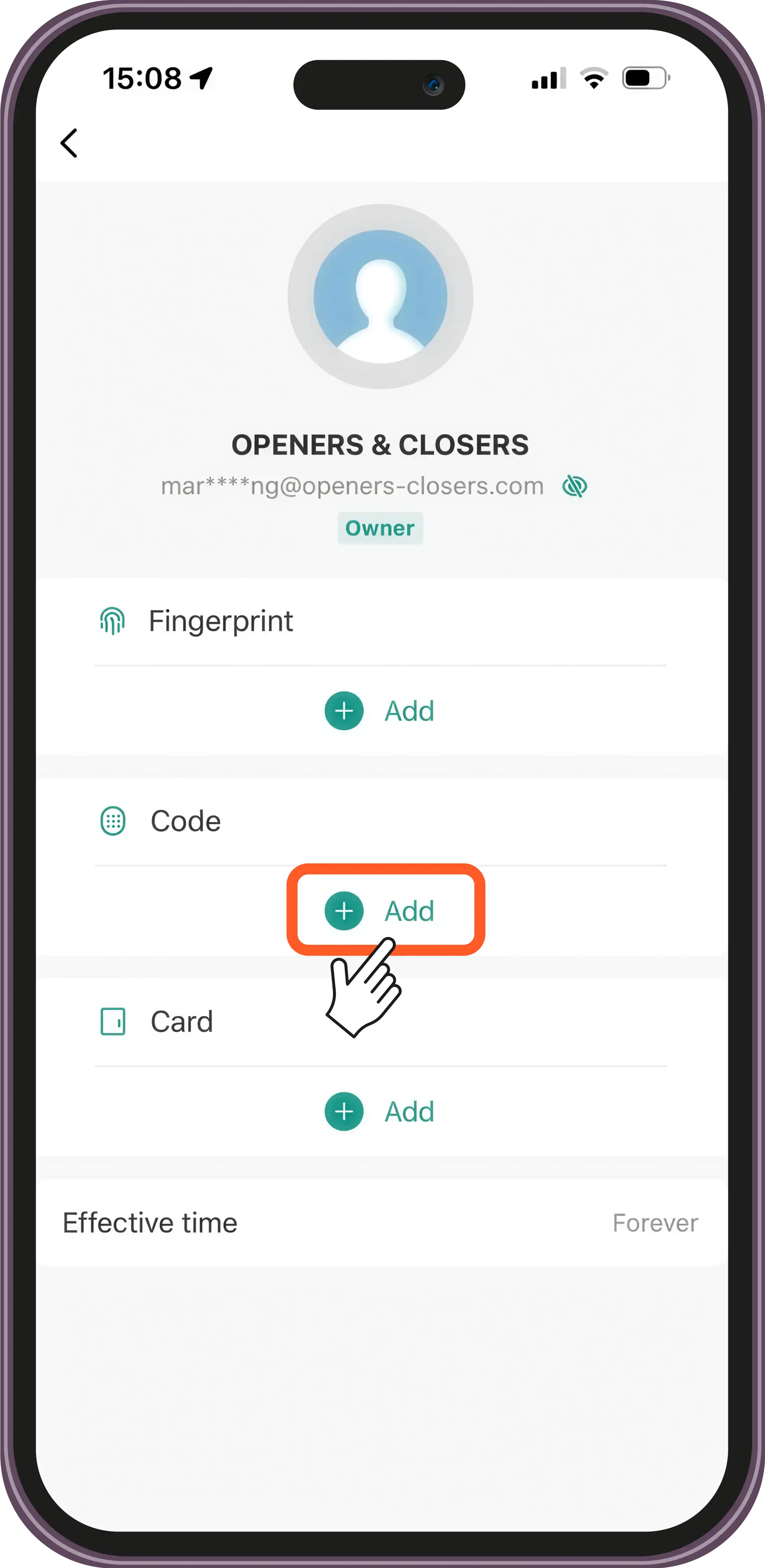
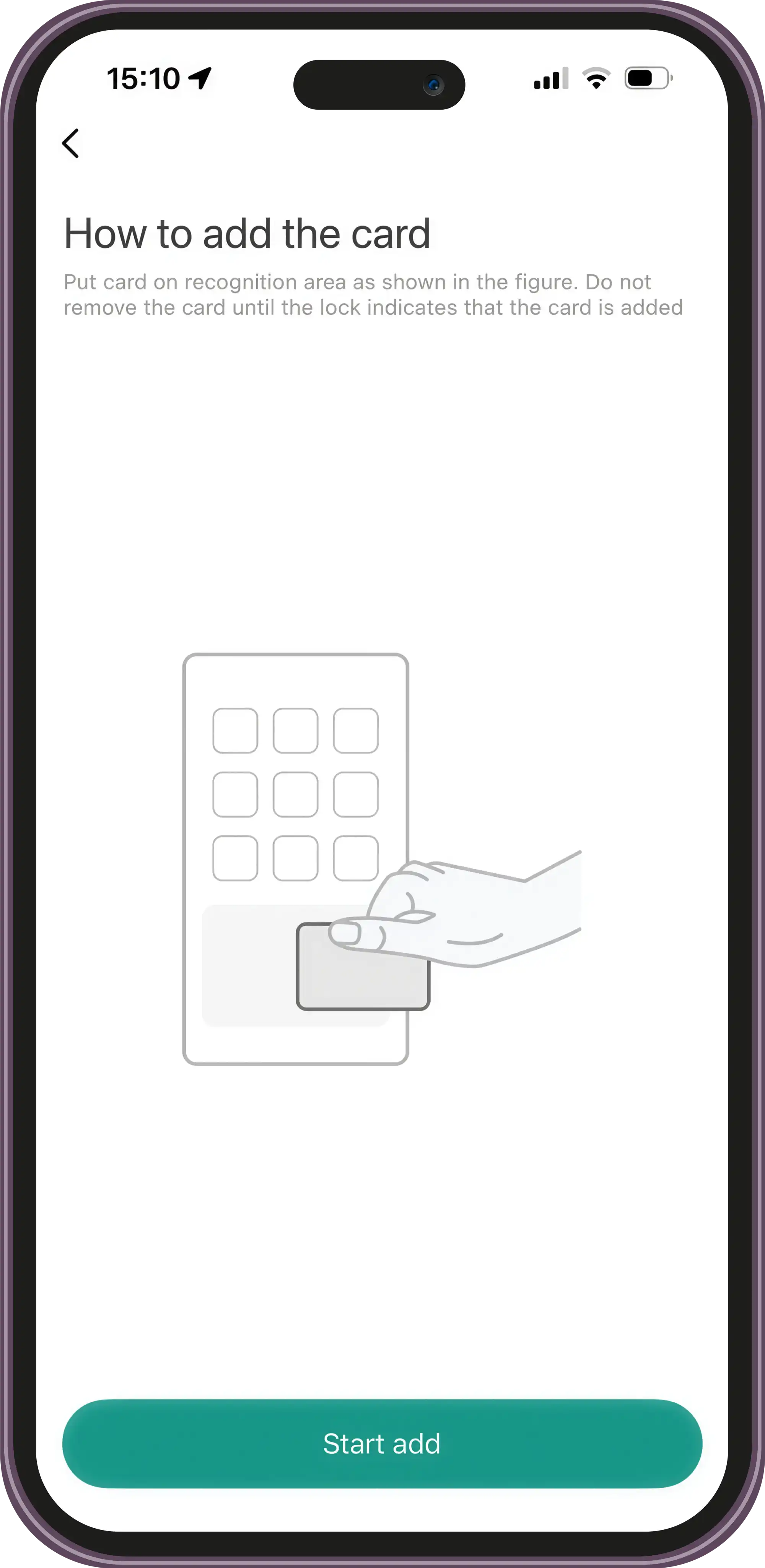
Karte hinzufügen
Nach oben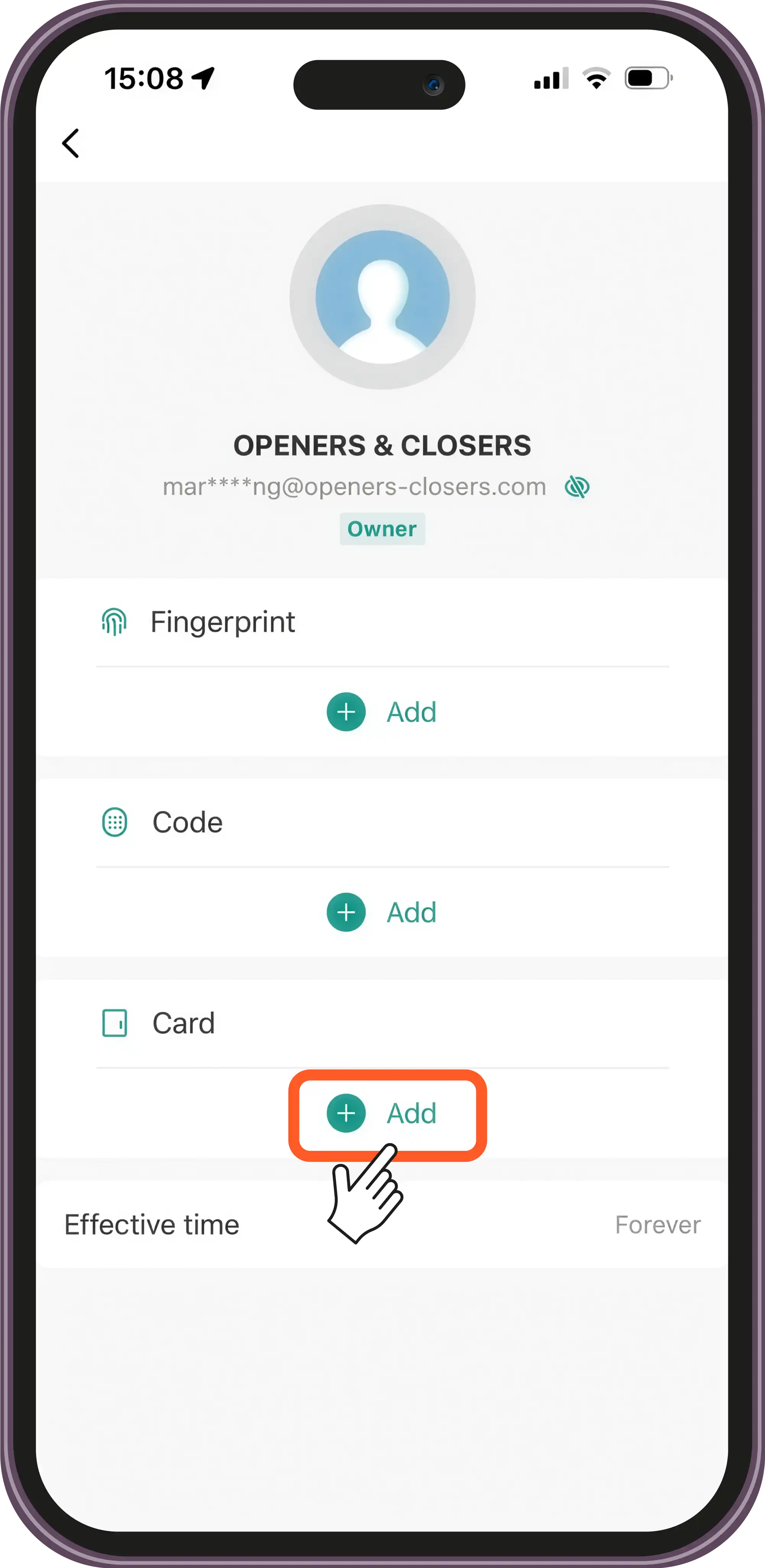
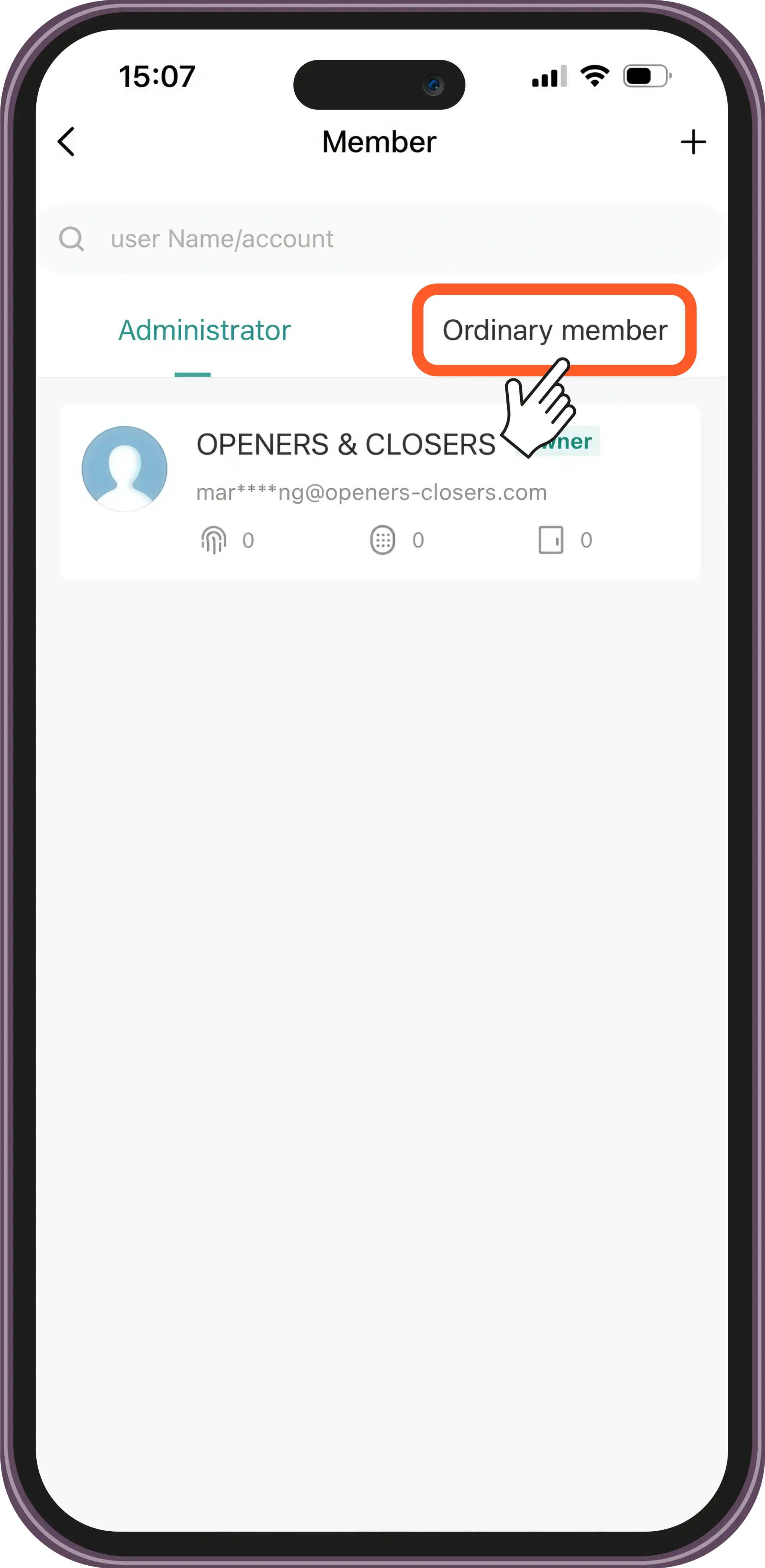
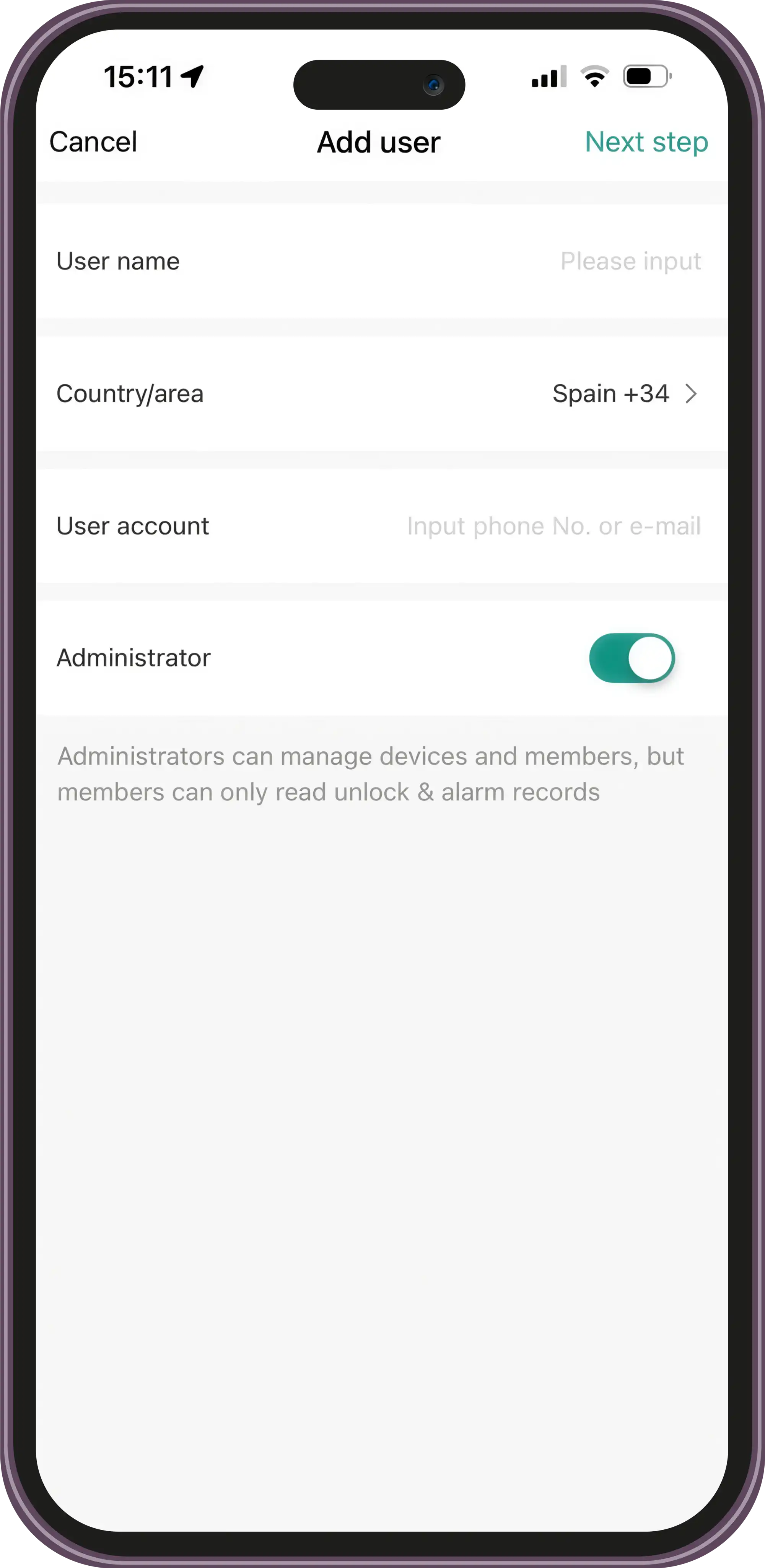
Benutzer hinzufügen
Nach oben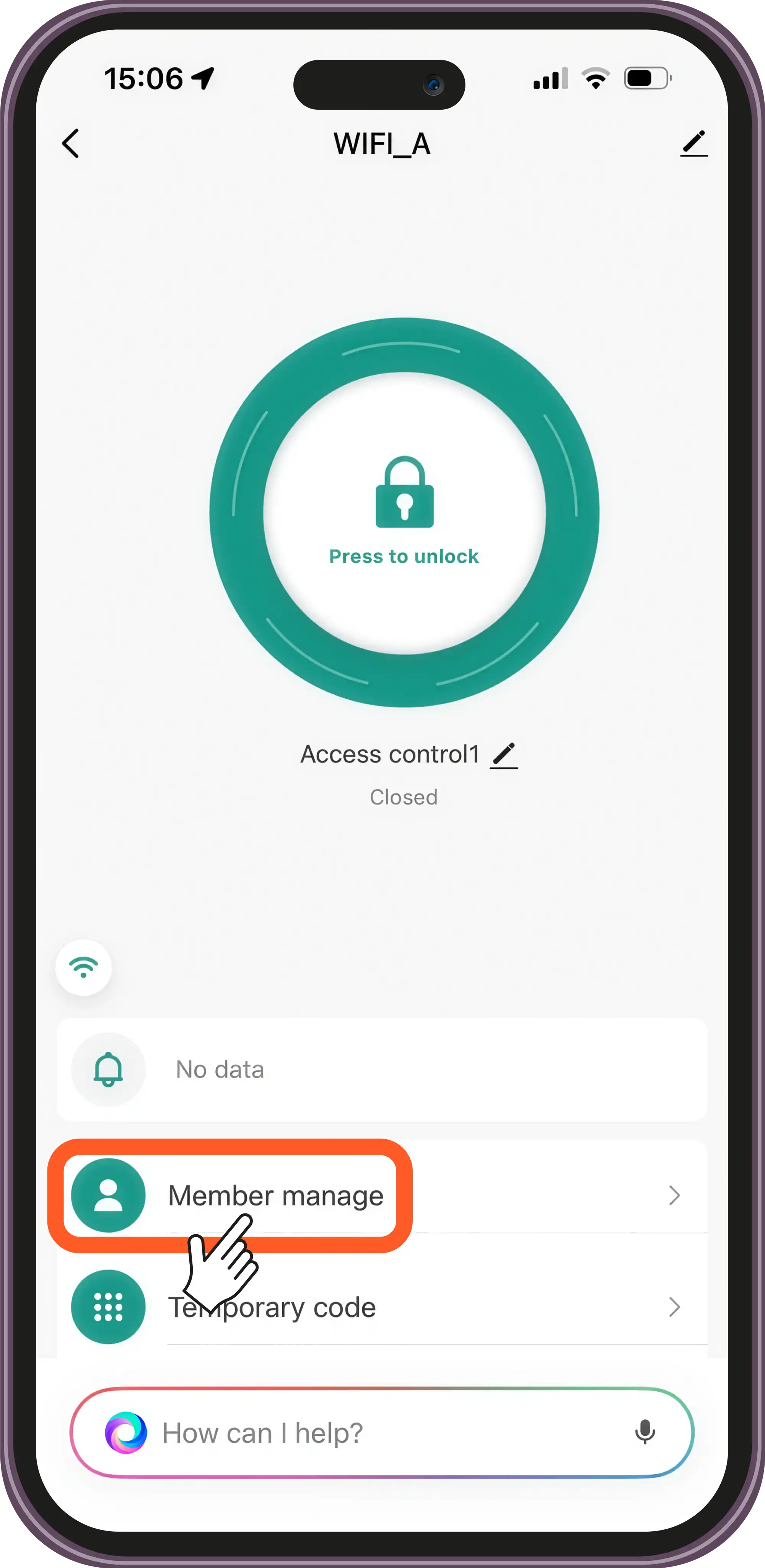
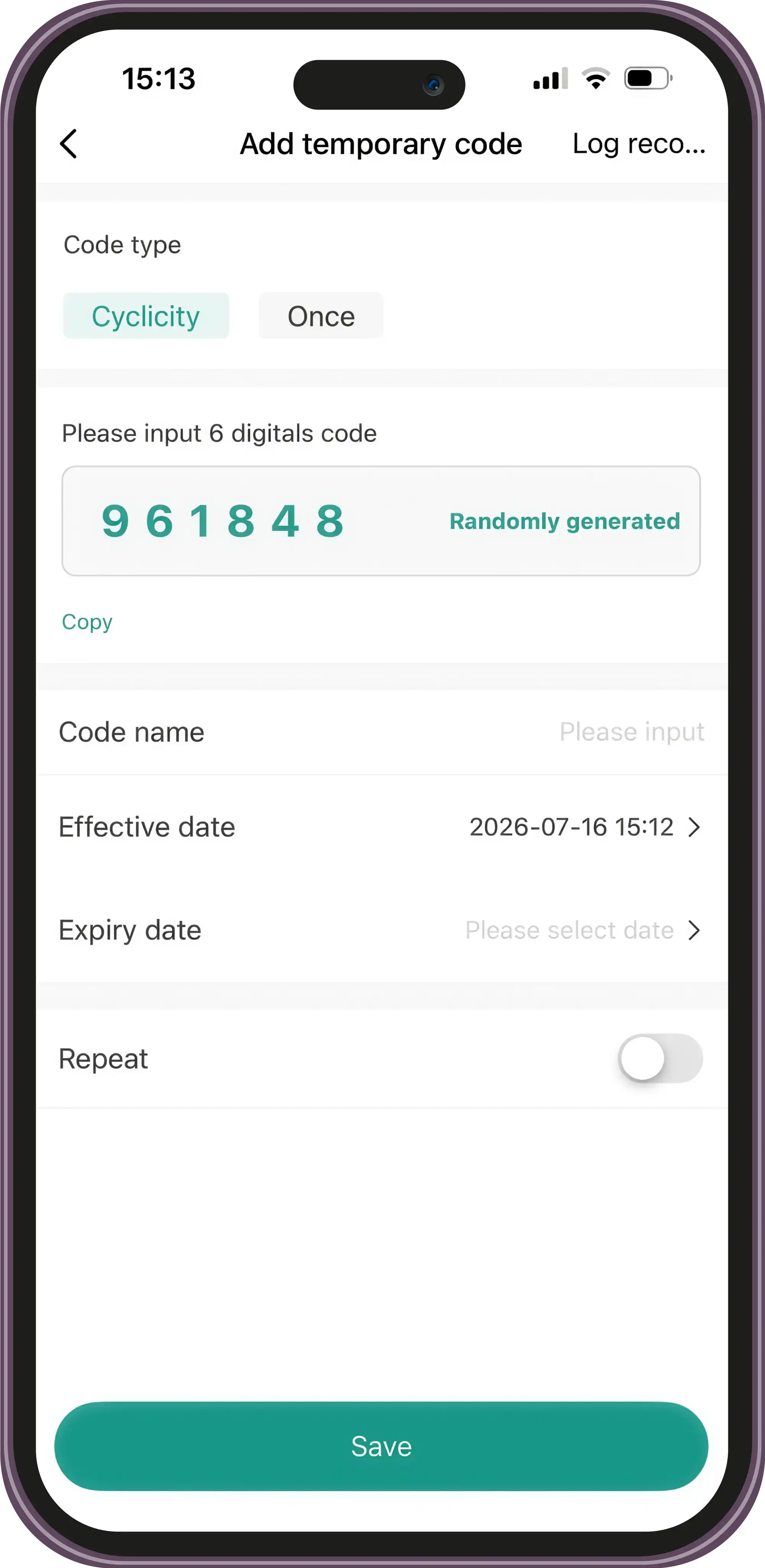
Temporären Code erstellen
Nach oben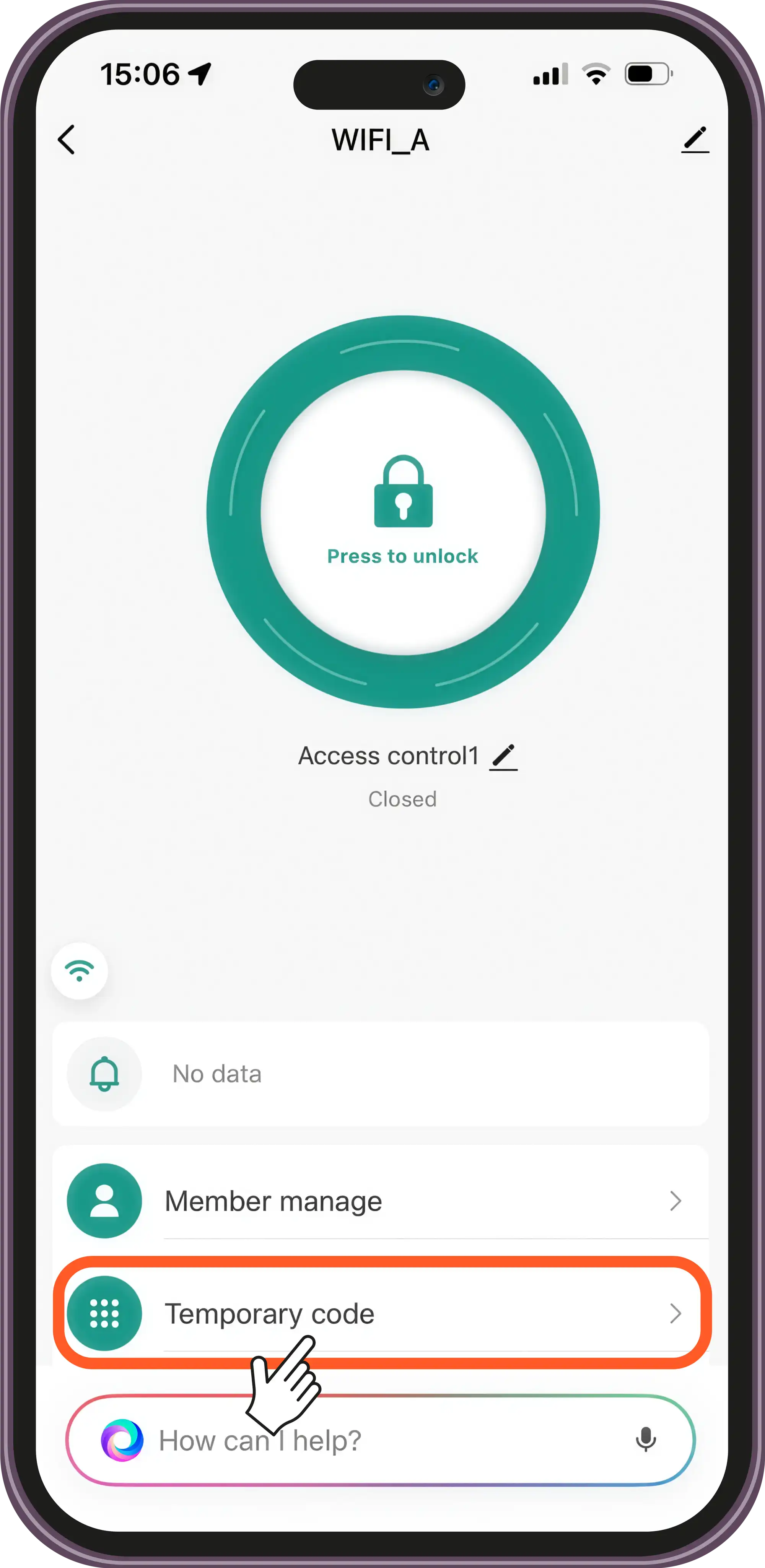
Zugriffshistorie
Nach oben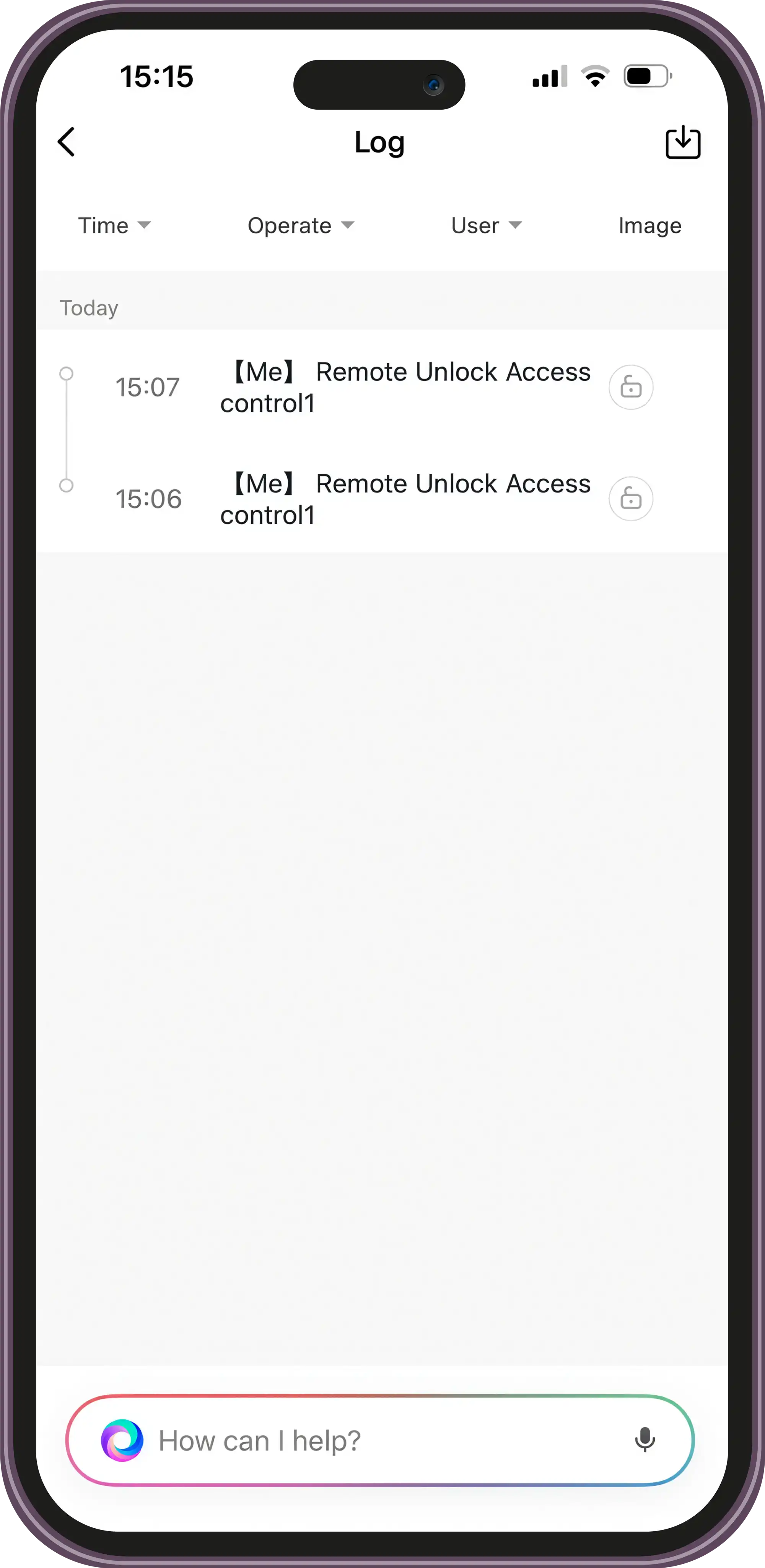
Geräteaktualisierung
Nach oben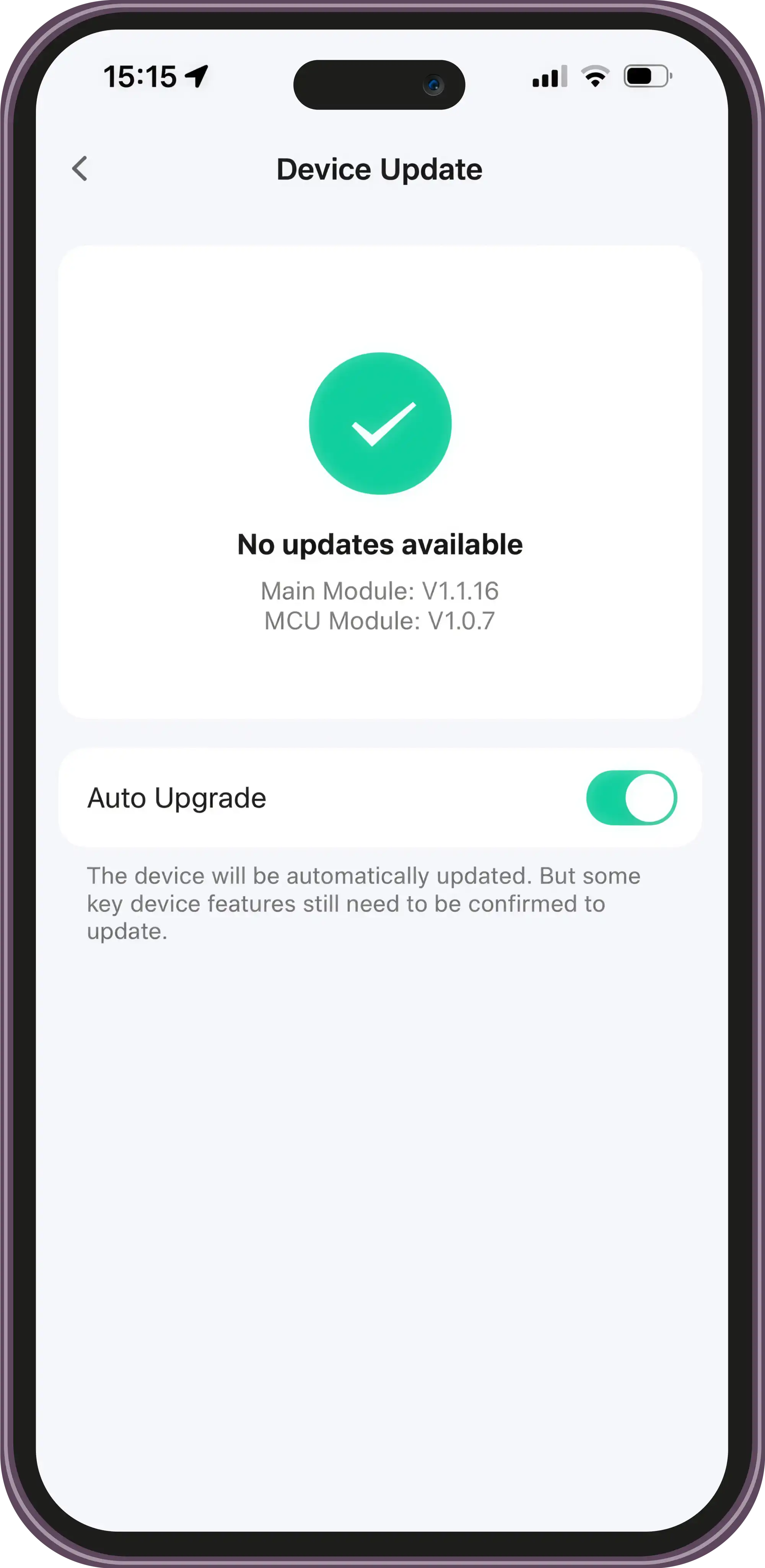
Technischer Support kontaktieren
Finden Sie nicht, wonach Sie suchen? Unser technisches Support-Team hilft Ihnen weiter.
Hilfe erhaltenDatenblätter
Konsultieren Sie unsere umfangreiche Bibliothek technischer Produktdatenblätter.
Datenblätter suchen