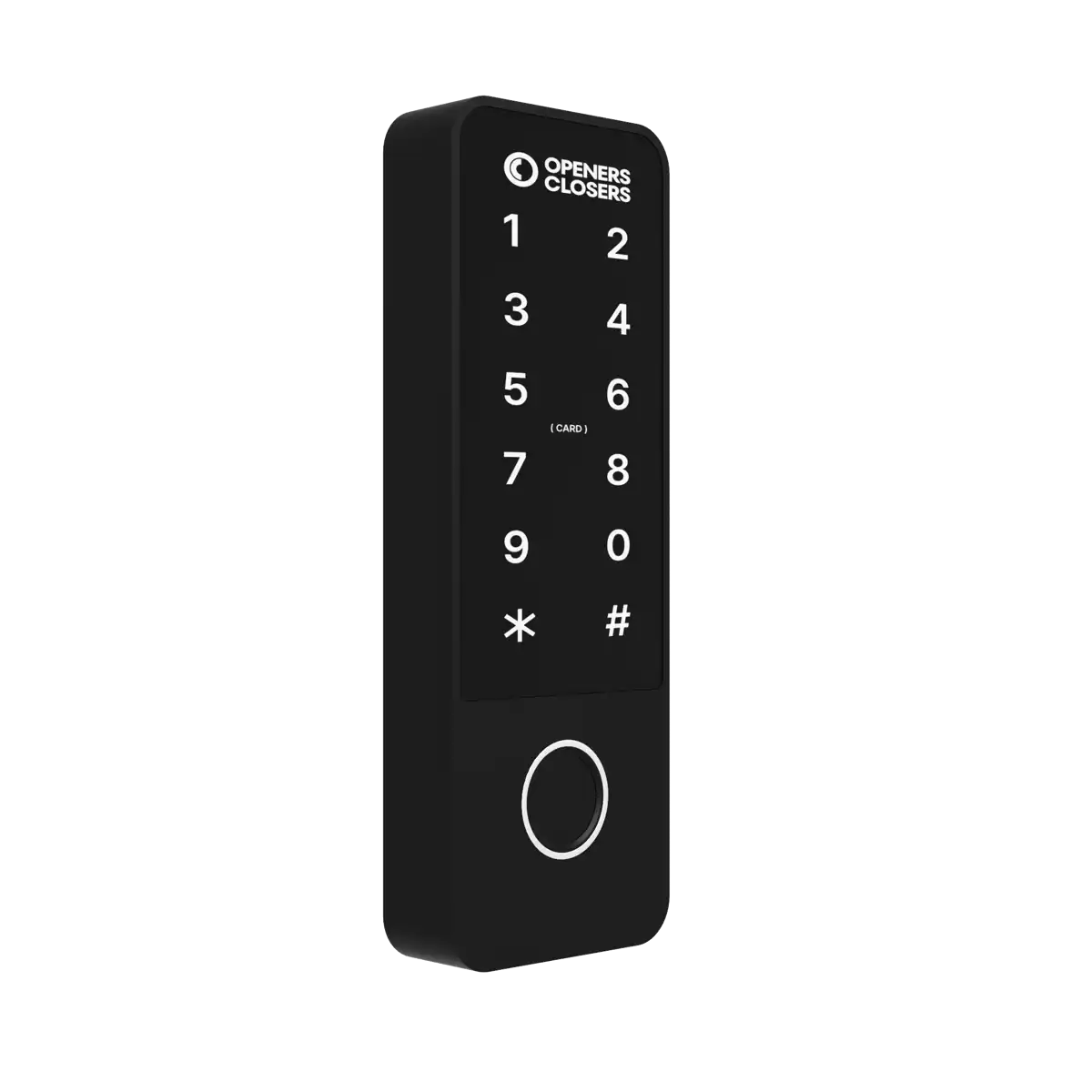
Teclat Codificat amb biometria
AC400 Manual d'instruccions
Llegeix abans de la instal·lació o ús
TornarInformació essencial abans d’instal·lar o utilitzar aquest dispositiu
Aquest dispositiu ha estat dissenyat per a la integració en sistemes de control d’accés professionals en edificis residencials, comercials o industrials. Només ha de ser instal·lat i manipulat per personal tècnic qualificat, segons les especificacions del fabricant. L’ús inadequat, la manipulació sense autorització o la instal·lació incorrecta poden provocar danys greus a persones o béns, i comporten la pèrdua de la garantia i de la responsabilitat del fabricant.
Seguretat elèctrica
Abans de connectar, desconnectar o intervenir el dispositiu, assegureu-vos que la font d’alimentació està completament desactivada. Aquest producte pot operar a baix voltatge (ex. 12–24 VDC), però una manipulació incorrecta pot generar curtcircuits, danys a la porta, sobreescalfament o risc de descàrrega elèctrica.
Ús previst i compatibilitat
Aquest dispositiu és apte per a portes de fusta, metàl·liques o alumini, segons el model. Alguns models estan certificats per a ús en portes tallafoc i sortides d’emergència. Verifiqueu prèviament les certificacions i compatibilitats específiques abans d’instal·lar-lo. No és recomanable el seu ús en entorns exposats a aigua, pols intensa o agents químics agressius, tret que el dispositiu estigui degudament certificat (ex: IP65, IP68 etc.).
Manteniment i ús
No obriu, modifiqueu ni manipuleu l’interior del dispositiu. Qualsevol intervenció no autoritzada anul·la automàticament la garantia. La neteja s’ha de fer amb draps suaus i productes no abrasius. Es recomana un manteniment periòdic a càrrec d’un tècnic, especialment en entorns d’ús intensiu.
Garantia limitada
Aquest producte està cobert per una garantia comercial contra defectes de fabricació durant el període especificat per Openers & Closers. La garantia no cobreix desgast per ús habitual, instal·lacions incorrectes, manipulacions, impactes mecànics o condicions ambientals no compatibles. Openers & Closers no es fa responsable de danys indirectes, pèrdues econòmiques o perjudicis derivats d’un ús inadequat o fora de les especificacions.
Normativa i conformitat
Aquest producte compleix, si escau, amb les normatives aplicables en cada mercat (ex: CE, RoHS, WEEE, UL 294, NFPA-80, EN 14846). Consulteu l’etiquetatge del producte i la documentació tècnica per confirmar certificacions específiques.
Eliminació i reciclatge
Aquest dispositiu conté components electrònics i no s'ha de rebutjar amb els residus domèstics. Ha de ser lliurat a un punt de recollida autoritzat per a aparells elèctrics i electrònics (RAEE/WEEE). El símbol del contenidor d’escombraries ratllat indica aquesta obligació legal. El seu embalatge és reciclable i s’ha de gestionar d'acord amb la normativa local.
Propietat Intel·lectual i Documentació
El contingut d’aquest manual, així com la tecnologia integrada en el producte, està protegit per drets de propietat intel·lectual i industrial. Es prohibeix la seva reproducció, distribució, traducció o modificació sense l’autorització expressa d’Openers & Closers.
Dimensions
Tornar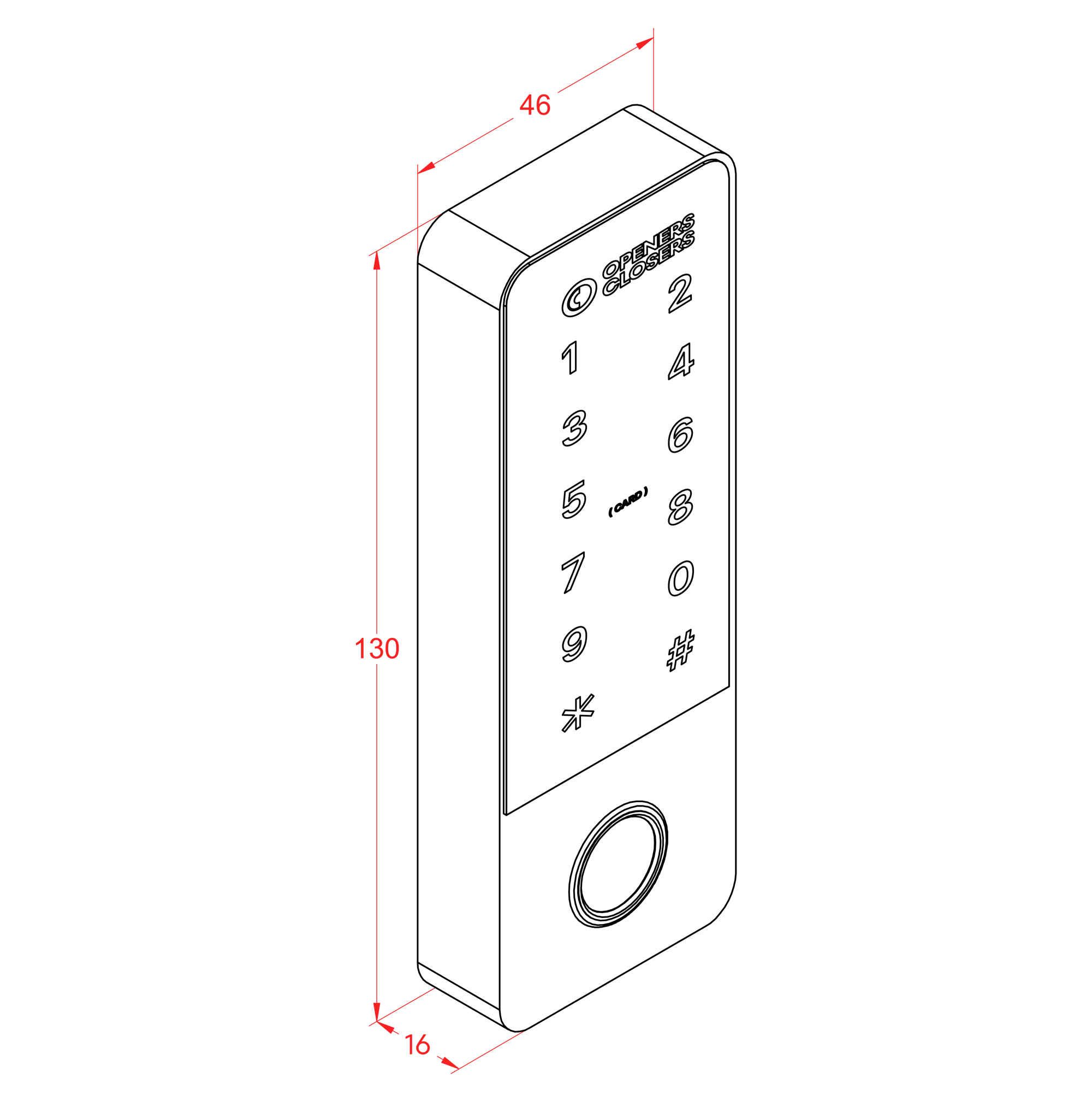
Instal·lació
Tornar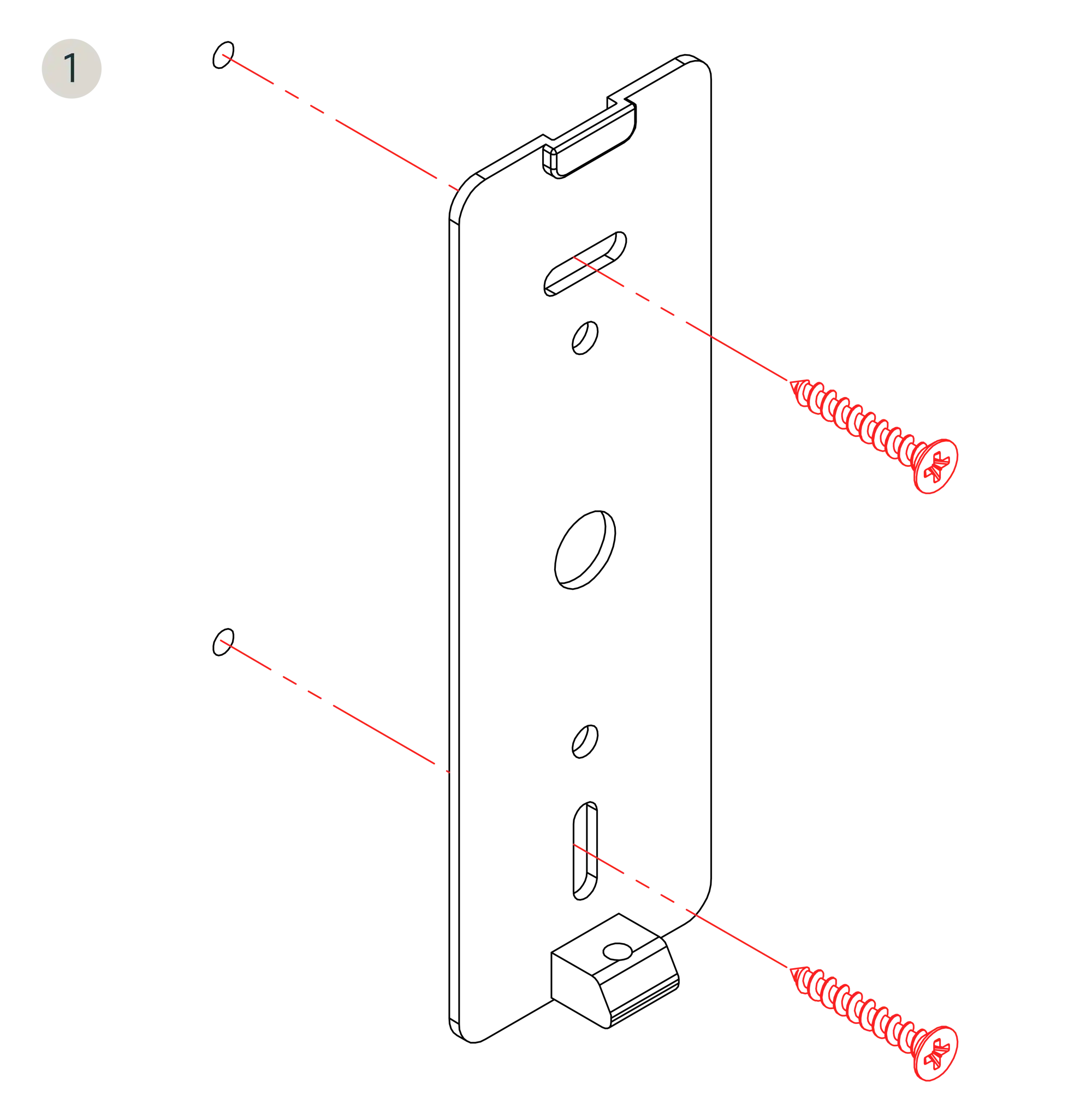

Diagrama de connexió (Opció 1)
Tornar- U1Font d'alimentació
- U2Teclat AC400
- U3Botó (Sèrie TP)
- U4Opció de tancament elèctric/electrònic (Sèrie 1,3,5,8 i 9)
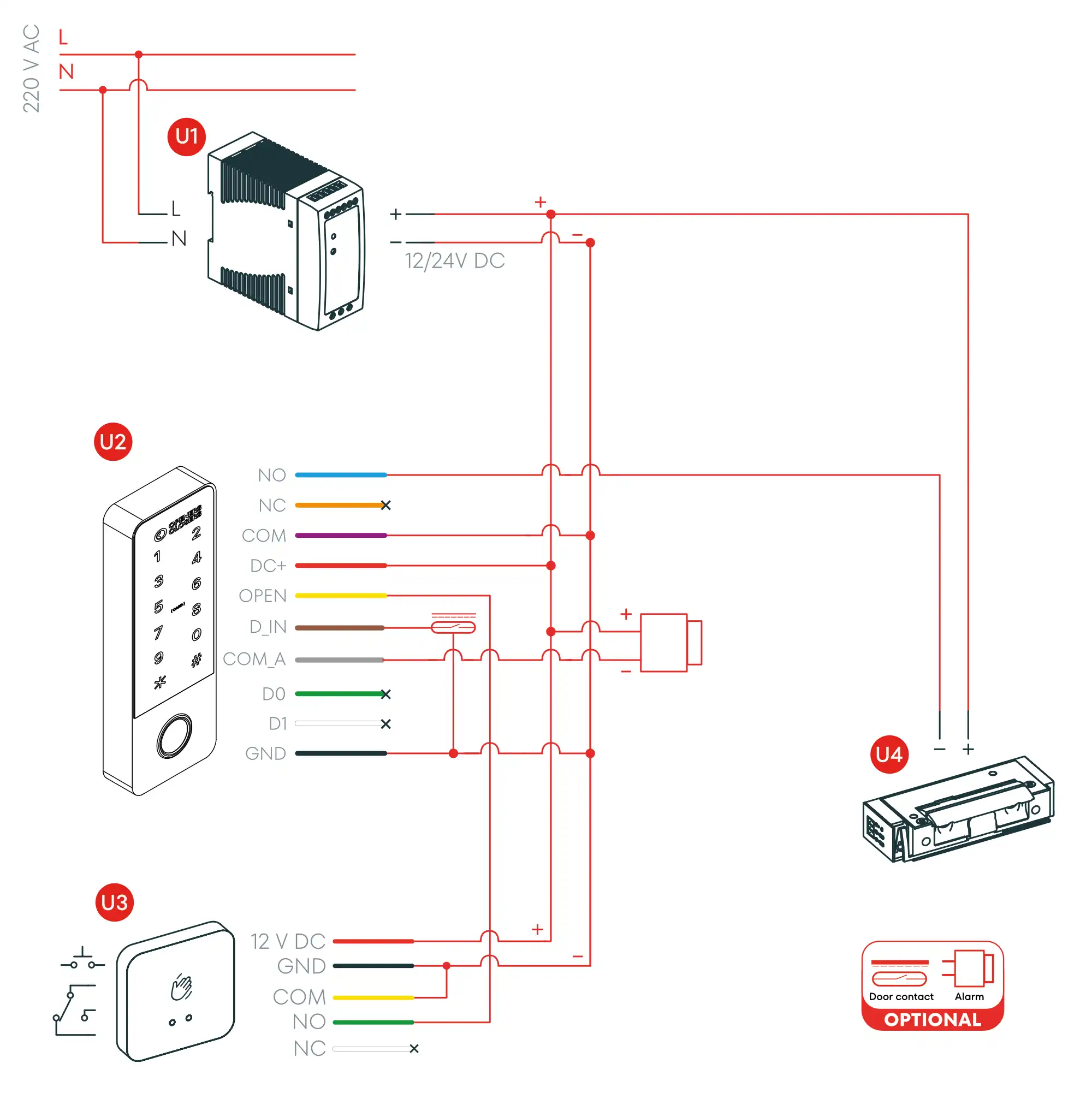
Diagrama de connexió (Opció 2)
Tornar- U1Font d'alimentació
- U2Teclat AC400
- U3Botó (Sèrie TP)
- U4Serradura electromecànica (Sèrie CE)
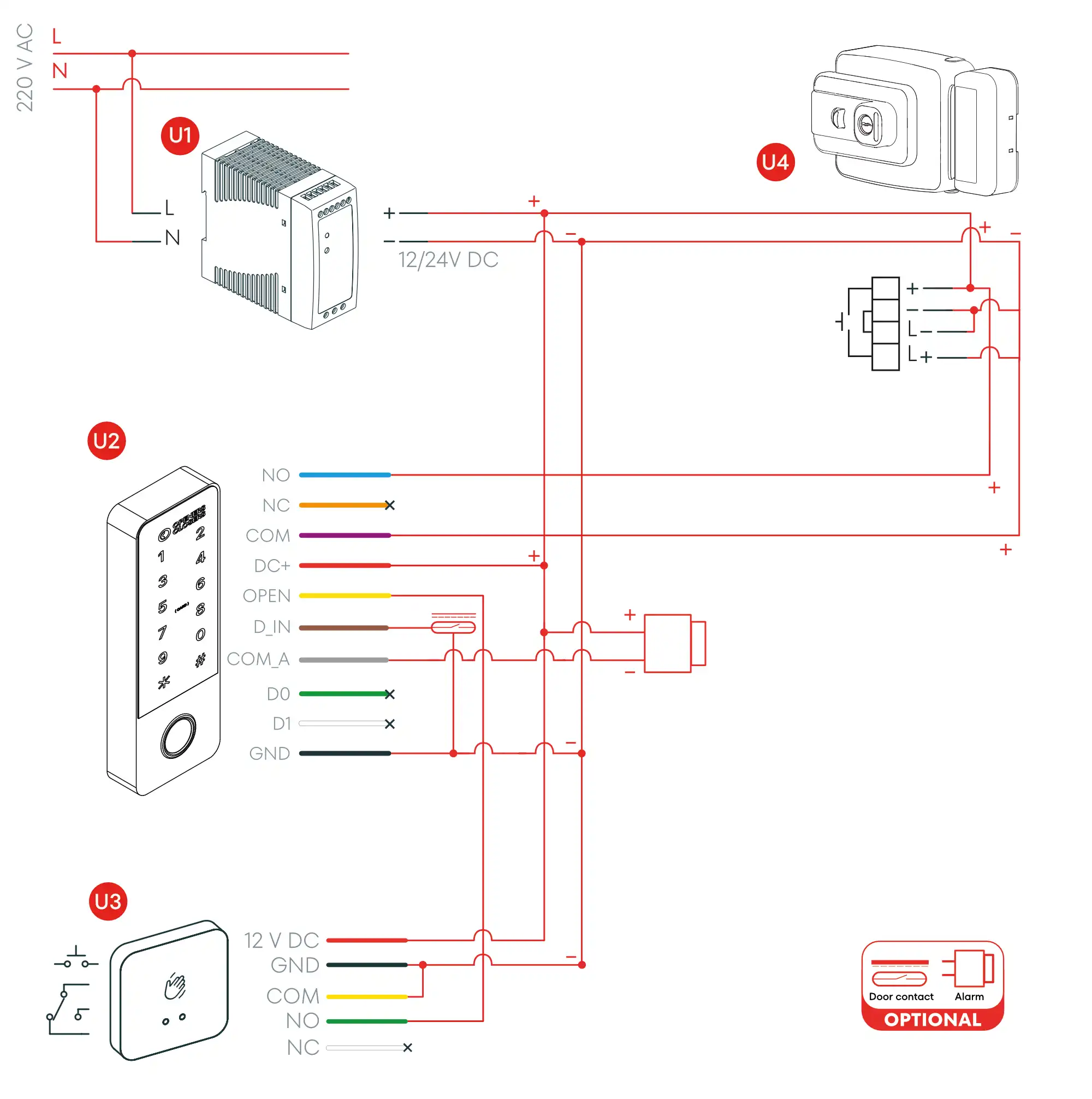
Diagrama de connexió (Opció 3)
Tornar- U1Font d'alimentació
- U2Teclat AC400
- U3Botó (Sèrie TP)
- U4Opció de tancament electromagnètica (Sèrie MEX)
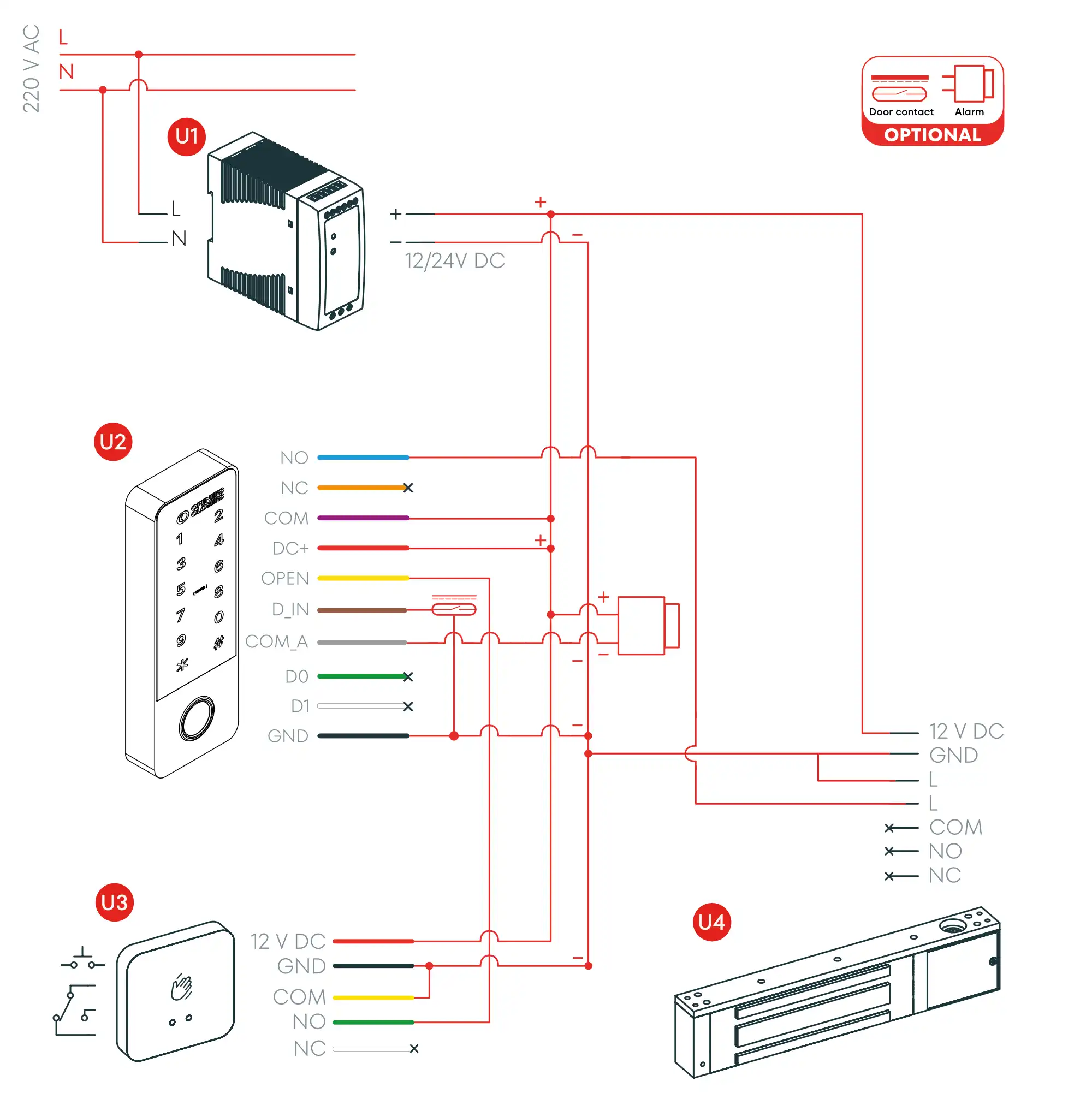
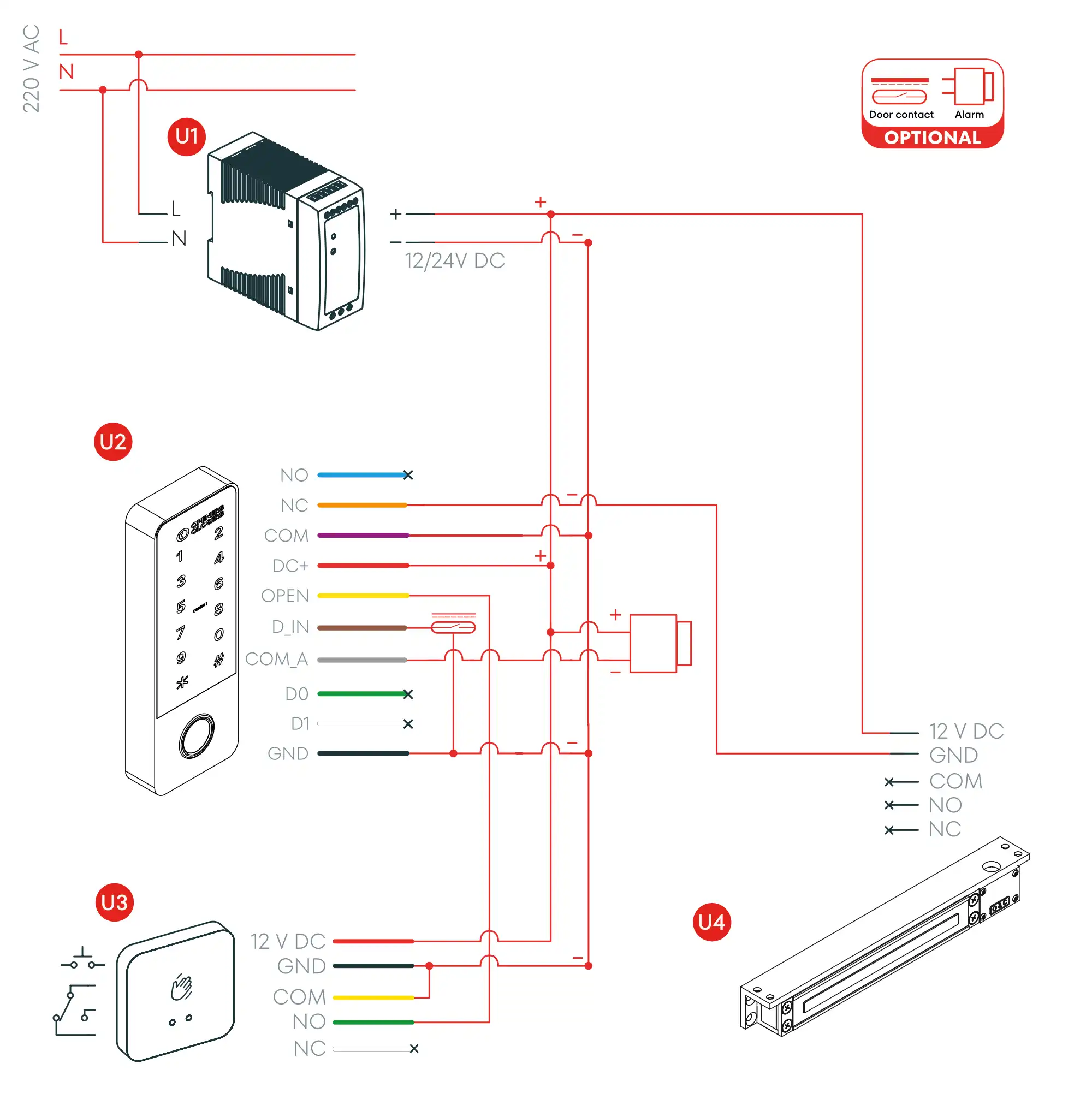
Diagrama de connexió (Opció 4)
Tornar- U1Font d'alimentació
- U2Teclat AC400
- U3Botó (Sèrie TP)
- U4Opció de tancament electromagnètica (Sèrie ME)
Guia d'ús
TornarIndicacions lumíniques i sonores
| Estat | Vermell | Verd | Taronja | Timbre |
|---|---|---|---|---|
| En espera | ON | - | - | - |
| Entrar al mode de programació | Parpelleig | - | - | - |
| En mode de programació | - | Parpelleig | - | - |
| Desbloqueja la porta | - | ON | - | 1 bip |
| Operació incorrecta | Parpelleig | - | - | 3 bips |
Guia de programació: Mode de programació i codi mestre
Tornar| Acció | Comanda |
|---|---|
| Entrar al mode de programació: | [*] [Codi mestre] [#] Nota: el codi mestre predeterminat és 123456 |
| Sortir del mode de programació: | [*] |
Canviar el codi d'administrador
| Acció | Comanda |
|---|---|
| Canviar el codi mestre: | [0#] [Nou codi mestre] [#] [Repetiu el nou codi mestre] [#] |
Guia de programació: Configuració d'usuari
TornarConfiguració del mode d'accés
| Acció | Comanda |
|---|---|
| Desbloqueig passant la targeta | [4#] [0#] |
| Desbloqueig amb codi PIN | [4#] [1#] |
| Desbloqueig amb empremta dactilar | [4#] [2#] |
| Desbloqueig amb empremta-targeta-codi PIN | [4#] [3#] (Predeterminat de fàbrica) |
| Desbloqueig amb targeta + codi PIN | [4#] [4#] |
| Desbloqueig multiusuari | [4#] [Números d'ID#] |
Afegir usuaris
| Acció | Comanda |
|---|---|
| Afegir una targeta | [1#] Llegeix targeta [#] |
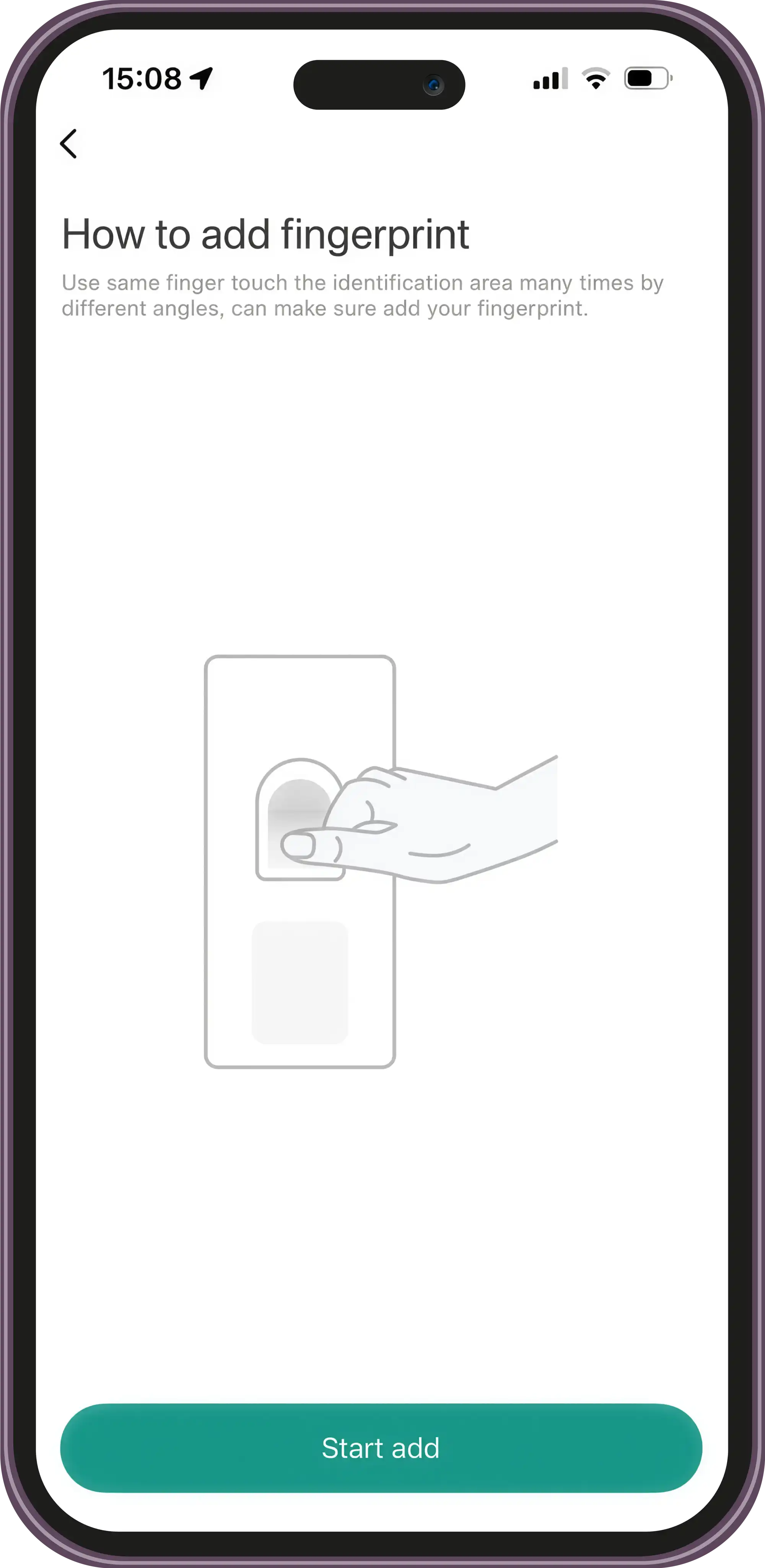
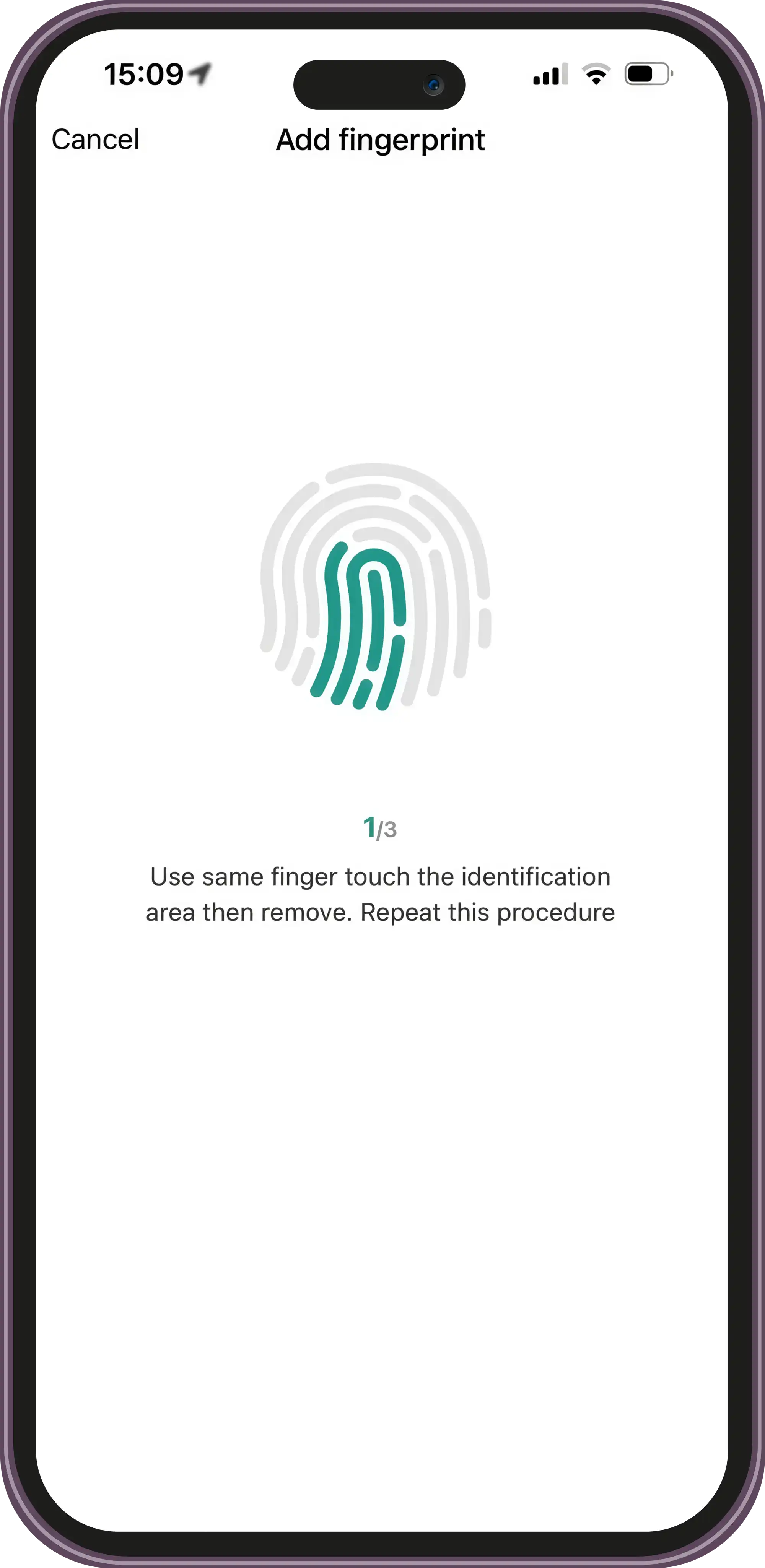
| Afegir una empremta dactilar | [1#] Prem l'empremta (3 vegades) [#] |
| Afegir un codi | [1#] Introduïu el codi [#] |
| Afegir usuaris en mode continu | [1#] [Llegeix targetes, empremtes (3 vegades) o codis consecutivament] [#] |
| Afegir una targeta per a un usuari específic | [10#] [número d'ID desitjat #] Llegeix targeta [#] |
| Afegir una empremta per a un usuari específic | [10#] [número d'ID desitjat #] Prem l'empremta (3 vegades) [#] |
| Afegir un codi per a un usuari específic | [10#] [número d'ID desitjat #] Introduïu el codi [#] |
| Afegir targeta de proximitat numerada de manera seqüencial | [10#] [número d'ID desitjat #] [quantitat de targetes #] [número de la primera targeta #] |
Suprimir usuaris
| Acció | Comanda |
|---|---|
| Suprimir una targeta | [2#] Llegeix targeta [#] |
| Suprimir una empremta dactilar | [2#] Prem l'empremta (1 vegada) [#] |
| Suprimir un codi | [2#] Introduïu el codi [#] |
| Suprimir una targeta per a un usuari específic | [20#] [número d'ID desitjat #] Llegeix targeta [#] |
| Suprimir un codi per a un usuari específic | [20#] [número d'ID desitjat #] Introduïu el codi [#] |
| Suprimir una empremta dactilar per a un usuari específic | [21#] [número d'ID desitjat #] Prem l'empremta (3 vegades) [#] |
| Suprimir tots els usuaris de targeta i codi | [20#] Codi mestre [#] |
| Suprimir tots els usuaris d'empremta dactilar | [21#] Codi mestre [#] |
| Suprimir tots els usuaris | [2#] Codi mestre [#] |
Guia de programació: Configuració de la porta
Tornar| Acció | Comanda |
|---|---|
| Entrar al mode de programació: | [*] [Codi mestre] [#] Nota: el codi mestre predeterminat és 123456 |
| Sortir del mode de programació: | [*] |
Temps d'accés i mode de commutació
| Acció | Comanda |
|---|---|
| Configuració del temps d'accés (segons) | [3#] 0-180 [#] |
| Configuració del mode de commutació | [3#] 9999 [#] |
Configuració del temps d'alarma
| Acció | Comanda |
|---|---|
| Tancar l'alarma | [30#] 0 [#] |
| Configuració del temps d'alarma (minuts) | [30#] 1-3 [#] |
Detecció de l'estat del contacte de la porta
| Acció | Comanda |
|---|---|
| Tancar l'alarma de contacte de porta | [50#] [0#] (Predeterminat de fàbrica) |
| Obrir l'alarma de contacte de porta | [50#] [1#] |
| Tanca l'alarma de porta desbloquejada | [51#] [0#] |
| Obrir l'alarma de porta desbloquejada | [51#] [1#] (Predeterminat de fàbrica) |
Configuració del mode segur
| Acció | Comanda |
|---|---|
| Tancar el mode segur | [5#] [0#] |
| Obrir el mode de bloqueig | [5#] [1#] |
| Activar la sortida d'alarma | [5#] [2#] |
Configuració de so i llum
| Acció | Comanda |
|---|---|
| So del teclat desactivat | [6#] [0#] |
| So del teclat activat | [6#] [1#] (Predeterminat de fàbrica) |
| Llum vermella desactivada | [60#] [0#] |
| Llum vermella activada | [60#] [1#] (Predeterminat de fàbrica) |
| Retroil·luminació del teclat desactivada | [61#] [0#] |
| Retroil·luminació del teclat activada | [61#] [1#] (Predeterminat de fàbrica) |
| Mode intel·ligent de retroil·luminació del teclat | [61#] [2#] |
Altres operacions
TornarCopiar l'usuari de la targeta i el codi PIN a un teclat nou
| Acció | Comanda |
|---|---|
| Entrar al mode de programació | [*] (Codi mestre) [#] |
| Copiar les dades de l'usuari | [9#] [1#] |
| Sortir del mode de programació | [*] |
Només admet copiar les dades d'usuari de la targeta i del codi PIN
- Ambdós dispositius han de ser fabricats per nosaltres i han de suportar aquesta funció.
- El codi d'administrador de tots dos dispositius ha de ser el mateix.
- Connecteu els cables Wiegand de tots dos dispositius i engegueu-los
- Ex. Per al dispositiu A i B, tenen el mateix codi d'administrador. Afegiu un usuari nou de targeta i codi al dispositiu A. El dispositiu B no té usuaris. Connecteu el cable Wiegand del dispositiu A i B i engegueu-los. Feu l'operació * codi d'administrador # 9 # 1 # al dispositiu A. El LED verd dels dos dispositius parpelleja. El dispositiu A està enviant les dades de l'usuari al dispositiu B.
Restabliment de fàbrica registrant una targeta d'administrador nova
| Passos | Operació |
|---|---|
| 1 | Apagueu el dispositiu i connecteu el cable OPEN1 (groc) a terra. |
| 2 | Quan l'engegueu, el teclat farà dos bips. En aquell moment, desconnecteu el cable de terra OPEN 1. Inseriu la targeta d'administrador i premeu el sensor d'empremta de l'administrador tres vegades. |
| 3 | S'escoltarà un bip i s'encendrà el llum vermell. El restabliment de fàbrica s'haurà realitzat correctament i s'hauran afegit la targeta d'administrador i l'empremta d'administrador. |
Restabliment de fàbrica sense registrar una targeta d'administrador nova
| Passos | Operació |
|---|---|
| 1 | Apagueu el dispositiu i connecteu el cable OPEN 1 (groc) a terra. |
| 2 | Engegueu l'equip i manteniu el cable OPEN1 connectat a terra durant 5 s. |
| 3 | Sonarà un bip i s'il·luminarà el llum vermell. El restabliment de fàbrica s'ha completat correctament. |
Tuya WiFi deslligar el telèfon intel·ligent
| Acció | Comanda |
|---|---|
| Entrar al mode de programació | [*] Codi mestre [#] |
| Deslligar | [90#] Codi mestre [#] |
| Sortir del mode de programació | [*] |
Configuració del mode lector Wiegand i del mode controlador d'accés
| Acció | Comanda |
|---|---|
| Entrar al mode de programació | [*](codi d'administrador)[#] |
| Mode controlador d'accés | [8#] [0#] (Predeterminat de fàbrica) |
| Mode lector Wiegand | [8#] [1#] |
| Sortir del mode de programació | [*] |
Configuració dels formats Wiegand
| Acció | Comanda |
|---|---|
| Entrar al mode de programació | [*] Codi mestre [#] |
| Desactivar el codi de comprovació Wiegand | [7#] [0#] |
| Activar el codi de comprovació Wiegand | [7#] [1#] (Predeterminat de fàbrica) |
| Format del codi PIN | [70#] 4-8-0 [#] (predeterminat de fàbrica:4bit) |
| Format de targeta EM | [71#] 26-44 [#] (predeterminat de fàbrica 26bit) |
| Format de targeta Mifare | [72#] 26-44-56-58 [#] (predeterminat de fàbrica 34bit) |
| Sortir del mode de programació | [*] |
Instruccions de dades Wiegand del codi PIN
- Tres formats del codi PIN Wiegand:
- 1, sortida del número de targeta virtual del codi PIN: introduïu un codi PIN de 4-6 dígits i premeu "#" , es generarà un número de targeta decimal de 10 dígits. Per exemple, si introduïu el codi 999999#, el número de targeta de sortida serà: 0000999999.
- 2, instruccions de dades de 4bit:1(0001),2(0010),3(0011)4(0100),5(0101),6(0110)7(0111),8(1000),9(1001)*(1010),0(0000),#(1011)
- 3, instruccions de dades ASCII(8bit):1(11100001),2(11010010),3(11000011)4(10110100),5(10100101),6(10010110)7(10000111),8(01111000),9(01101001)*(01011010),0(11110000),#(01001011)
Mode Interblock
| Acció | Comanda |
|---|---|
| Entrar al mode de programació | [*](codi d'administrador)[#] |
| Tancar el mode interlock | [80#] [0#] (Predeterminat de fàbrica) |
| Habilitar el mode interlock | [80#] [1#] |
| Sortir del mode de programació | [*] |
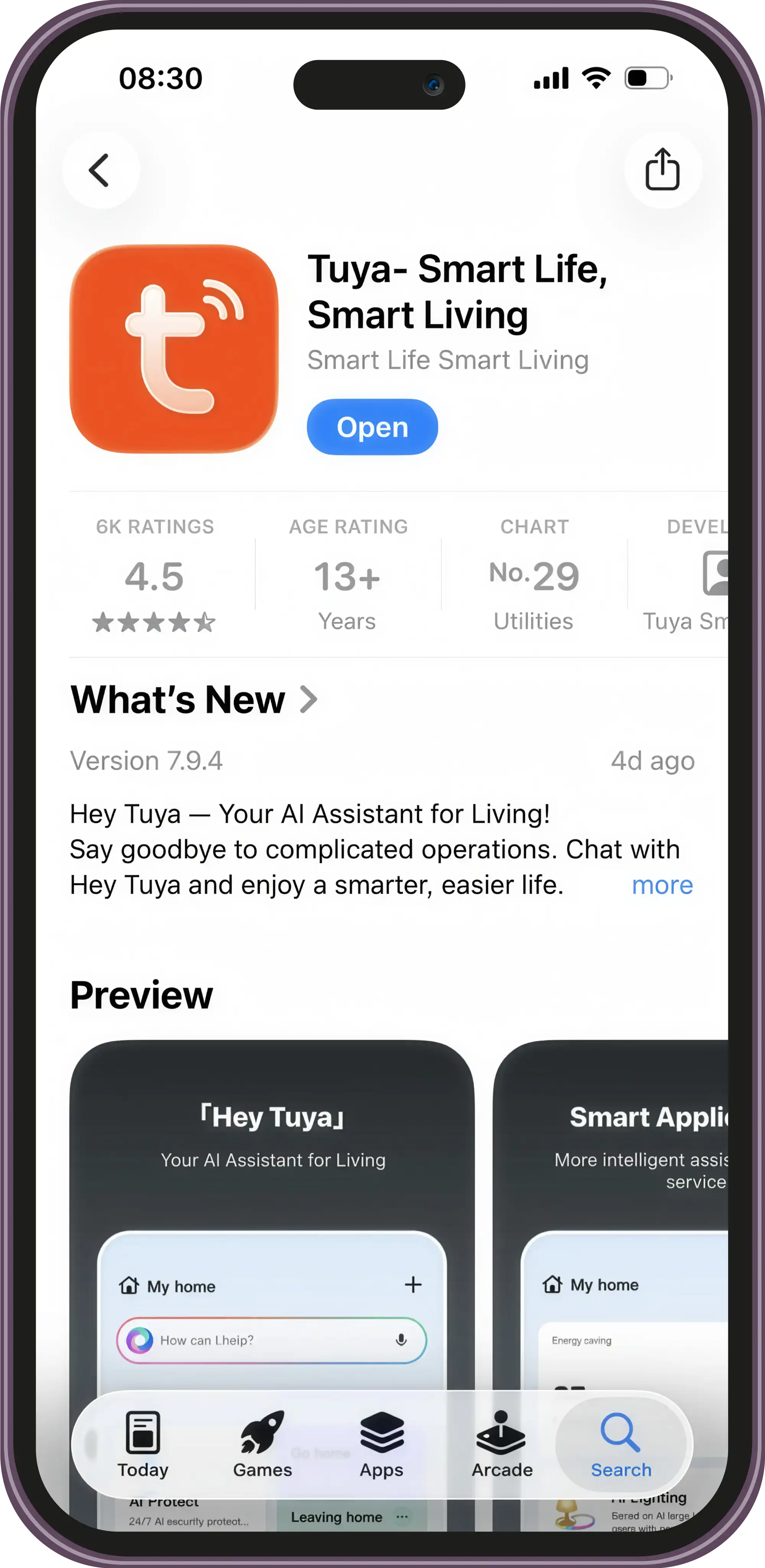
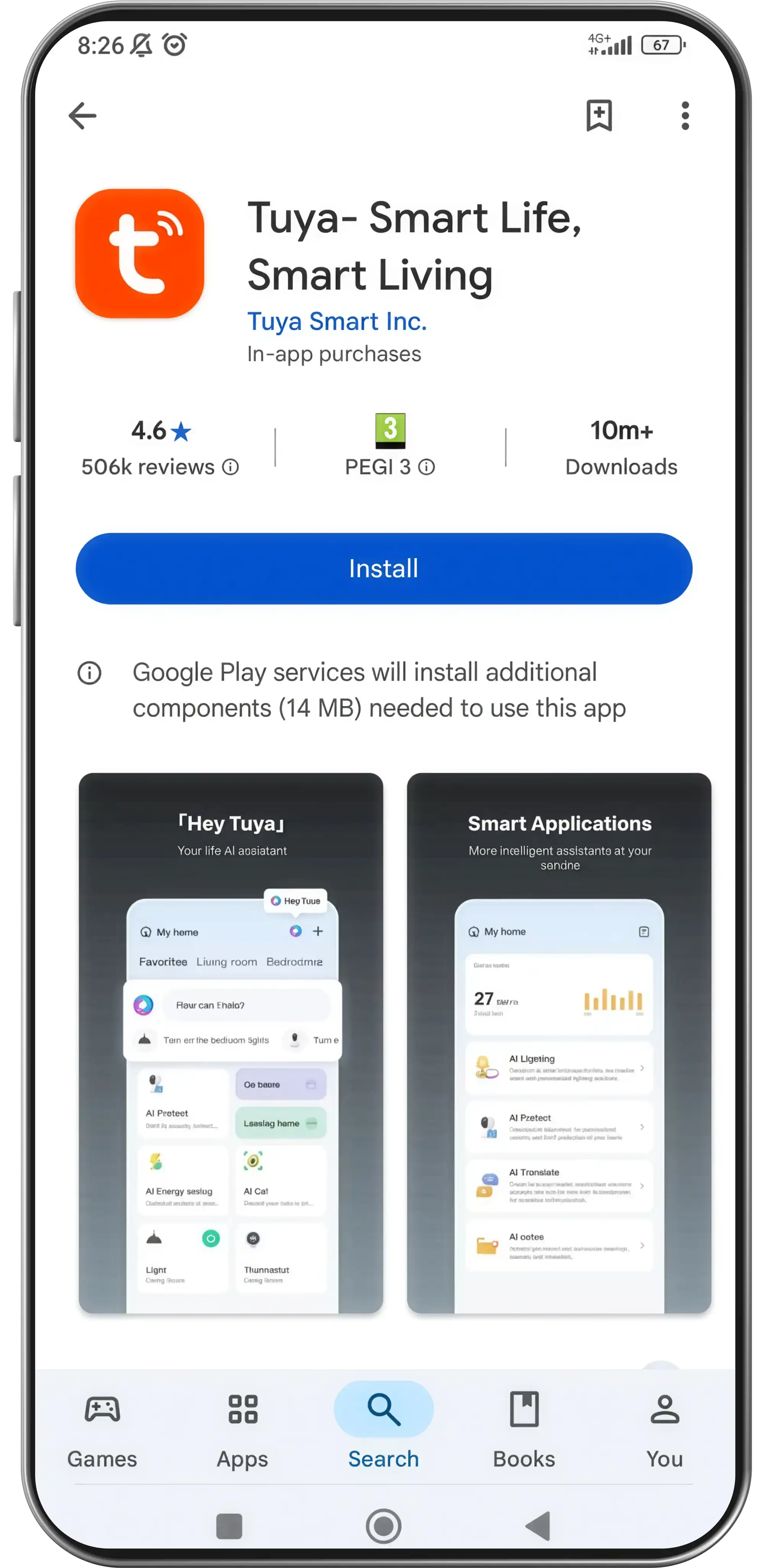
Descarregar l'app de Tuya
Tornar
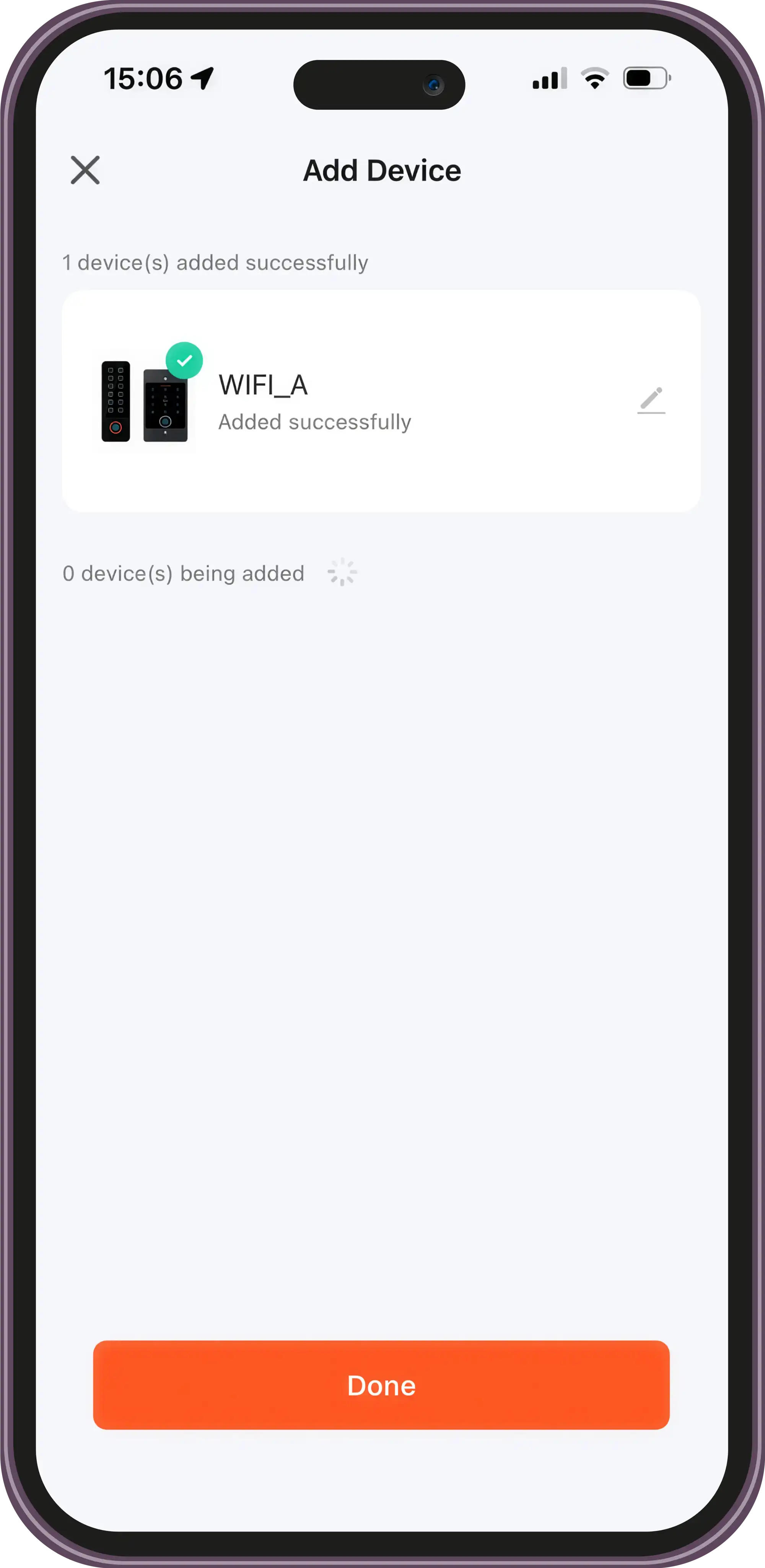
Connectar dispositius
Tornar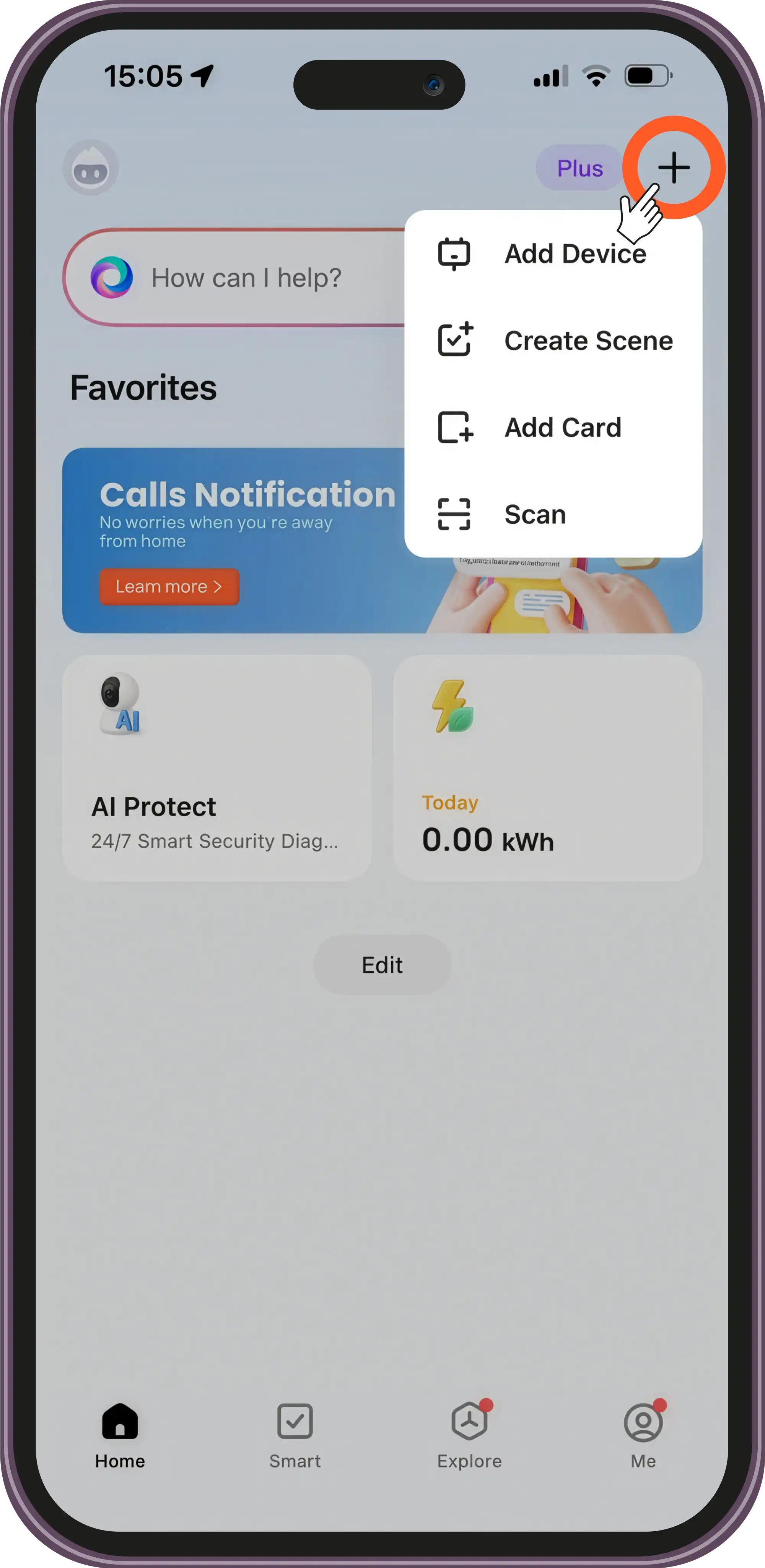
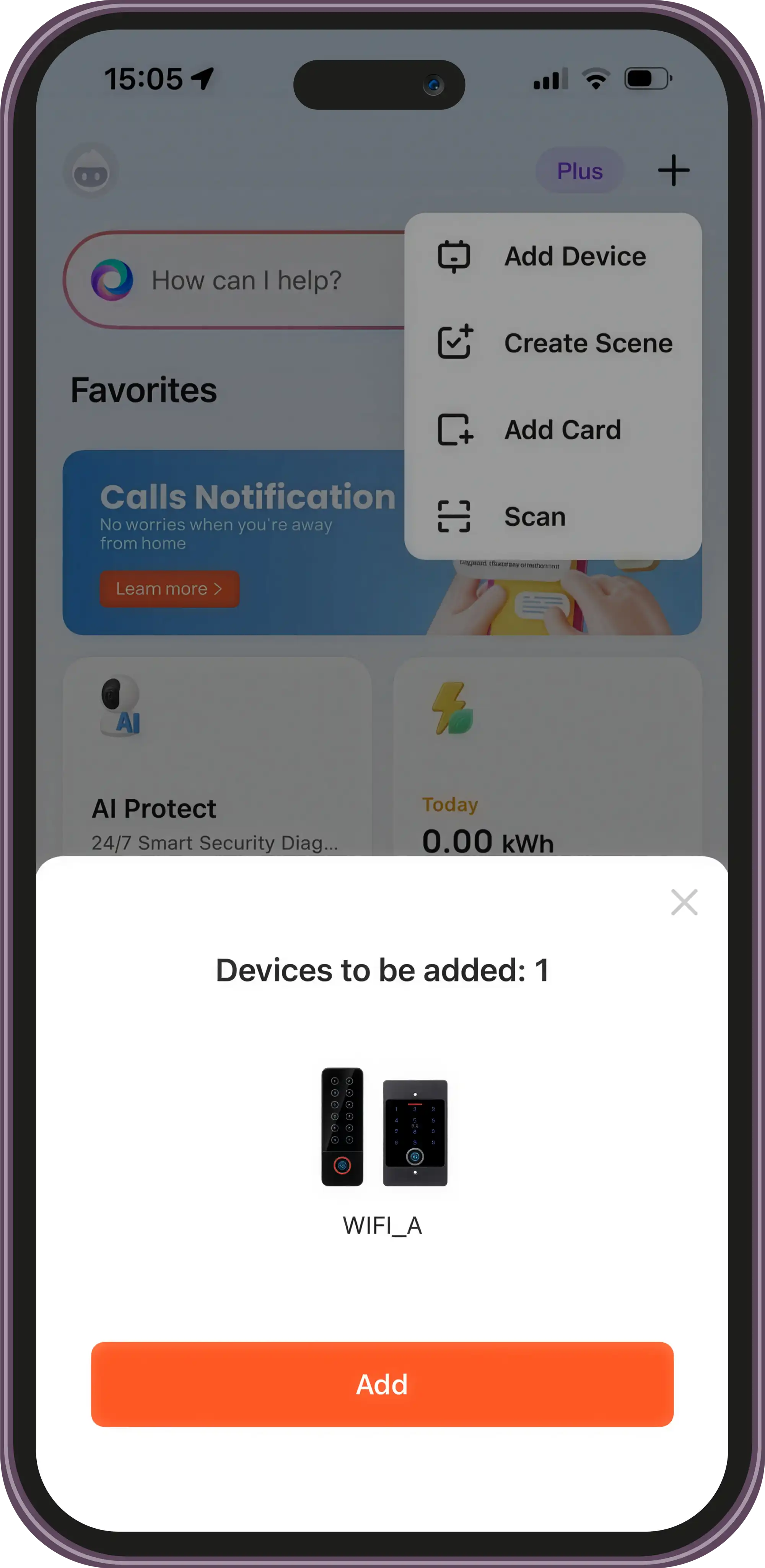
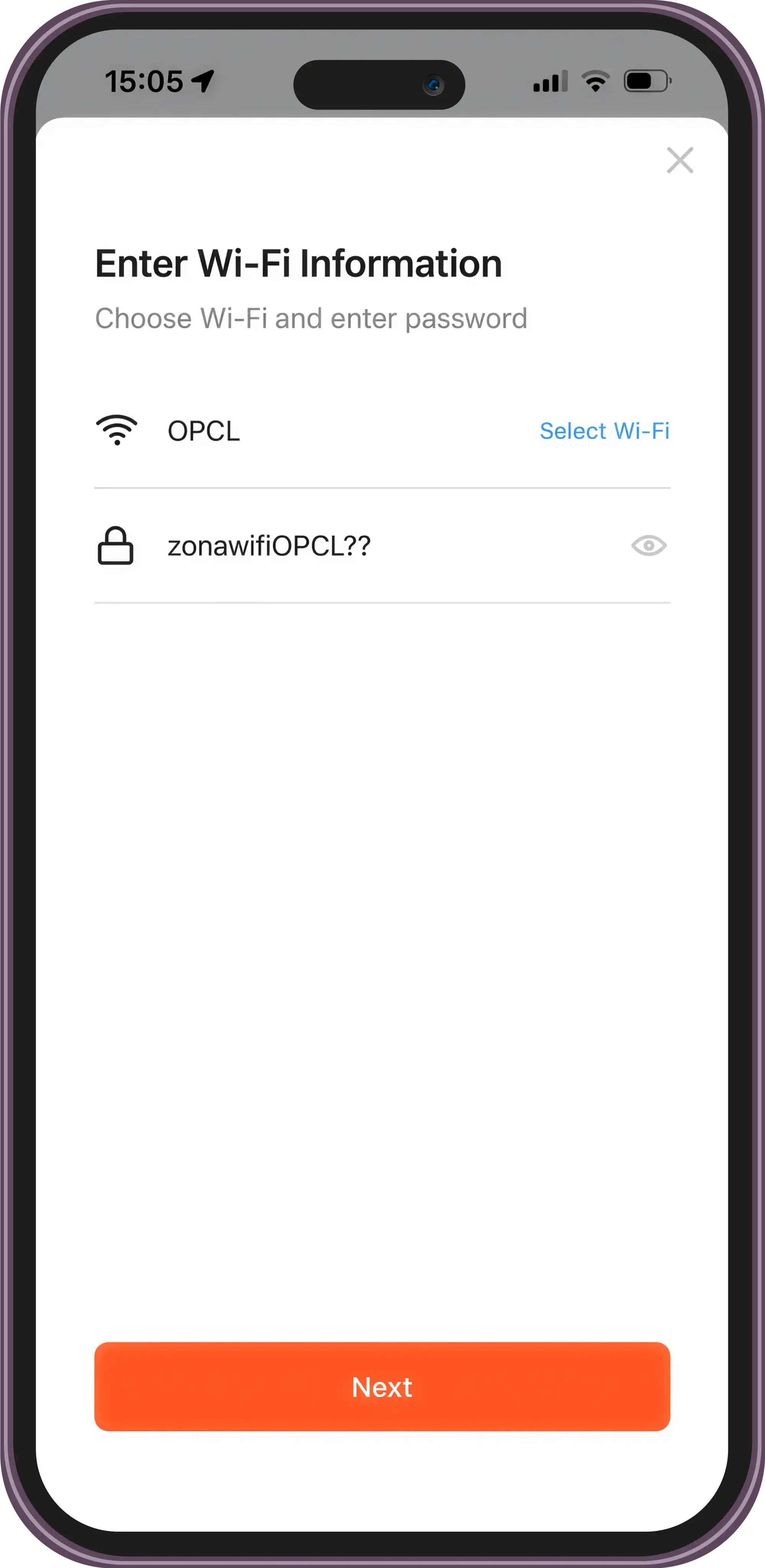
Obrir la porta des de l'app Tuya
Tornar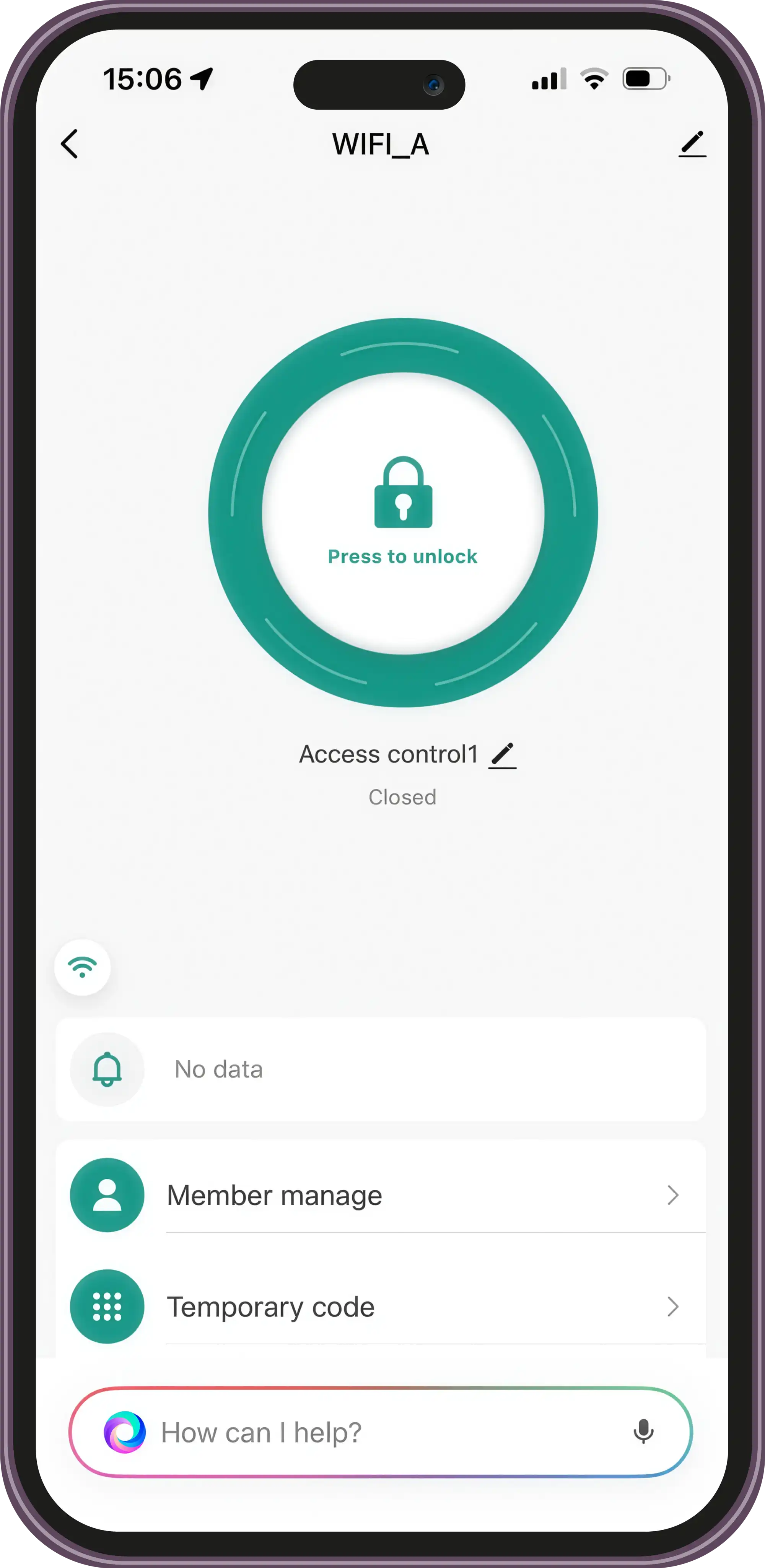
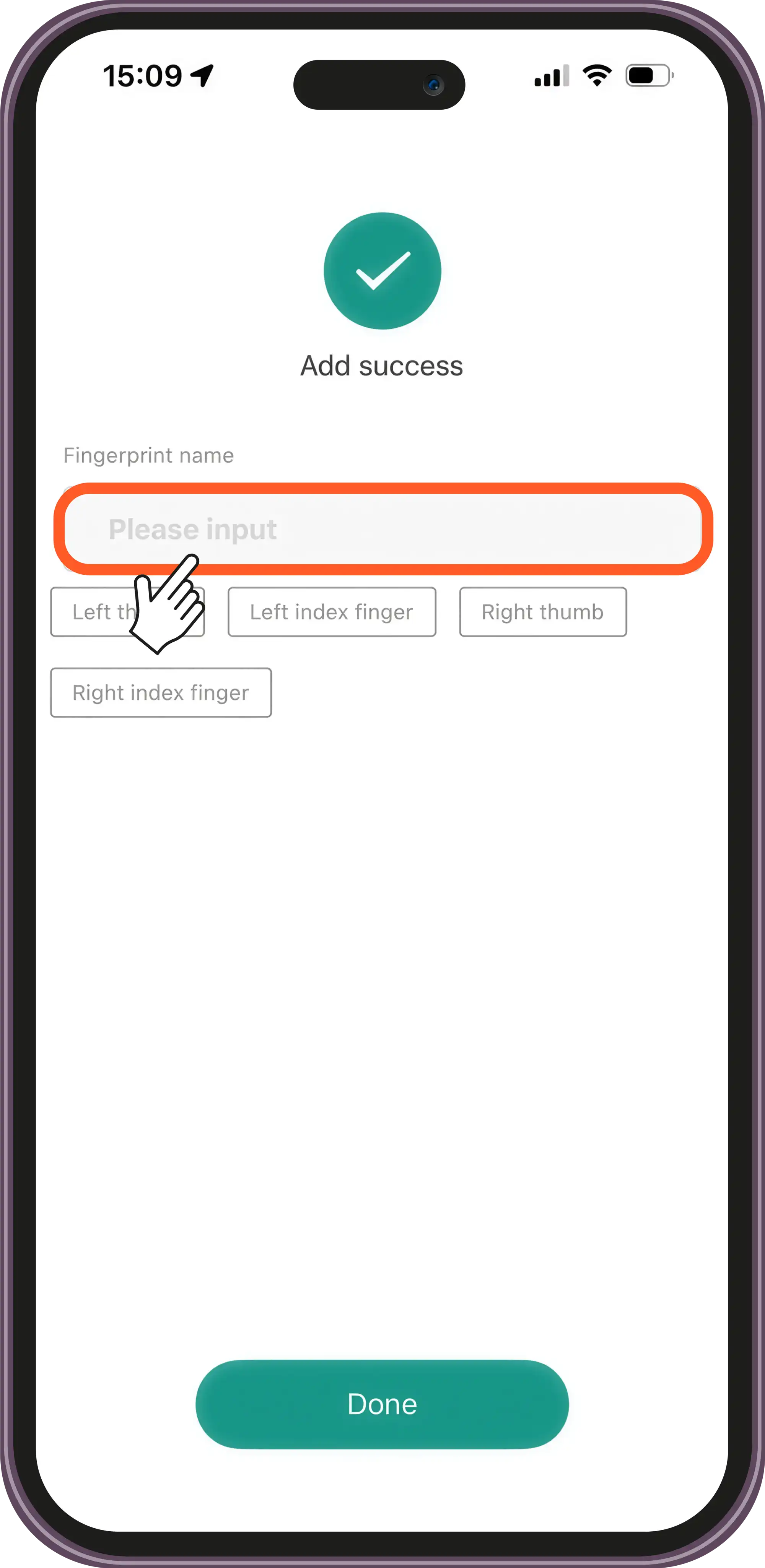
Afegir una empremta dactilar
Tornar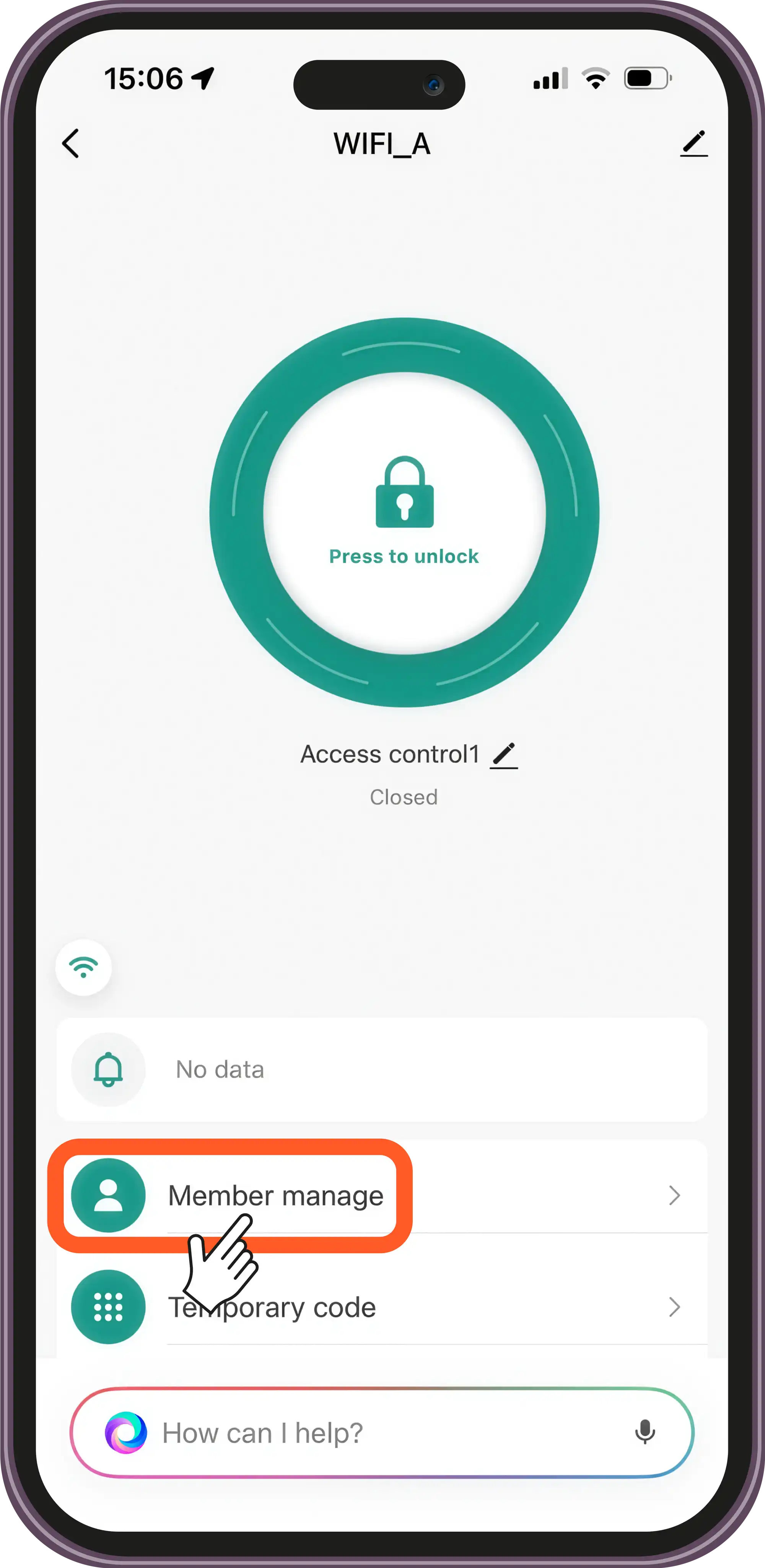
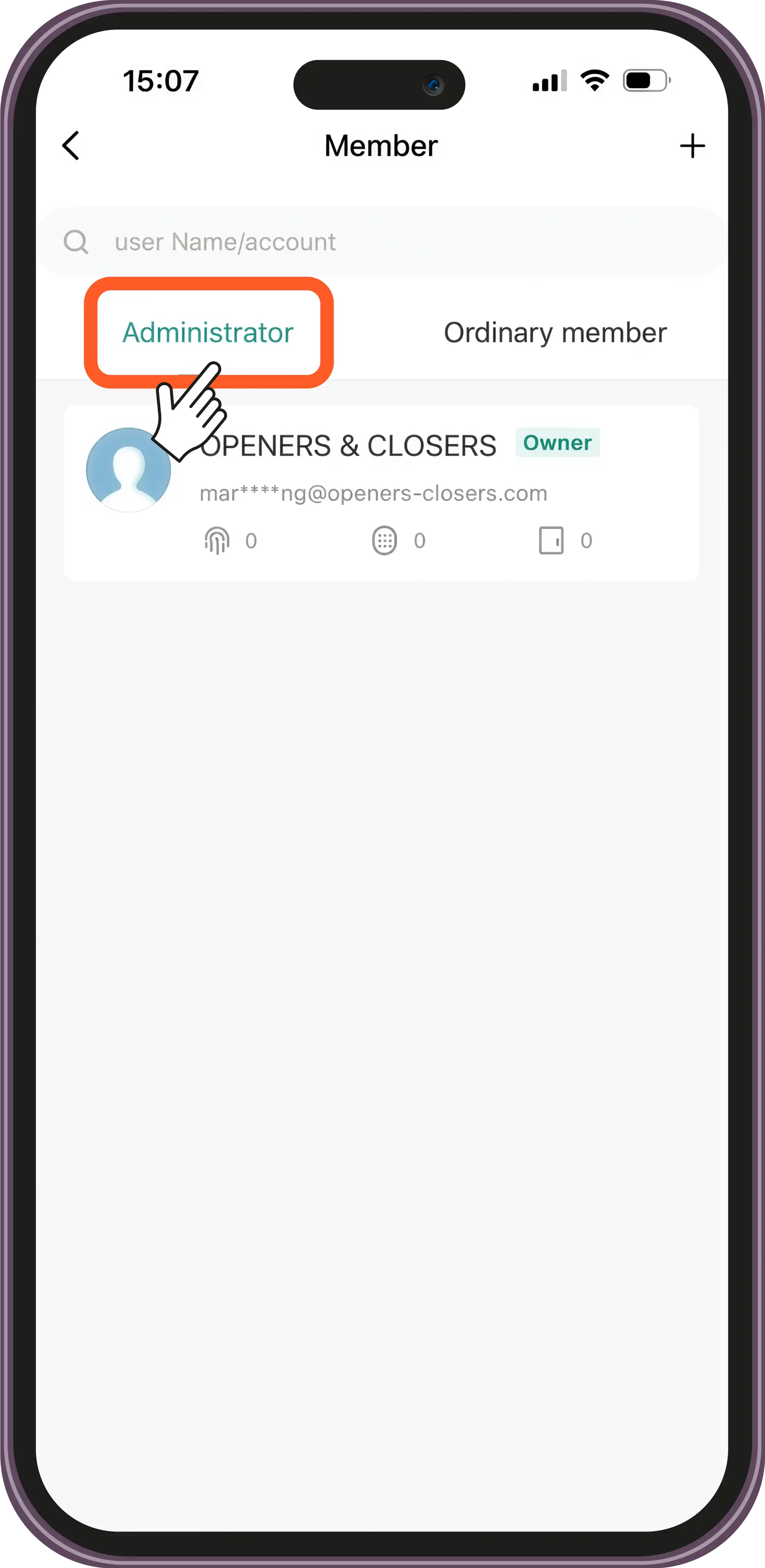

Afegir un codi
Tornar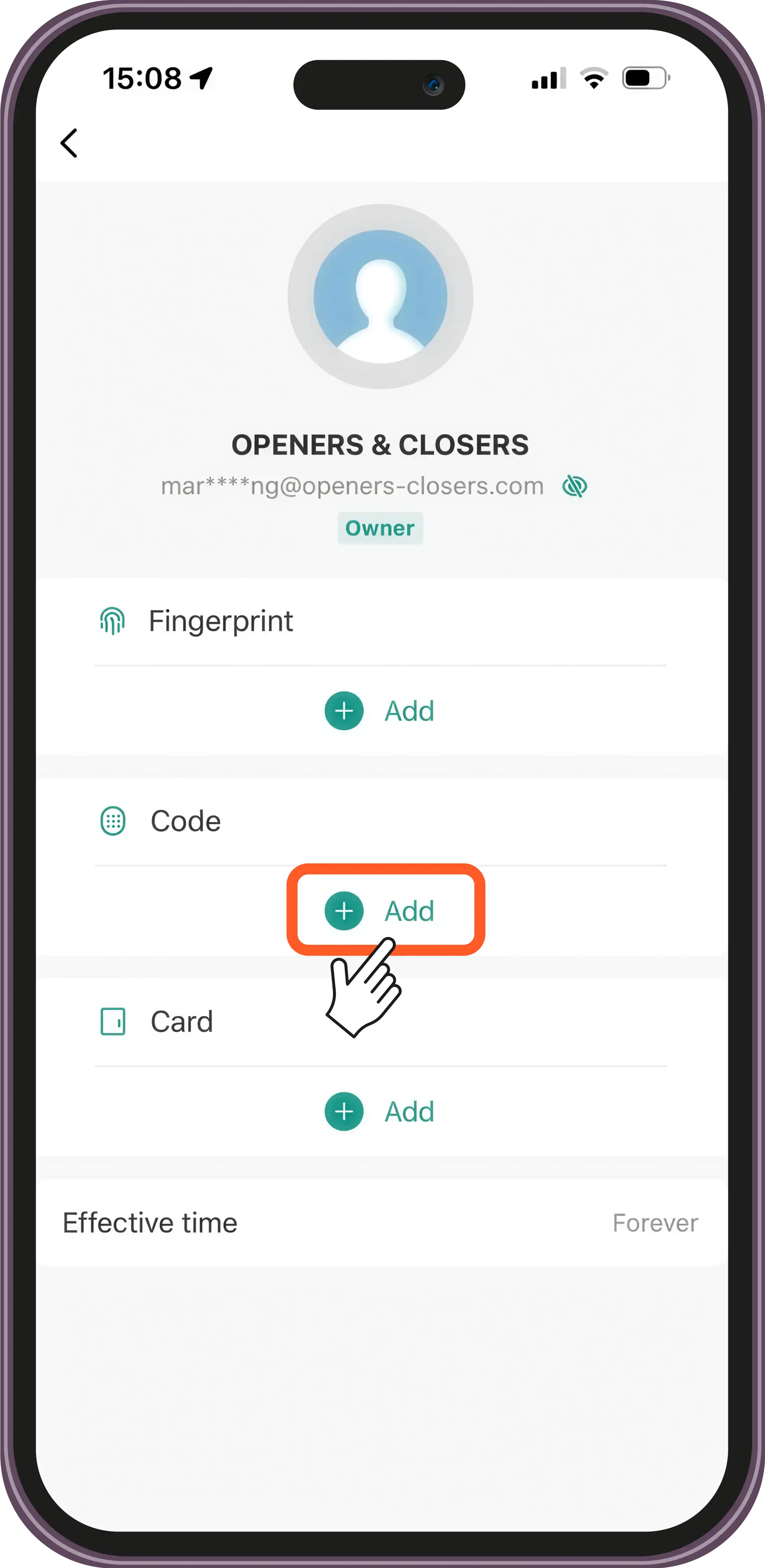
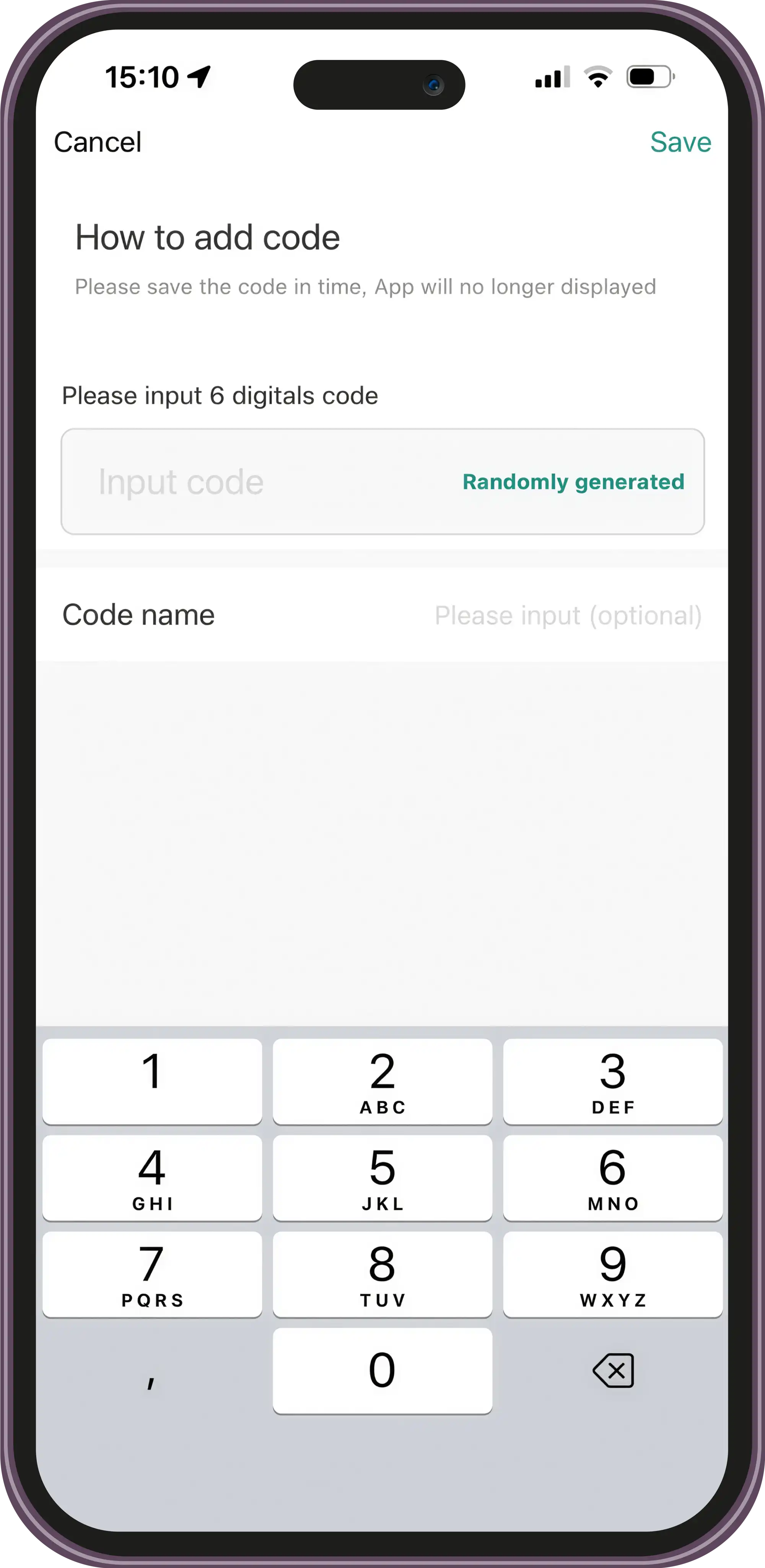
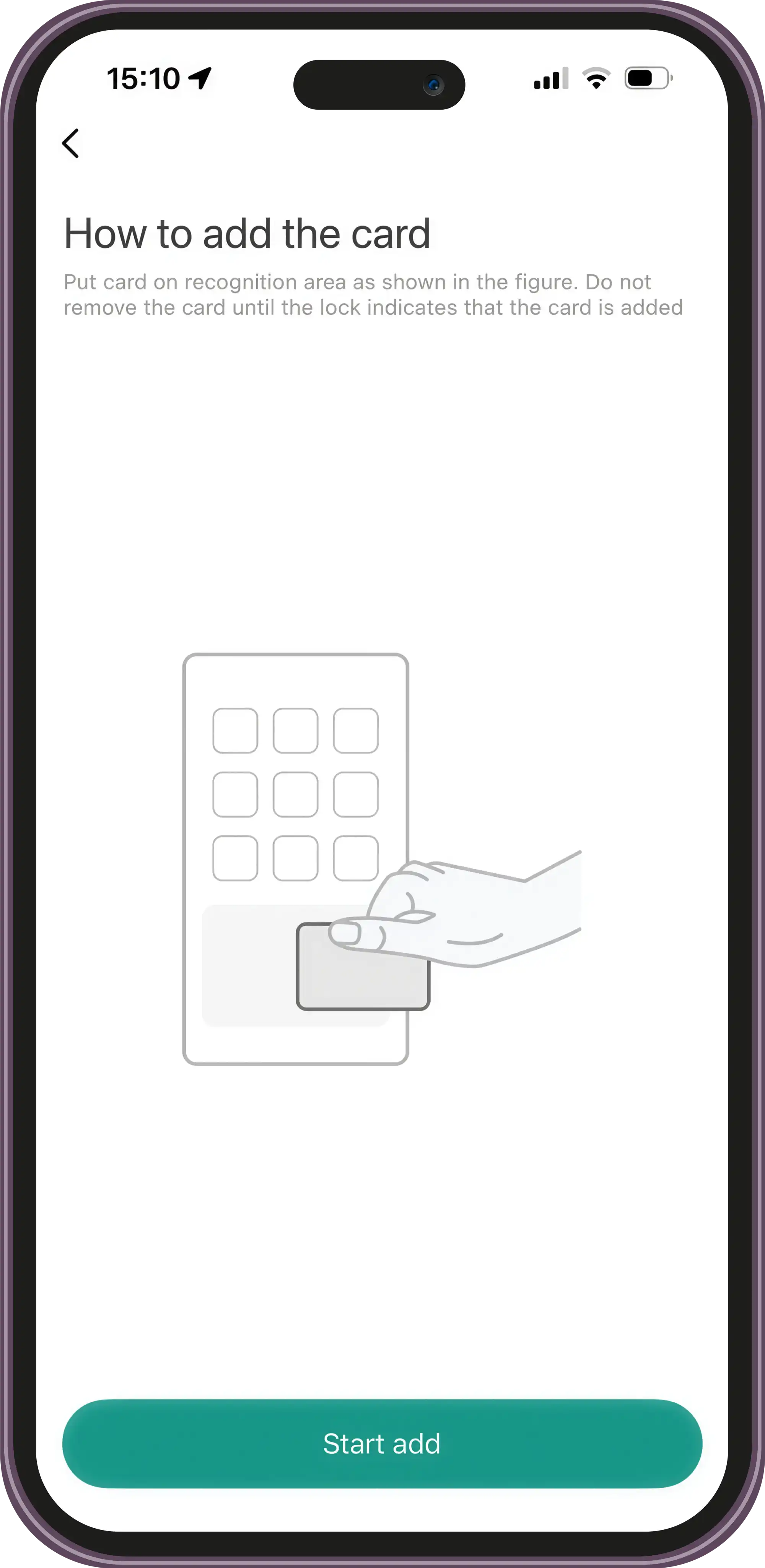
Afegir una targeta
Tornar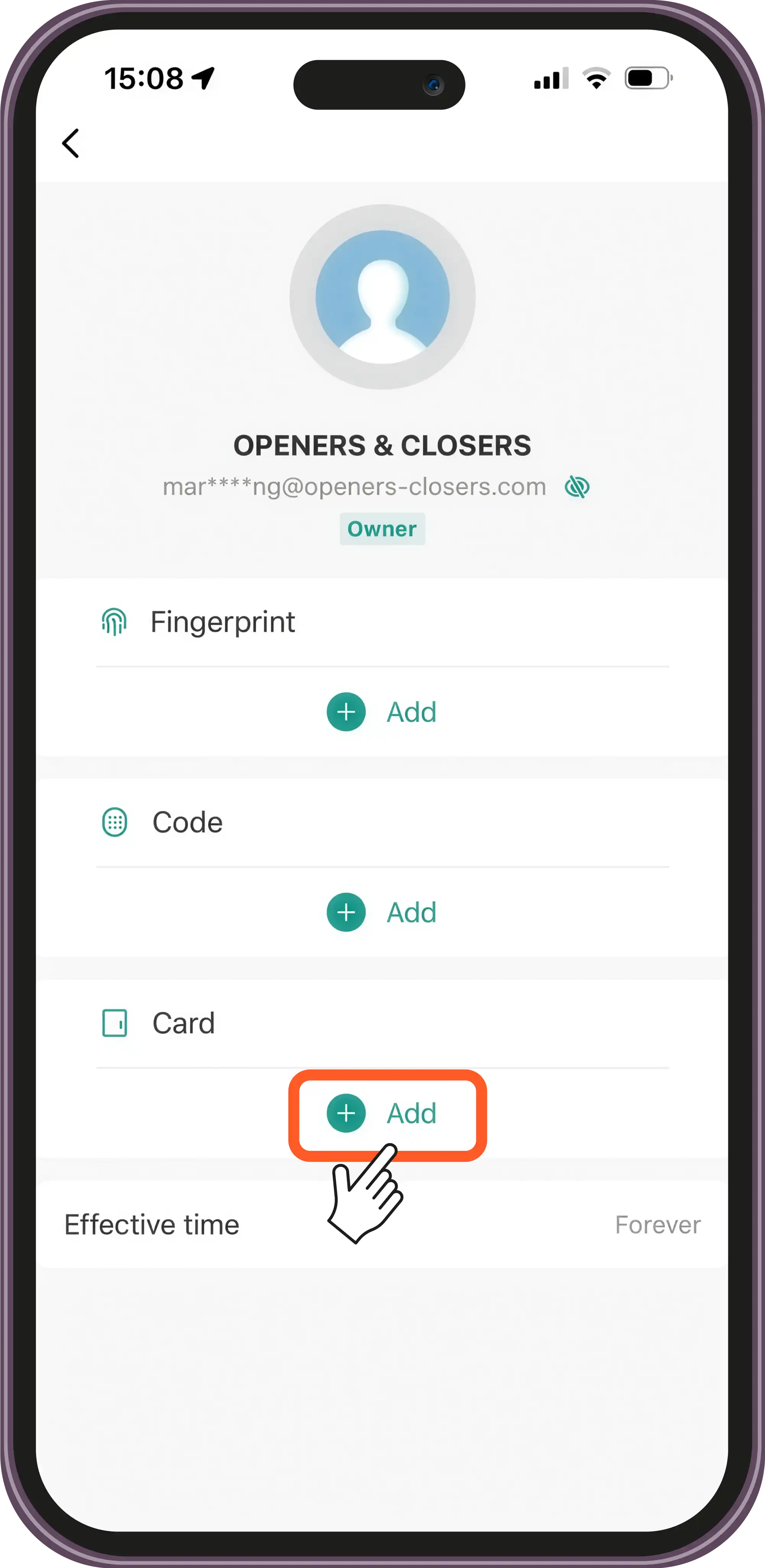
Afegir un usuari
Tornar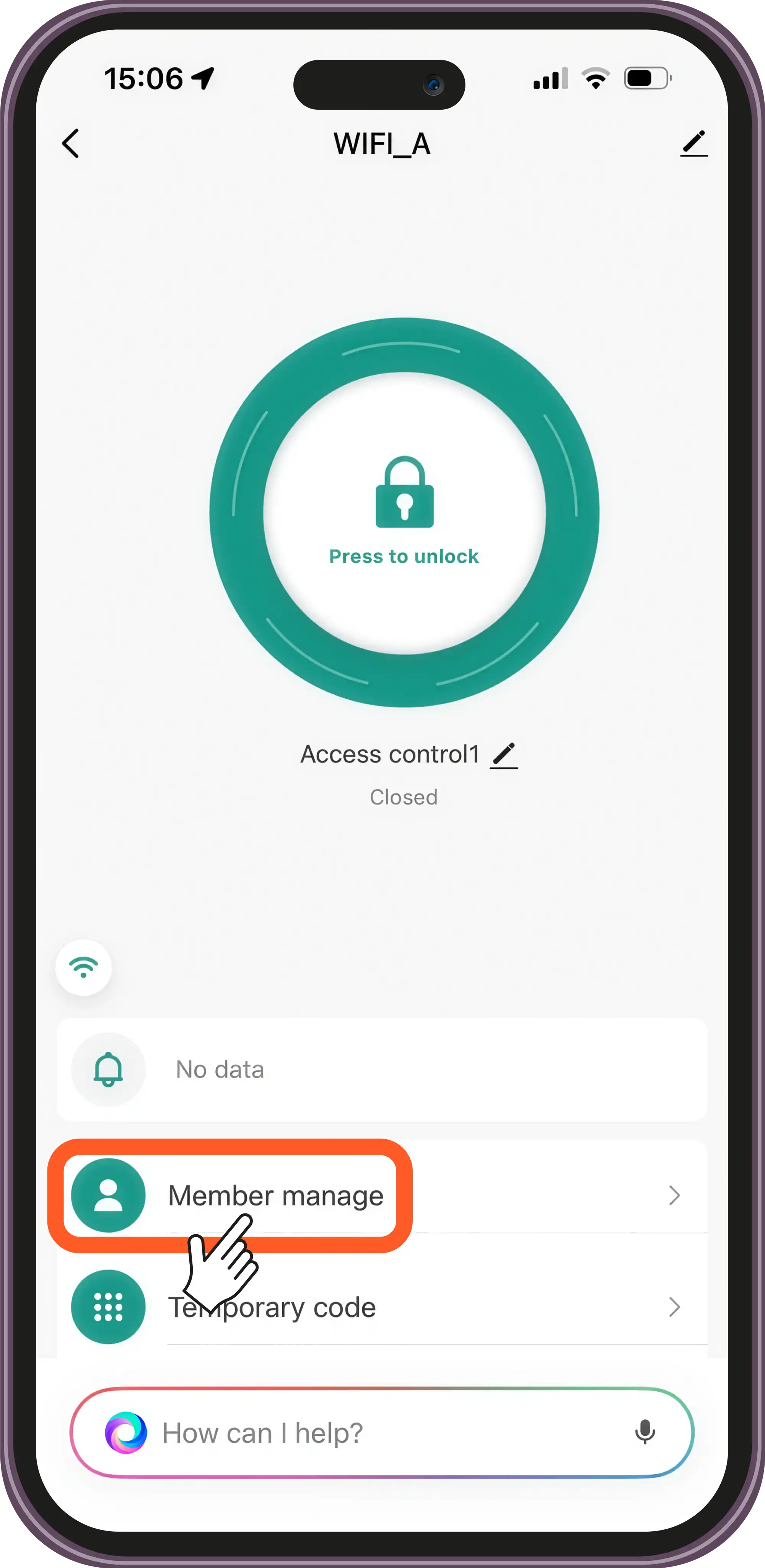
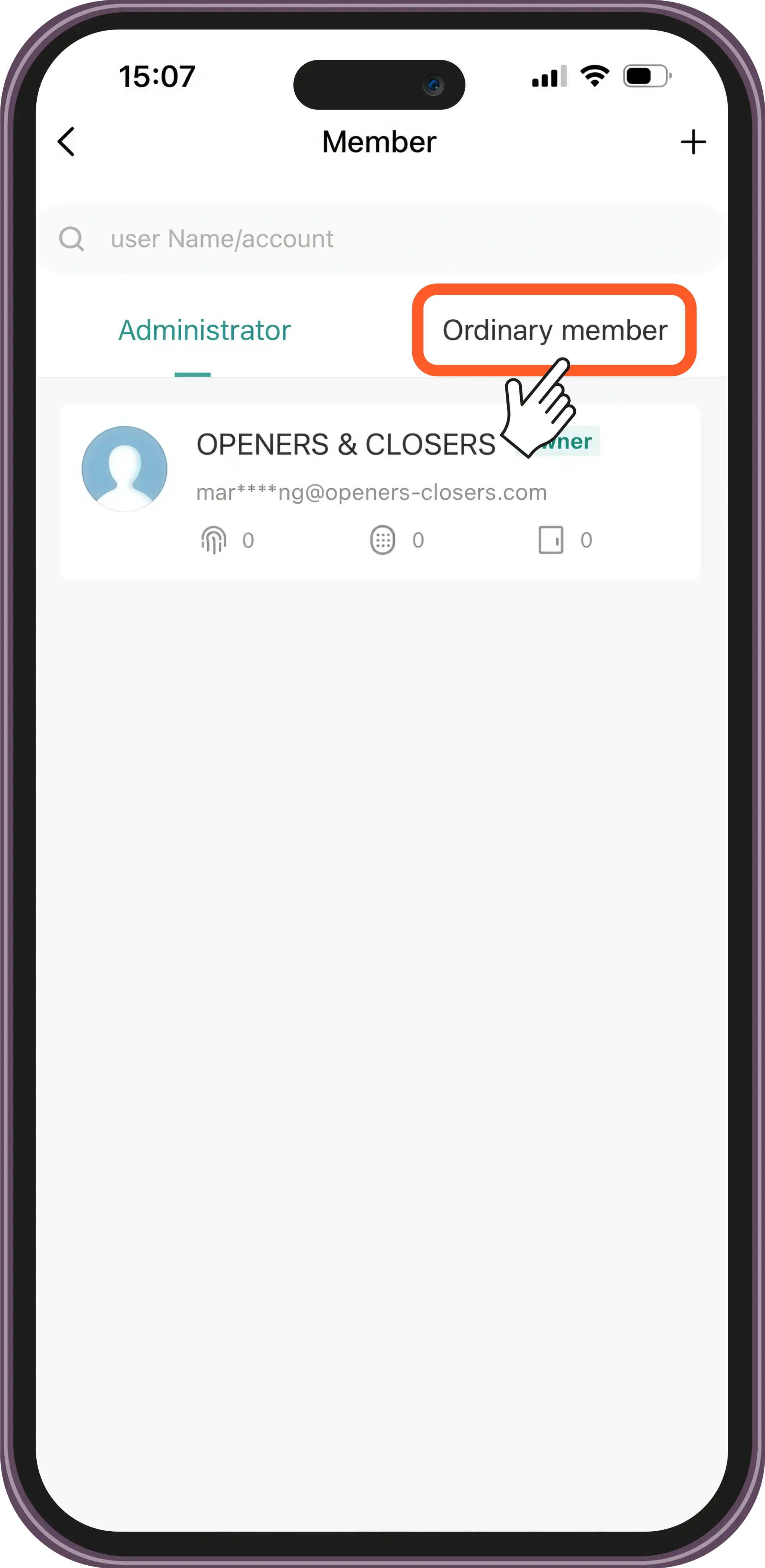
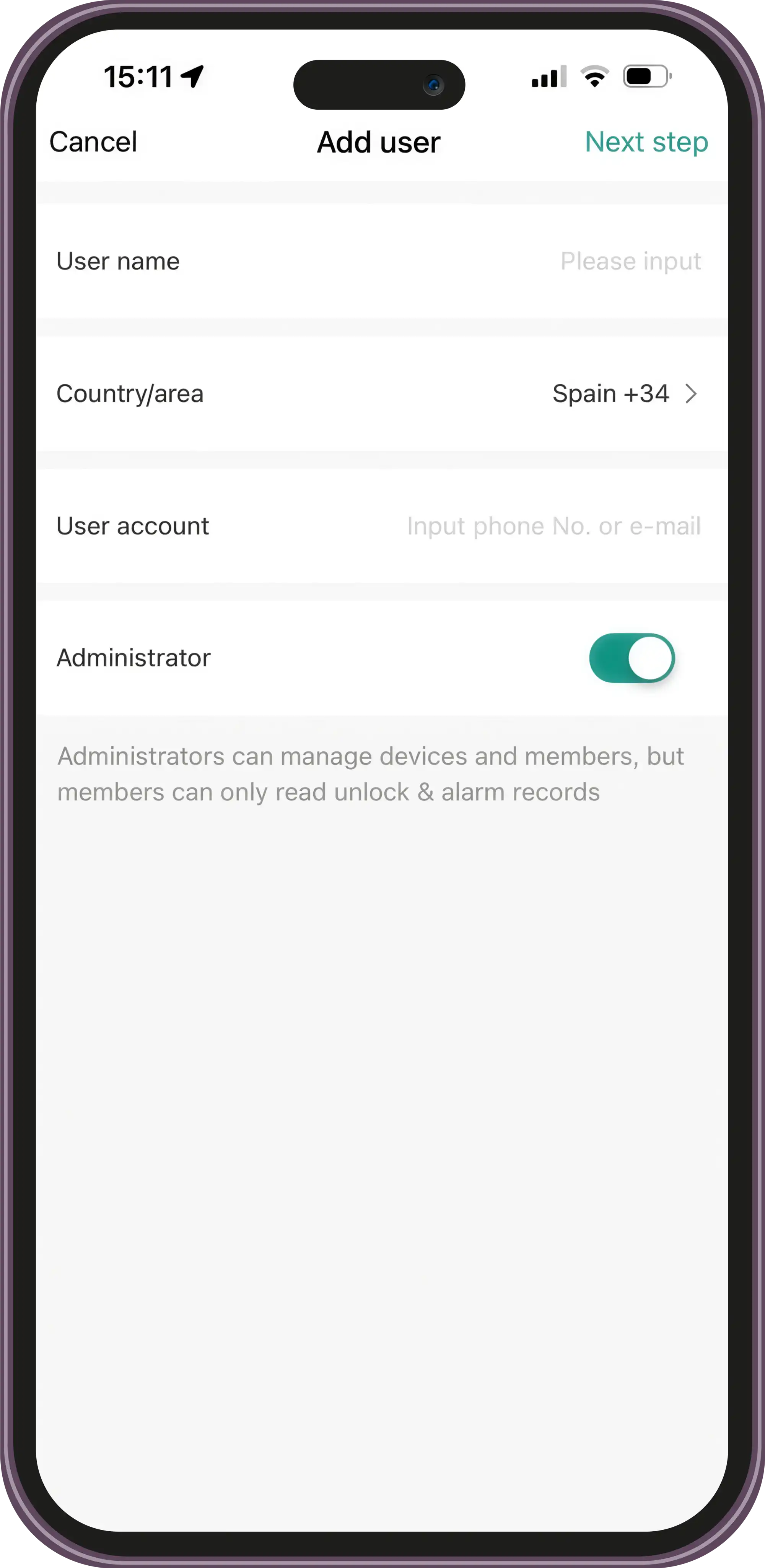
Afegir un codi temporal
Tornar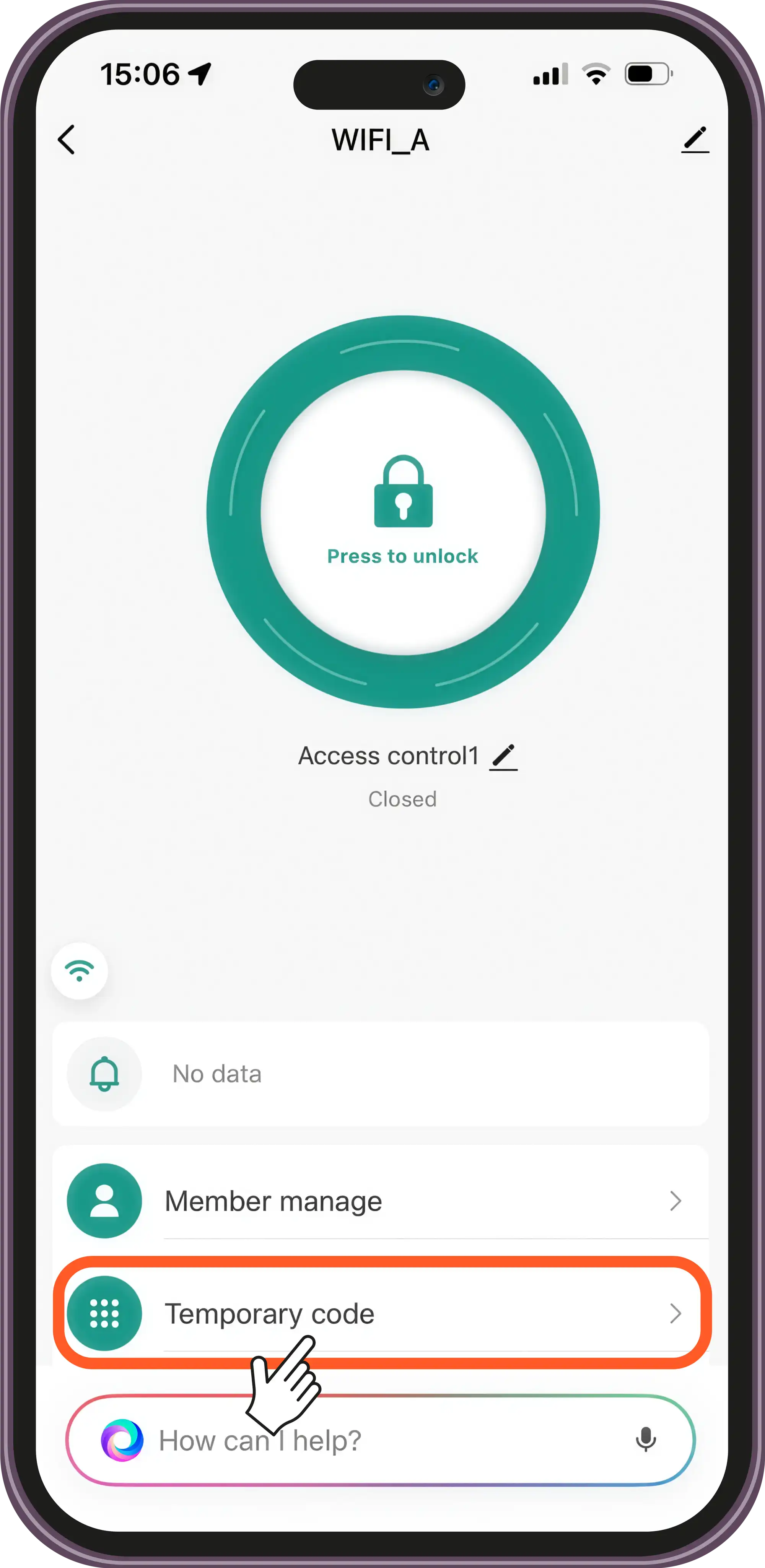
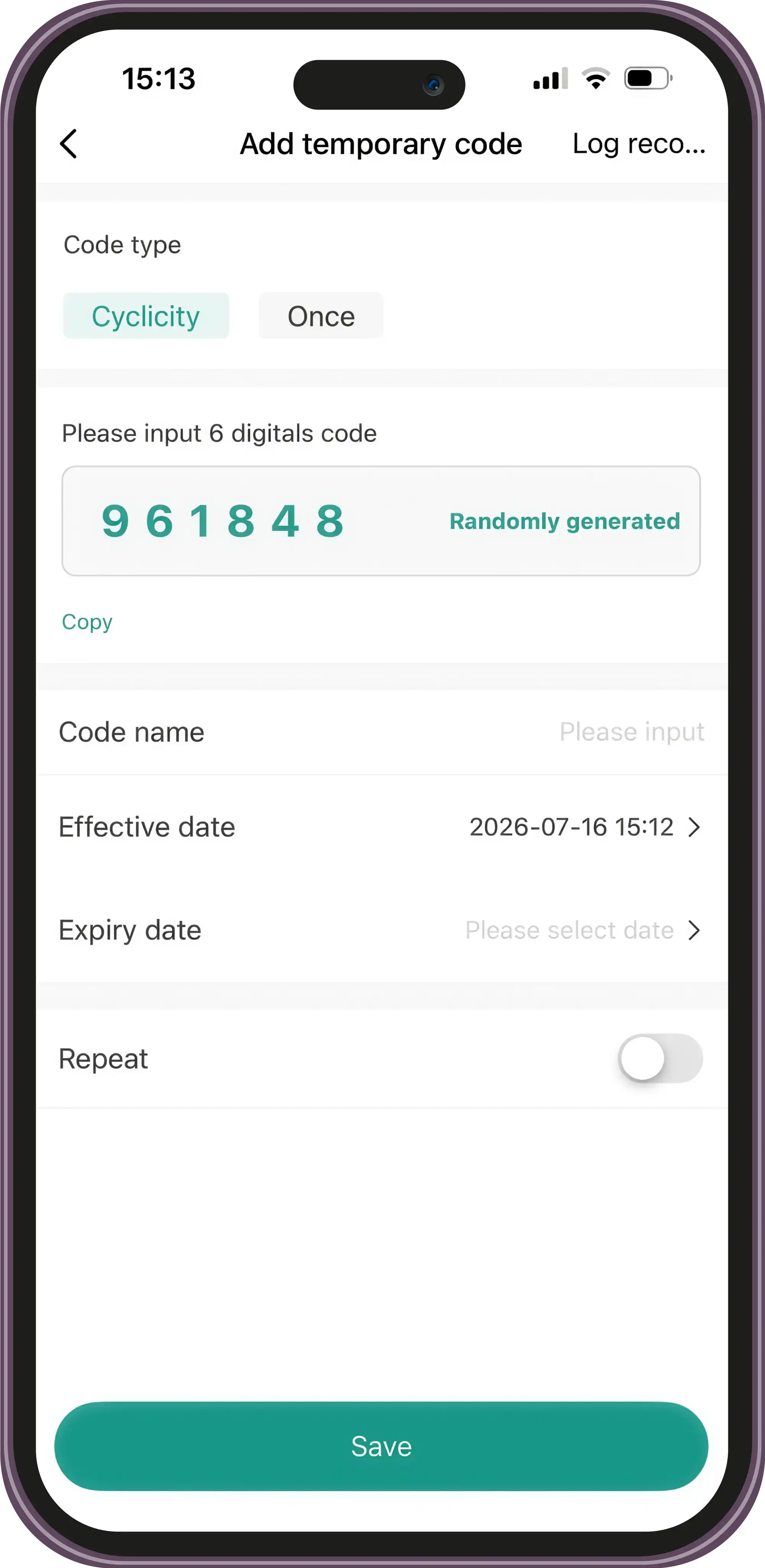
Historial d'accés
Tornar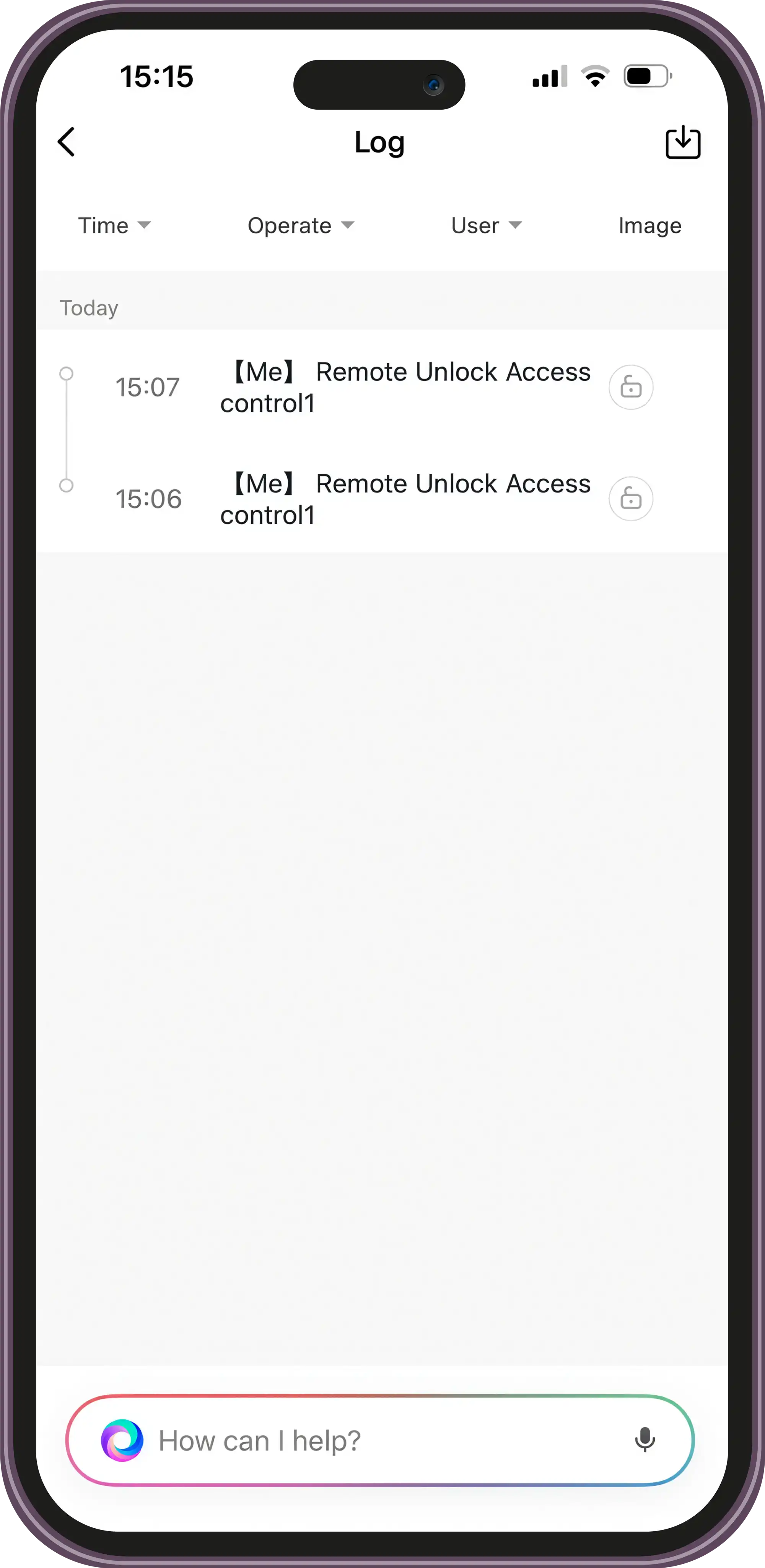
Actualització del dispositiu
Tornar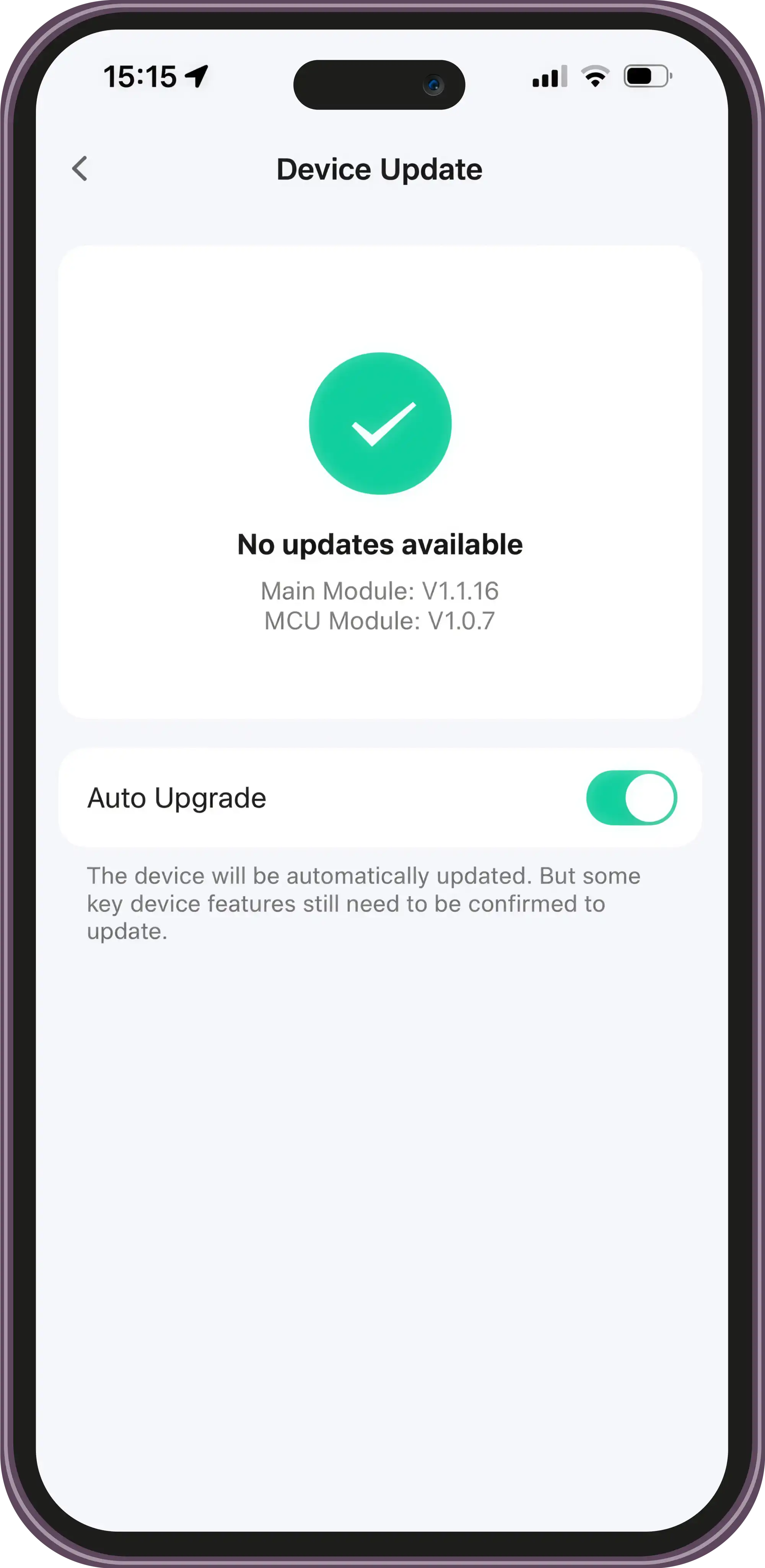
Contactar amb assistència
No trobes el que cerques? El nostre equip d'assistència et pot ajudar.
Obtenir ajuda