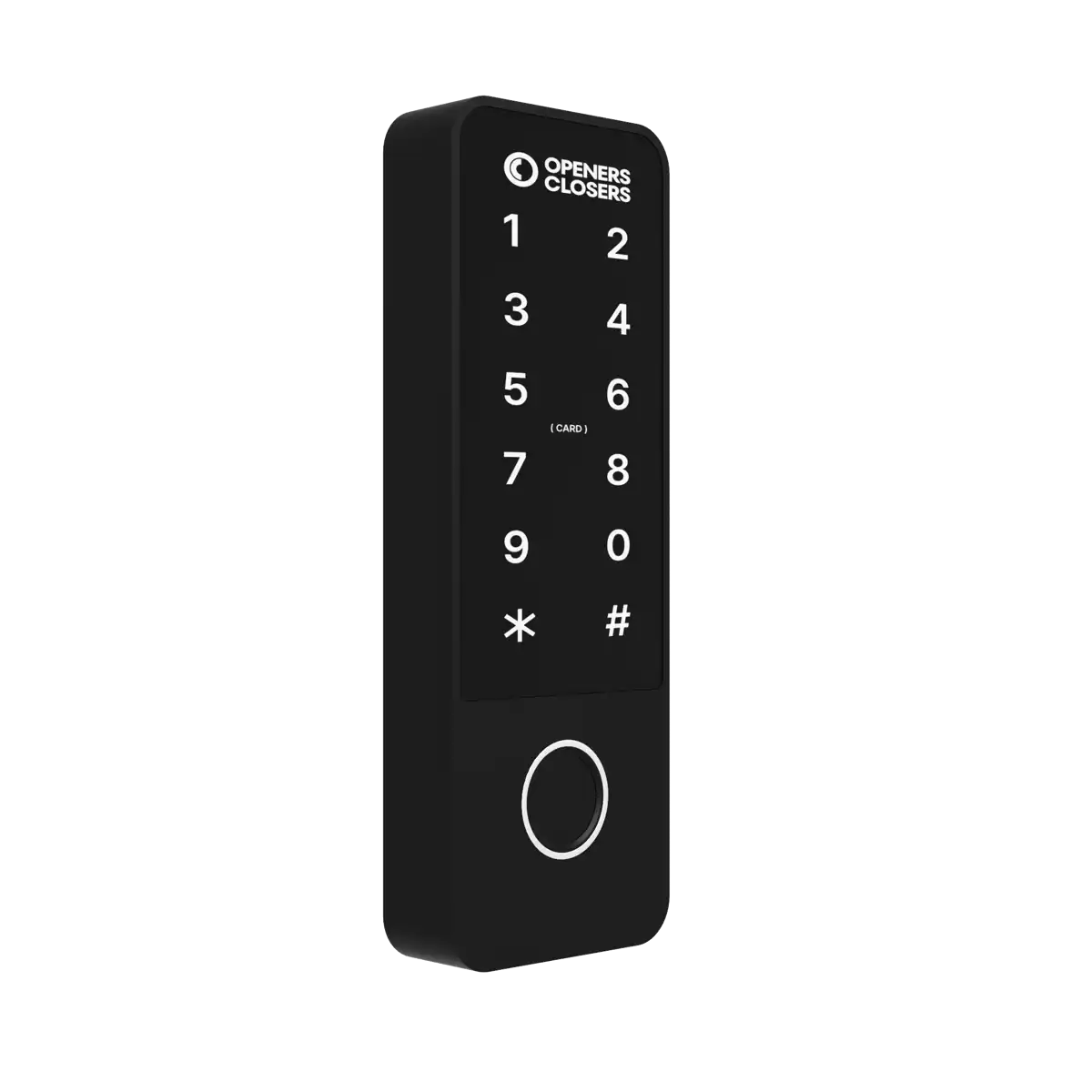
Teclado codificado con biometría
AC400 Manual de instrucciones
Lea antes de la instalación o uso
VolverInformación esencial antes de instalar o utilizar este dispositivo
Este dispositivo ha sido diseñado para su integración en sistemas profesionales de control de acceso en edificios residenciales, comerciales o industriales. Solo debe ser instalado y manipulado por personal técnico cualificado, conforme a las especificaciones del fabricante. El uso indebido, la manipulación no autorizada o la instalación incorrecta pueden provocar daños graves a personas o bienes, y suponen la pérdida de la garantía y de la responsabilidad del fabricante.
Seguridad eléctrica
Antes de conectar, desconectar o intervenir en el dispositivo, asegúrese de que la fuente de alimentación esté completamente desactivada. Aunque este producto puede funcionar a bajo voltaje (p. ej. 12–24 VDC), una manipulación incorrecta puede provocar cortocircuitos, daños a la puerta, sobrecalentamiento o riesgo de descarga eléctrica.
Uso previsto y compatibilidad
Este dispositivo es apto para puertas de madera, metálicas o de aluminio, según el modelo. Algunos modelos están certificados para su uso en puertas cortafuego y salidas de emergencia. Verifique previamente las certificaciones y compatibilidades específicas antes de su instalación. No se recomienda su uso en entornos expuestos a agua, polvo intenso o agentes químicos agresivos, salvo que el dispositivo cuente con la certificación correspondiente (p. ej. IP65, IP68, etc.).
Mantenimiento y uso
No abra, modifique ni manipule el interior del dispositivo. Cualquier intervención no autorizada anula automáticamente la garantía. La limpieza debe realizarse con paños suaves y productos no abrasivos. Se recomienda un mantenimiento periódico a cargo de un técnico, especialmente en entornos de uso intensivo.
Garantía limitada
Este producto está cubierto por una garantía comercial contra defectos de fabricación durante el periodo especificado por Openers & Closers. La garantía no cubre el desgaste por uso habitual, instalaciones incorrectas, manipulaciones, impactos mecánicos o condiciones ambientales no compatibles. Openers & Closers no se hace responsable de daños indirectos, pérdidas económicas o perjuicios derivados de un uso indebido o fuera de especificaciones.
Normativa y conformidad
Este producto cumple, si corresponde, con las normativas aplicables en cada mercado (p. ej. CE, RoHS, WEEE, UL 294, NFPA-80, EN 14846). Consulte el etiquetado del producto y la documentación técnica para confirmar certificaciones específicas.
Eliminación y reciclaje
Este dispositivo contiene componentes electrónicos y no debe desecharse con los residuos domésticos. Debe entregarse en un punto de recogida autorizado para aparatos eléctricos y electrónicos (RAEE/WEEE). El símbolo del contenedor tachado indica esta obligación legal. Su embalaje es reciclable y debe gestionarse conforme a la normativa local.
Propiedad Intelectual y Documentación
El contenido de este manual, así como la tecnología integrada en el producto, están protegidos por derechos de propiedad intelectual e industrial. Queda prohibida su reproducción, distribución, traducción o modificación sin autorización expresa de Openers & Closers.
Dimensiones
Volver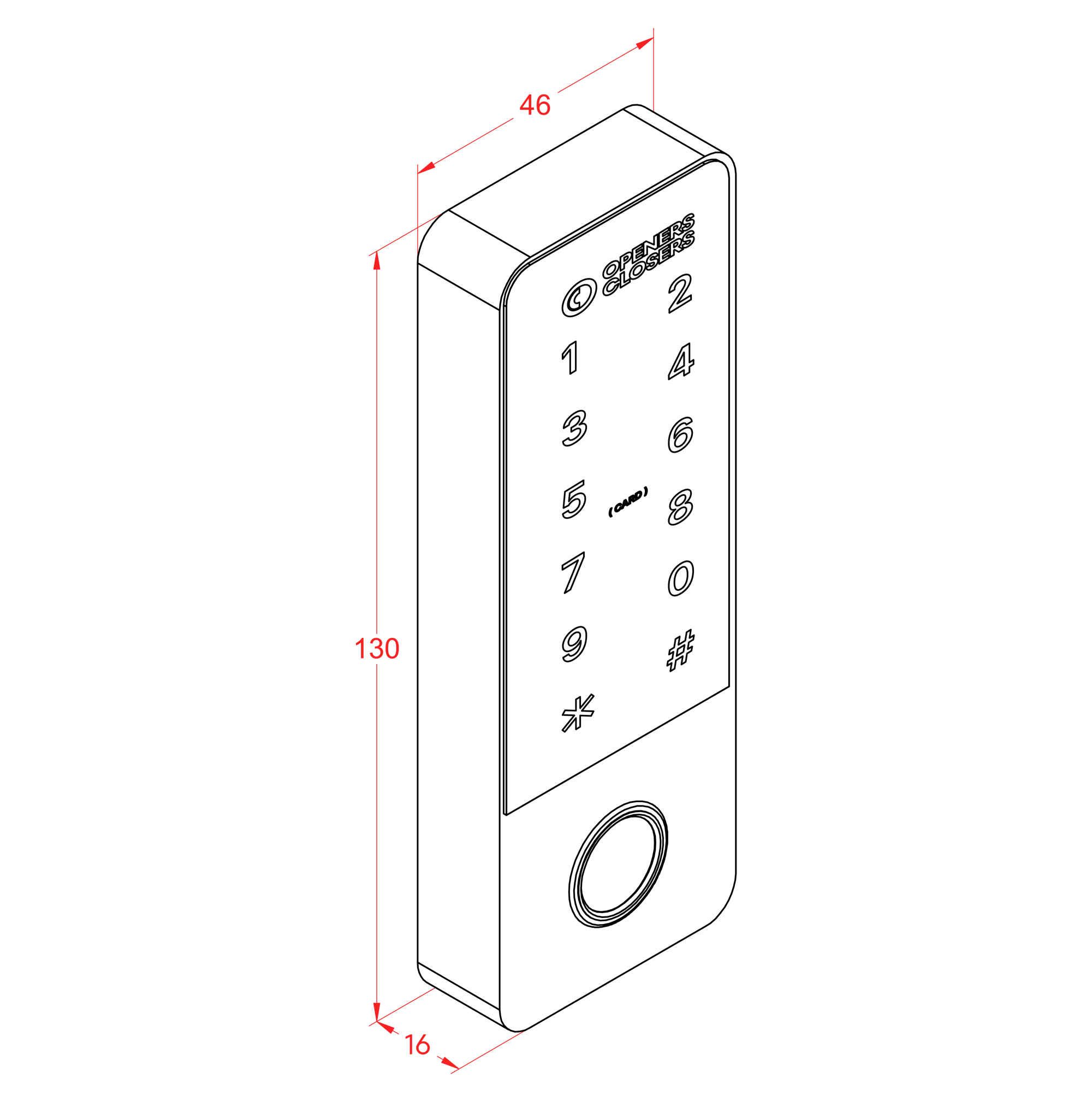
Instalación
Volver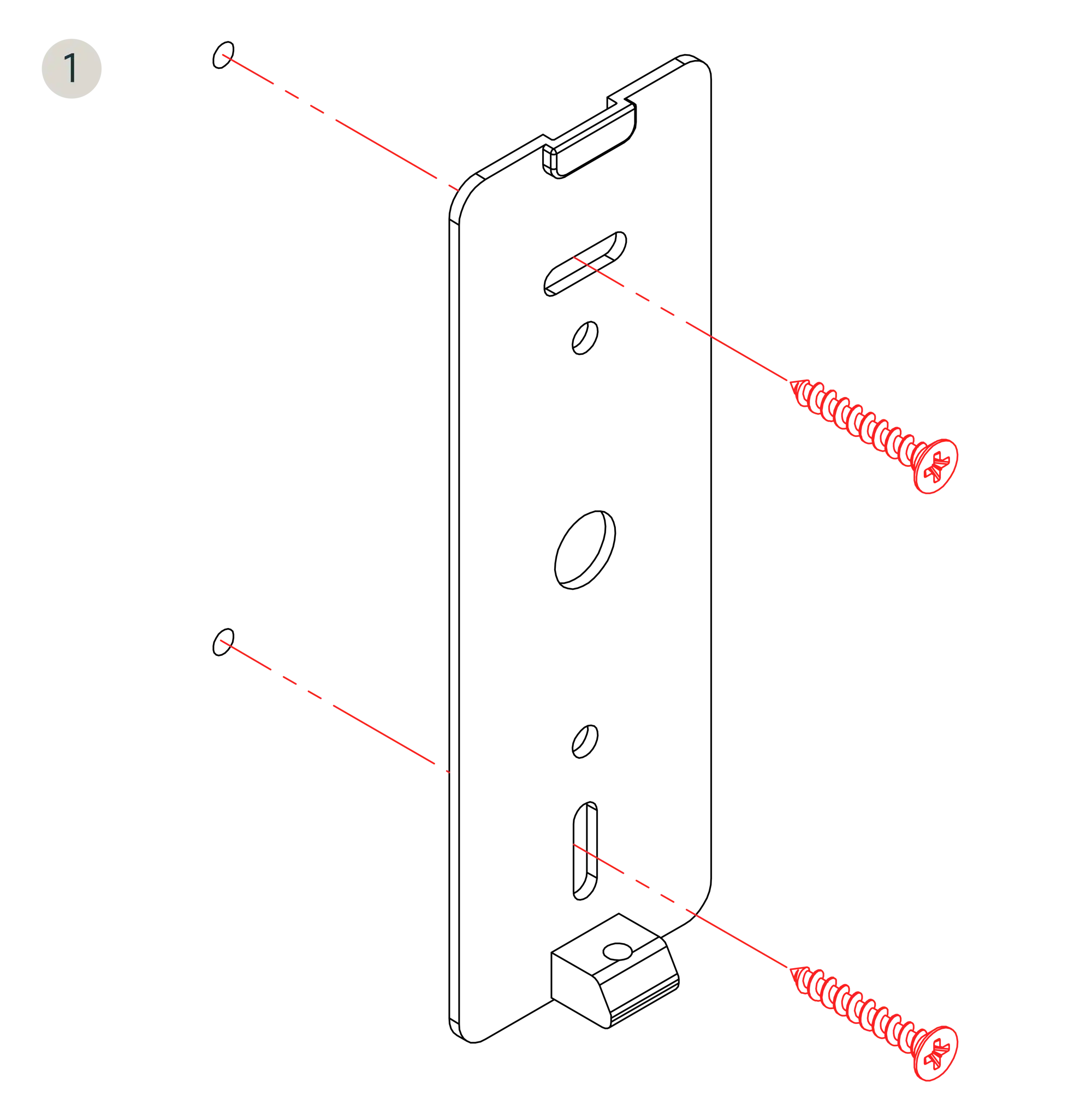

Diagrama de conexionado (Opción 1)
Volver- U1Fuente de alimentación
- U2Teclado AC400
- U3Pulsador (Serie TP)
- U4Opción Cerradero Eléctrico/Electrónico (Serie 1,3,5,8 y 9)
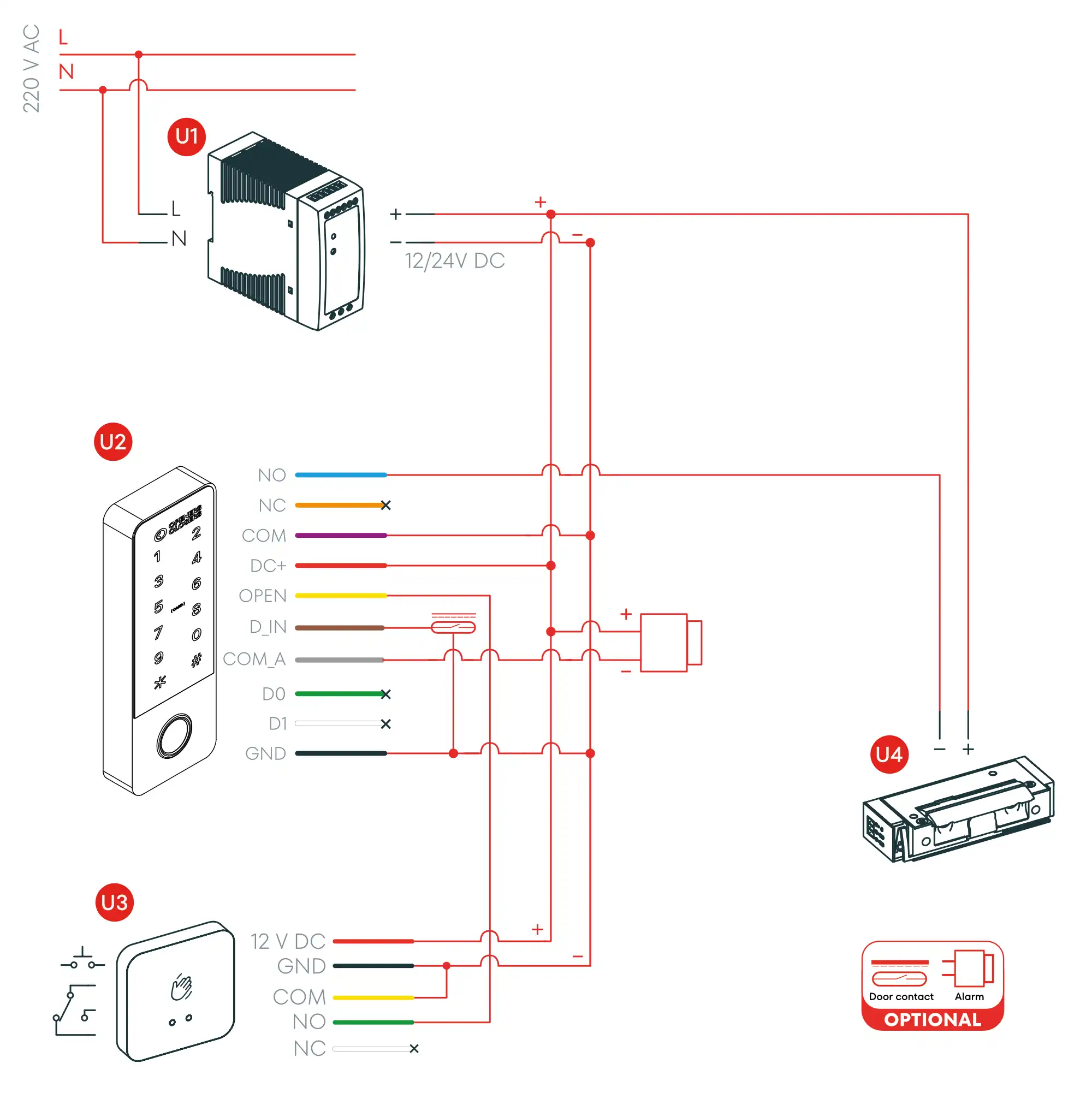
Diagrama de conexionado (Opción 2)
Volver- U1Fuente de alimentación
- U2Teclado AC400
- U3Pulsador (Serie TP)
- U4Cerradura electromecánica (Serie CE)
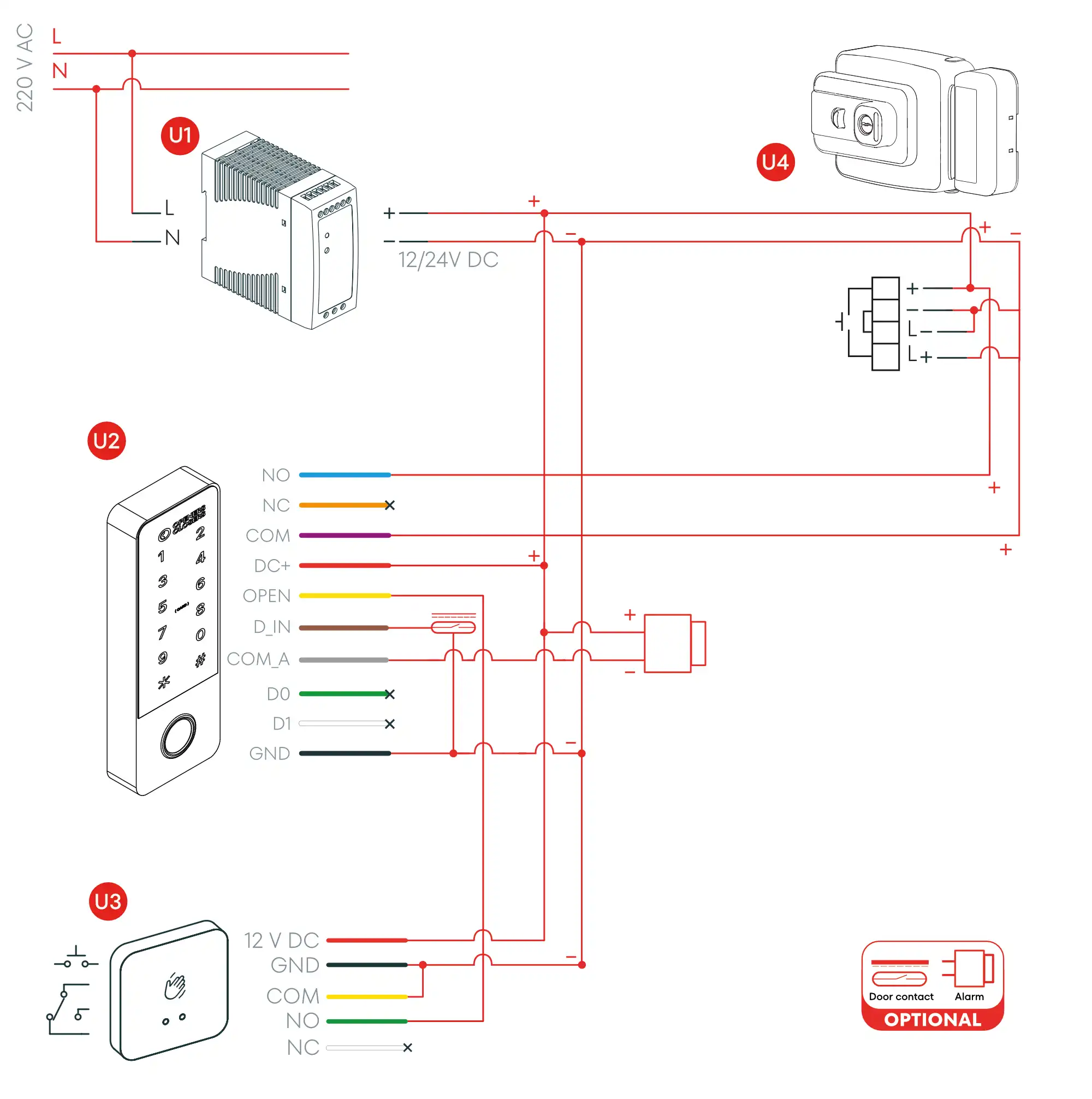
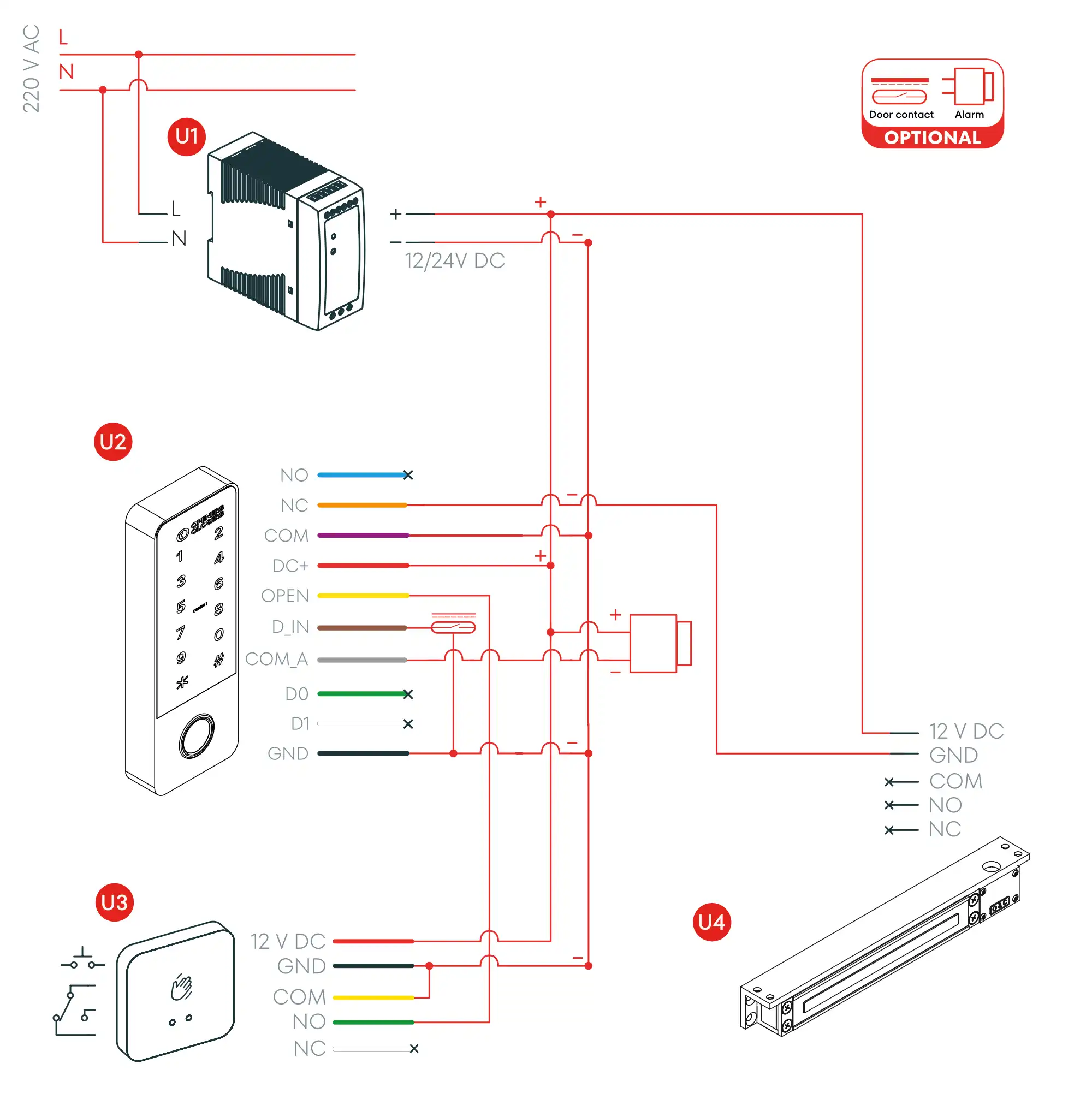
Diagrama de conexionado (Opción 3)
Volver- U1Fuente de alimentación
- U2Teclado AC400
- U3Pulsador (Serie TP)
- U4Opción Cerradero Electromagnético (Serie MEX)
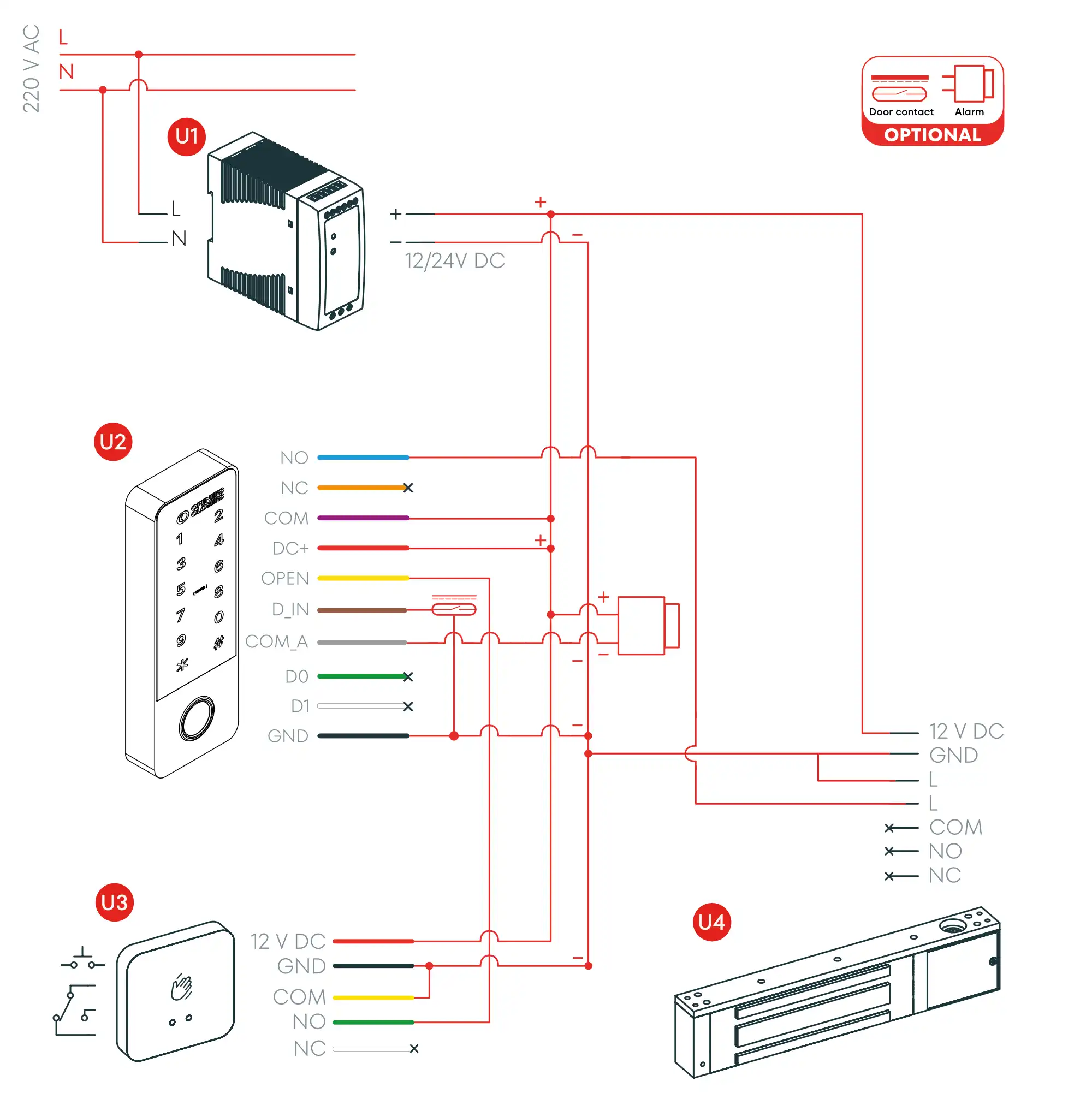
Diagrama de conexionado (Opción 4)
Volver- U1Fuente de alimentación
- U2Teclado AC400
- U3Pulsador (Serie TP)
- U4Opción Cerradero Electromagnético (Serie ME)
Guía de uso
VolverIndicaciones luminosas y sonoras
| Estado | Rojo | Verde | Naranja | Timbre |
|---|---|---|---|---|
| Standby | Activo | - | - | - |
| Entrar en modo programación | Parpadeando | - | - | - |
| Dentro del modo programación | - | Parpadeando | - | - |
| Apertura de puerta | - | Activo | - | 1 beep |
| Operación incorrecta | Parpadeando | - | - | 3 beeps |
Programación: modo de programación y código maestro
Volver| Acción | Comando |
|---|---|
| Entrar en modo programación: | [*] [Código Máster] [#] Nota: el código máster por defecto es 123456 |
| Salir del modo programación: | [*] |
Cambiar código de administrador
| Acción | Comando |
|---|---|
| Cambiar el código máster: | [0#] [Nuevo Código Máster] [#] [Repetir nuevo Código Máster] [#] |
Programación: Ajustes de usuario
VolverModo de acceso
| Acción | Comando |
|---|---|
| Apertura mediante tarjeta | [4#] [0#] |
| Apertura mediante código PIN | [4#] [1#] |
| Apertura mediante huella dactilar | [4#] [2#] |
| Desbloqueo mediante huella-tarjeta-código PIN | [4#] [3#] (Predeterminado de fábrica) |
| Apertura mediante tarjeta + código PIN | [4#] [4#] |
| Apertura multiusuario | [4#] [números ID#] |
Añadir usuarios
| Acción | Comando |
|---|---|
| Añadir una tarjeta | [1#] Leer tarjeta [#] |
| Añadir una huella dactilar | [1#] Introducir huella dactilar (3 veces) [#] |
| Añadir un código | [1#] Introducir código [#] |
| Añadir usuarios en modo continuo | [1#] [Leer tarjetas, huellas (3 veces) o códigos consecutivamente] [#] |
| Añadir una tarjeta para un usuario específico | [10#] [número ID deseado #] Leer tarjeta [#] |
| Añadir una huella dactilar para un usuario específico | [10#] [número ID deseado #] Introducir huella dactilar (3 veces) [#] |
| Añadir un código para un usuario específico | [10#] [número ID deseado #] Introducir código [#] |
| Añadir tarjetas de proximidad numeradas secuencialmente | [10#] [número ID deseado #] [cantidad de tarjetas #] [primer número de tarjeta #] |
Eliminar usuarios
| Acción | Comando |
|---|---|
| Eliminar una tarjeta | [2#] Leer tarjeta [#] |
| Eliminar una huella dactilar | [2#] Introducir huella dactilar (1 vez) [#] |
| Eliminar un código | [2#] Introducir código [#] |
| Eliminar una tarjeta de un usuario específico | [20#] [número ID deseado #] Leer tarjeta [#] |
| Eliminar un código de un usuario específico | [20#] [número ID deseado #] Introducir código [#] |
| Eliminar una huella dactilar de un usuario específico | [21#] [número ID deseado #] Introducir huella dactilar (3 veces) [#] |
| Eliminar todos los usuarios de tarjeta y código | [20#] Código Máster [#] |
| Eliminar todos los usuarios de huella dactilar | [21#] Código Máster [#] |
| Eliminar todos los usuarios | [2#] Código Máster [#] |
Programación: Configuración de puerta
Volver| Acción | Comando |
|---|---|
| Entrar en modo programación: | [*] [Código Máster] [#] Nota: el código máster por defecto es 123456 |
| Salir del modo programación: | [*] |
Tiempo de acceso y modo de conmutación
| Acción | Comando |
|---|---|
| Ajuste de tiempo de acceso (Segundos) | [3#] 0-180 [#] |
| Ajuste de modo de conmutación | [3#] 9999 [#] |
Configuración del tiempo de alarma
| Acción | Comando |
|---|---|
| Desactivar alarma | [30#] 0 [#] |
| Ajuste del tiempo de alarma (Minutos) | [30#] 1-3 [#] |
Detección del estado del contacto de puerta
| Acción | Comando |
|---|---|
| Desactivar alarma de contacto de puerta | [50#] [0#] (Por defecto de fábrica) |
| Activar alarma de contacto de puerta | [50#] [1#] |
| Desactivar alarma de puerta desbloqueada | [51#] [0#] |
| Activar alarma de puerta desbloqueada | [51#] [1#] (Por defecto de fábrica) |
Configuración de modo seguro
| Acción | Comando |
|---|---|
| Desactivar modo seguro | [5#] [0#] |
| Activar modo bloqueo | [5#] [1#] |
| Activar salida alarma | [5#] [2#] |
Configuración de sonido y luz
| Acción | Comando |
|---|---|
| Sonidos del teclado desactivados | [6#] [0#] |
| Sonidos del teclado activados | [6#] [1#] (Por defecto de fábrica) |
| Luz roja desactivada | [60#] [0#] |
| Luz roja activada | [60#] [1#] (Por defecto de fábrica) |
| Retroiluminación del teclado desactivada | [61#] [0#] |
| Retroiluminación del teclado activada | [61#] [1#] (Por defecto de fábrica) |
| Modo inteligente de retroiluminación del teclado | [61#] [2#] |
Otras operaciones
VolverCopiar usuarios de tarjeta y código PIN a un nuevo teclado
| Acción | Comando |
|---|---|
| Entrar en modo programación | [*] (Código Máster) [#] |
| Copiar los datos de usuario | [9#] [1#] |
| Salir del modo programación | [*] |
Solo permite copiar los datos de usuarios de tarjeta y de usuarios con código PIN
- Ambos dispositivos deben estar fabricados por nosotros y admitir esta función.
- El código de administrador de ambos dispositivos debe ser el mismo.
- Conecte los cables Wiegand de ambos dispositivos y enciéndalos.
- Ejemplo: Para los dispositivos A y B, ambos tienen el mismo código de administrador. Añada un nuevo usuario de tarjeta y código al dispositivo A. El dispositivo B no tiene usuarios. Conecte el cable Wiegand de los dispositivos A y B y enciéndalos. Realice la operación * código admin # 9 # 1 # en el dispositivo A. El LED verde de los dos dispositivos parpadeará. El dispositivo A enviará los datos de usuario al dispositivo B.
Restablecimiento de fábrica registrando de un nuevo administrador
| Pasos | Operación |
|---|---|
| 1 | Apague el dispositivo y conecte el cable OPEN1 (amarillo) a tierra. |
| 2 | Cuando lo encienda, el teclado emitirá dos pitidos. En ese momento, desconecte el cable de tierra OPEN 1. Inserte la tarjeta de administrador y pulse el sensor de huella del administrador tres veces. |
| 3 | Sonará un pitido y se encenderá la luz roja. El restablecimiento de fábrica se habrá realizado correctamente y se habrán añadido la tarjeta de administrador y la huella del administrador. |
Restablecimiento de fábrica sin registrar una nueva tarjeta de administrador
| Pasos | Operación |
|---|---|
| 1 | Apague el dispositivo y conecte el cable OPEN 1 (amarillo) a tierra. |
| 2 | Encienda el equipo y mantenga el cable OPEN1 conectado a tierra durante 5 s. |
| 3 | Sonará un pitido y se encenderá la luz roja. El restablecimiento de fábrica se habrá completado correctamente. |
Desvincular el smartphone Tuya WiFi
| Acción | Comando |
|---|---|
| Entrar en modo programación | [*] Código Máster [#] |
| Desvincular | [90#] Código Máster [#] |
| Salir del modo programación | [*] |
Configuración del modo lector Wiegand y del modo controlador de acceso
| Acción | Comando |
|---|---|
| Entrar en modo programación | [*] (código admin) [#] |
| Modo controlador de acceso | [8#] [0#] (Por defecto de fábrica) |
| Modo lector Wiegand | [8#] [1#] |
| Salir del modo programación | [*] |
Configuración de formatos Wiegand
| Acción | Comando |
|---|---|
| Entrar en modo programación | [*] Código Máster [#] |
| Desactivar código de comprobación Wiegand | [7#] [0#] |
| Activar código de comprobación Wiegand | [7#] [1#] (Por defecto de fábrica) |
| Formato del código PIN del teclado | [70#] 4-8-0 [#] (por defecto de fábrica: 4bit) |
| Formato tarjeta EM | [71#] 26-44 [#] (por defecto de fábrica: 26bit) |
| Formato tarjeta Mifare | [72#] 26-44-56-58 [#] (por defecto de fábrica: 34bit) |
| Salir del modo programación | [*] |
Instrucciones de datos Wiegand para código PIN
- Tres formatos de código PIN Wiegand:
- 1, Salida de número de tarjeta virtual por código PIN: Introduzca un código PIN de 4 a 6 dígitos y pulse “#”; se emitirá un número de tarjeta decimal de 10 dígitos. Por ejemplo, si introduce el código 999999#, el número de tarjeta de salida será: 0000999999.
- 2, Instrucciones de datos 4bit: 1(0001),2(0010),3(0011)4(0100),5(0101),6(0110)7(0111),8(1000),9(1001)*(1010),0(0000),#(1011)
- 3, Instrucciones de datos ASCII (8bit): 1(11100001),2(11010010),3(11000011)4(10110100),5(10100101),6(10010110)7(10000111),8(01111000),9(01101001)*(01011010),0(11110000),#(01001011)
Modo interbloqueo
| Acción | Comando |
|---|---|
| Entrar en modo programación | [*] (código admin) [#] |
| Desactivar modo interbloqueo | [80#] [0#] (Por defecto de fábrica) |
| Activar modo interbloqueo | [80#] [1#] |
| Salir del modo programación | [*] |
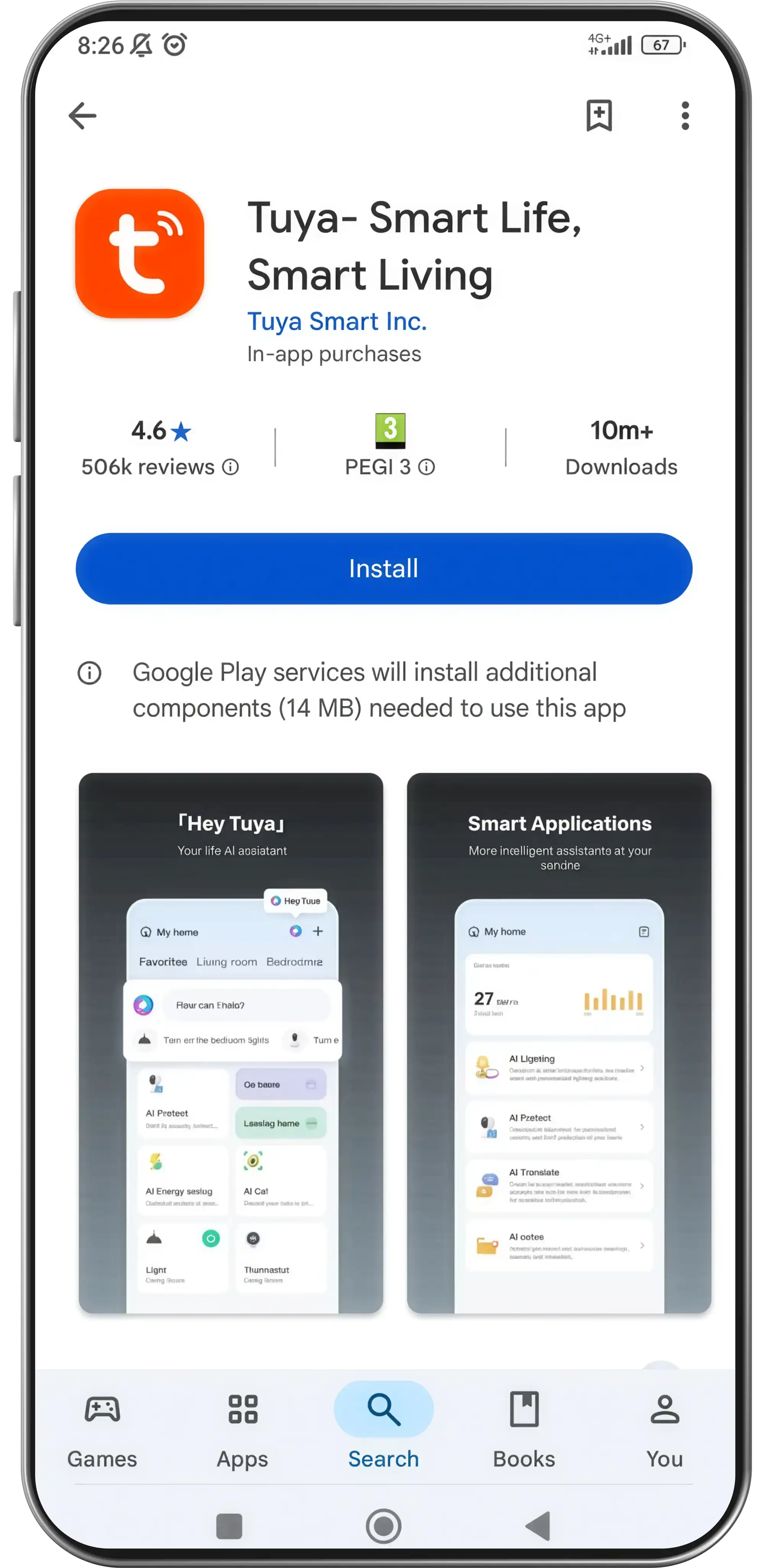
Descargar la App Tuya
Volver
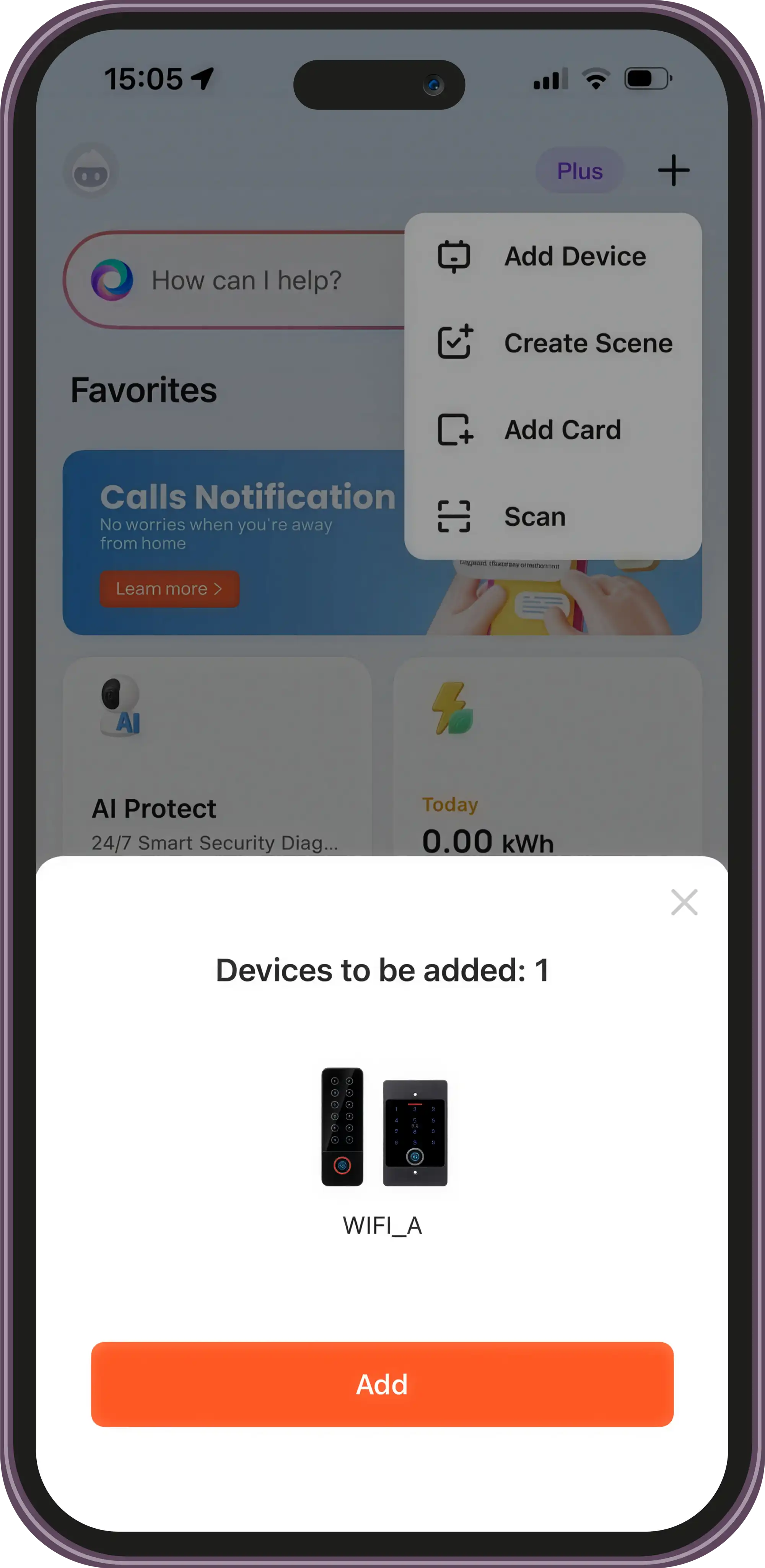
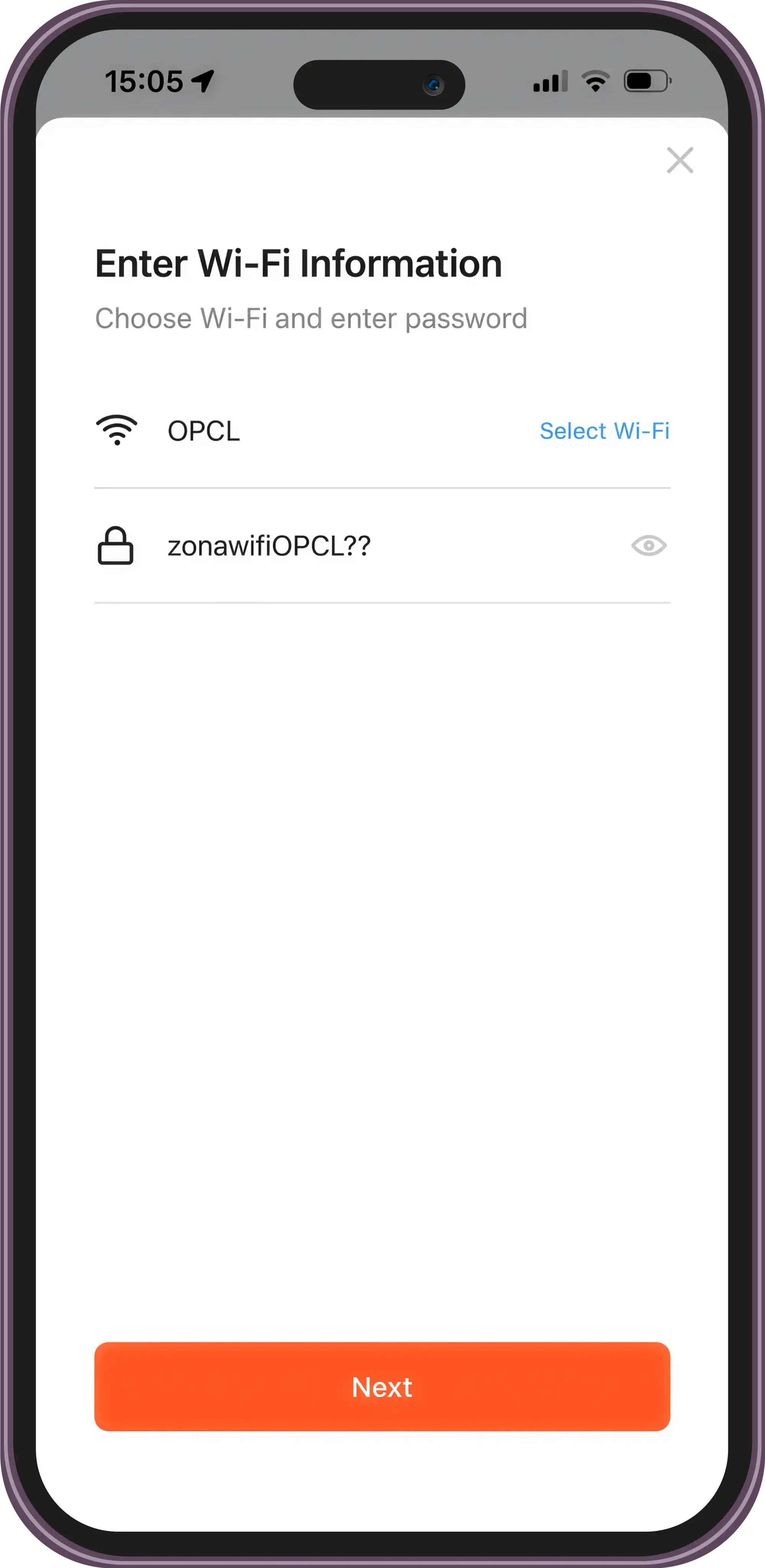
Registrar dispositivo
Volver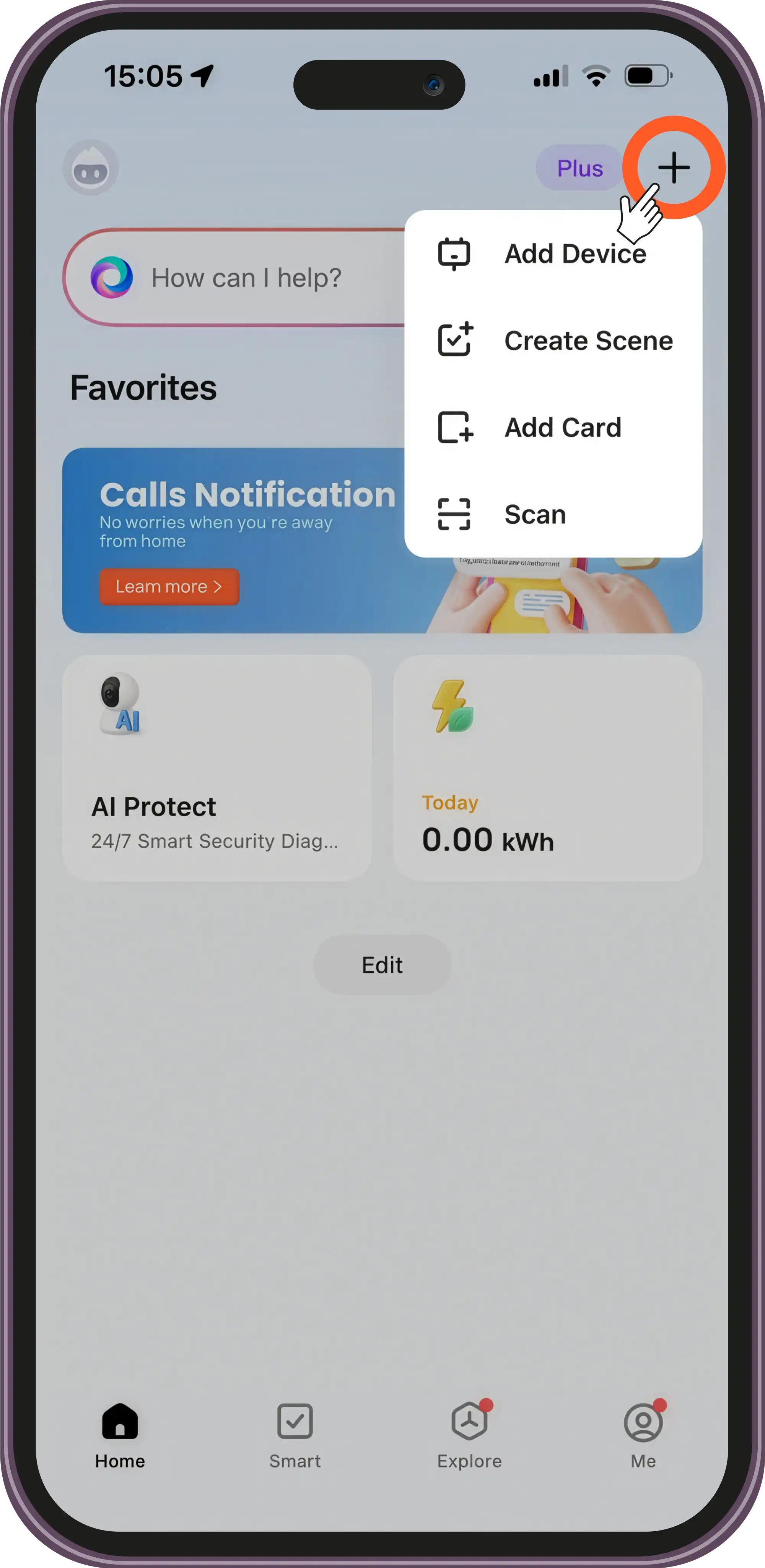
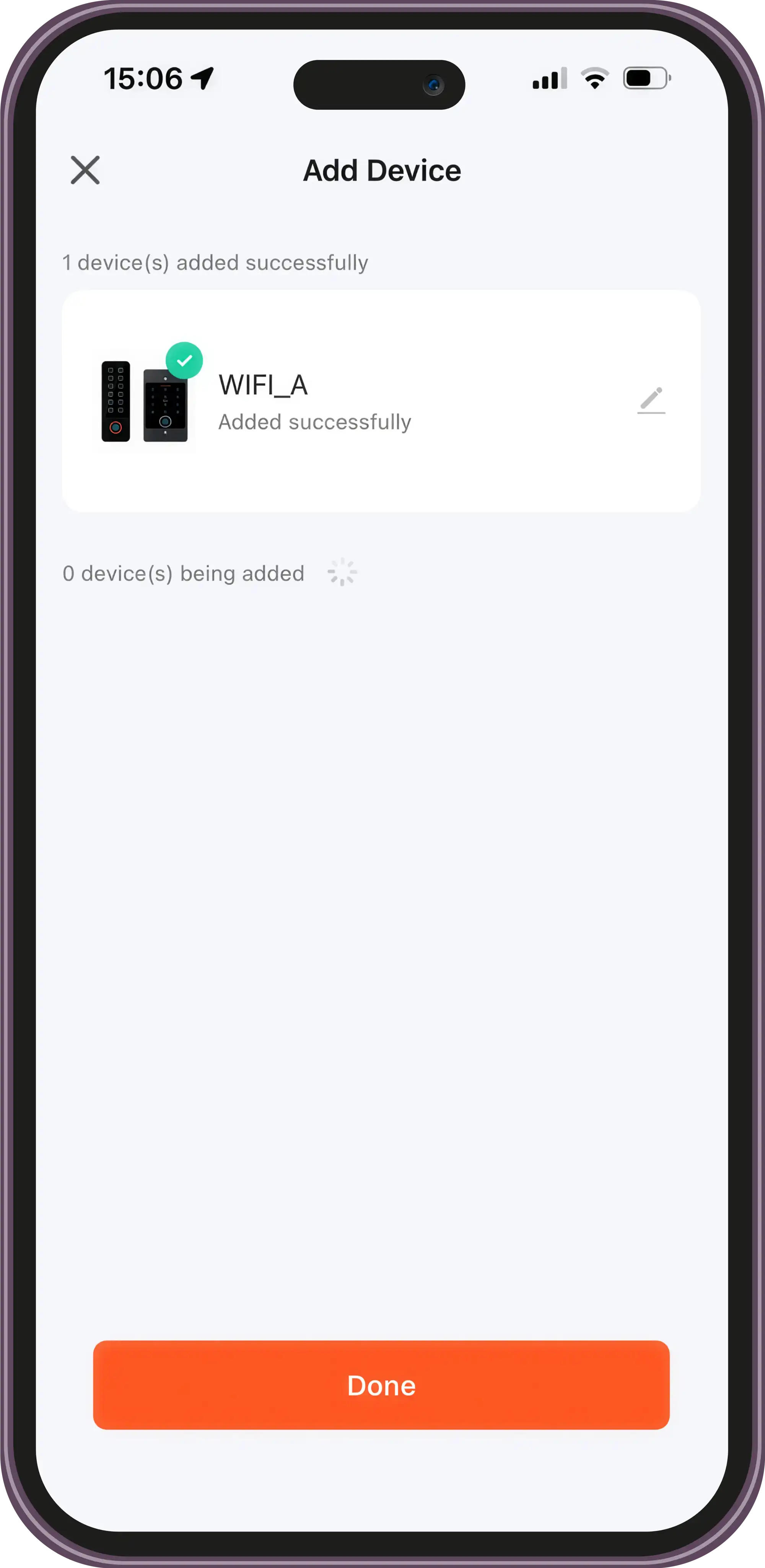
Abrir puerta desde la App Tuya
Volver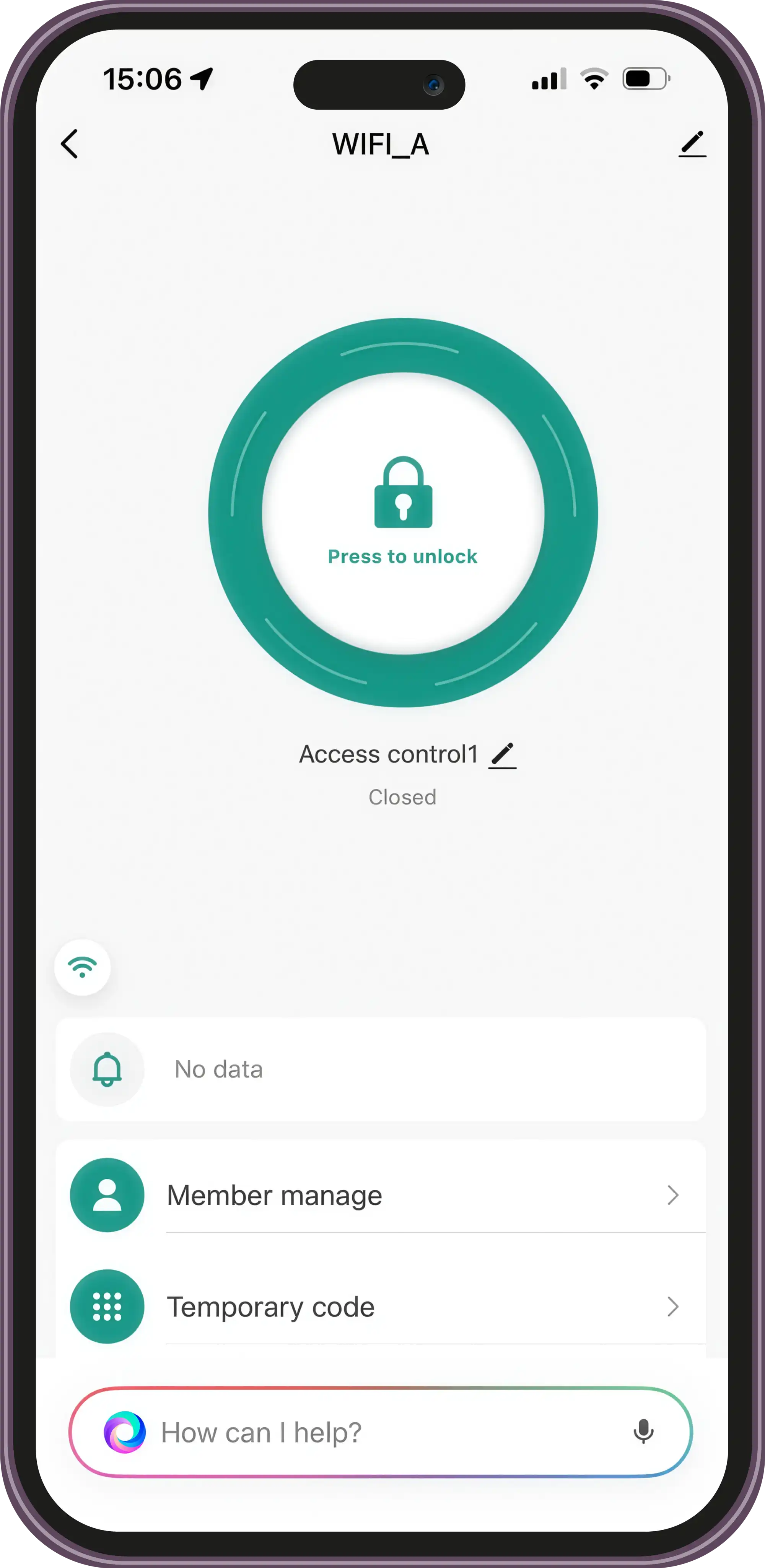
Añadir huella
Volver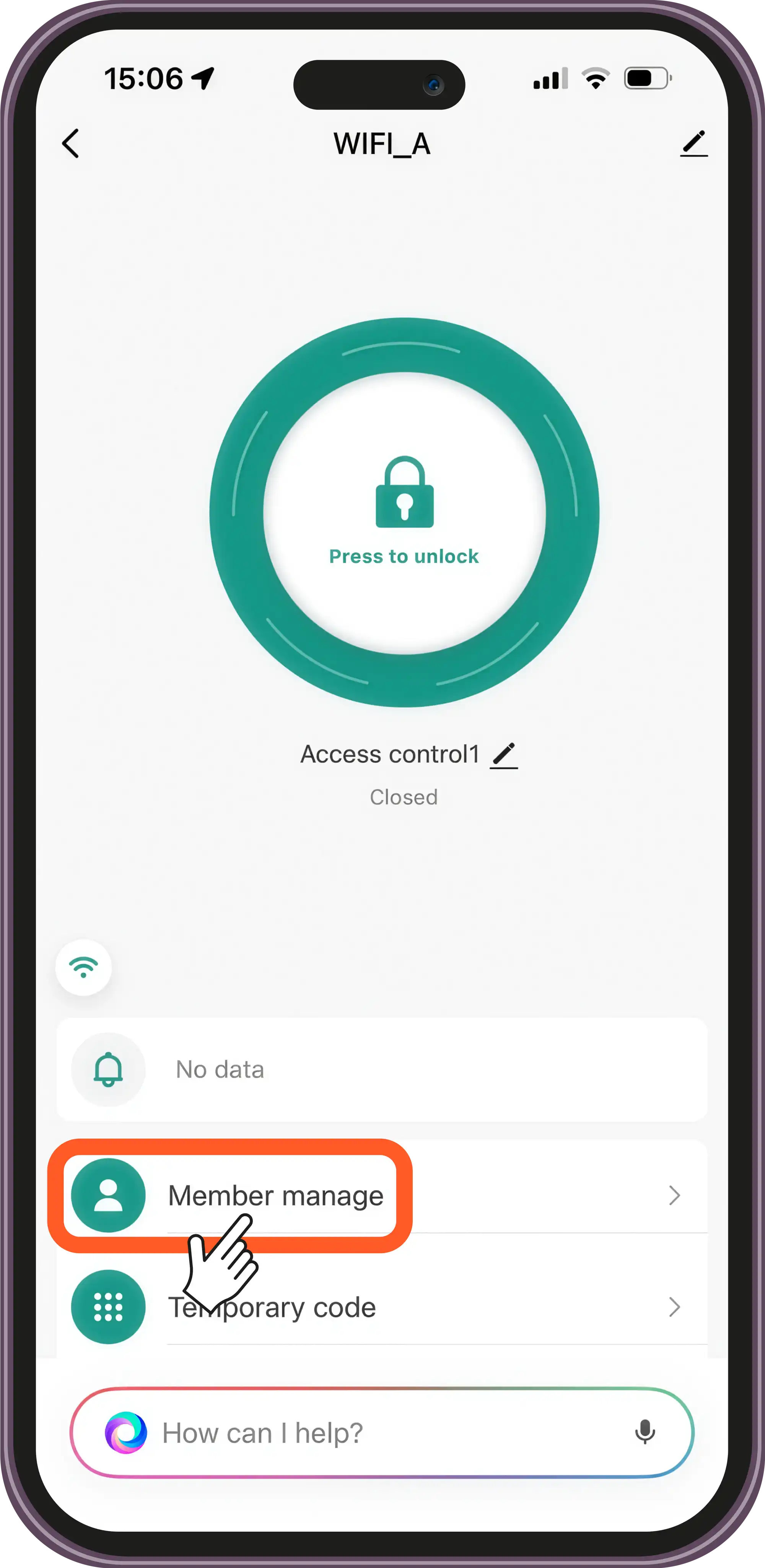
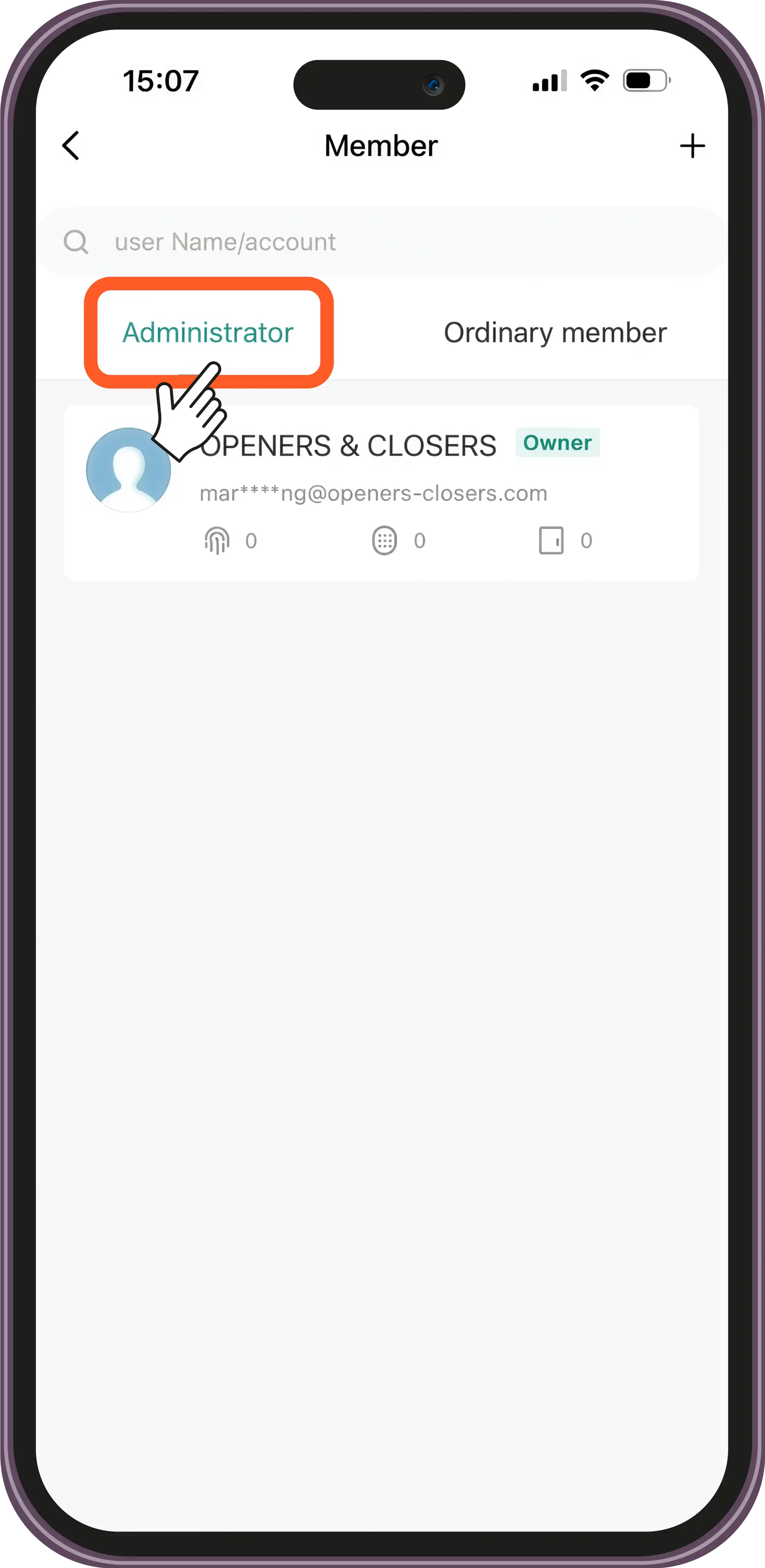

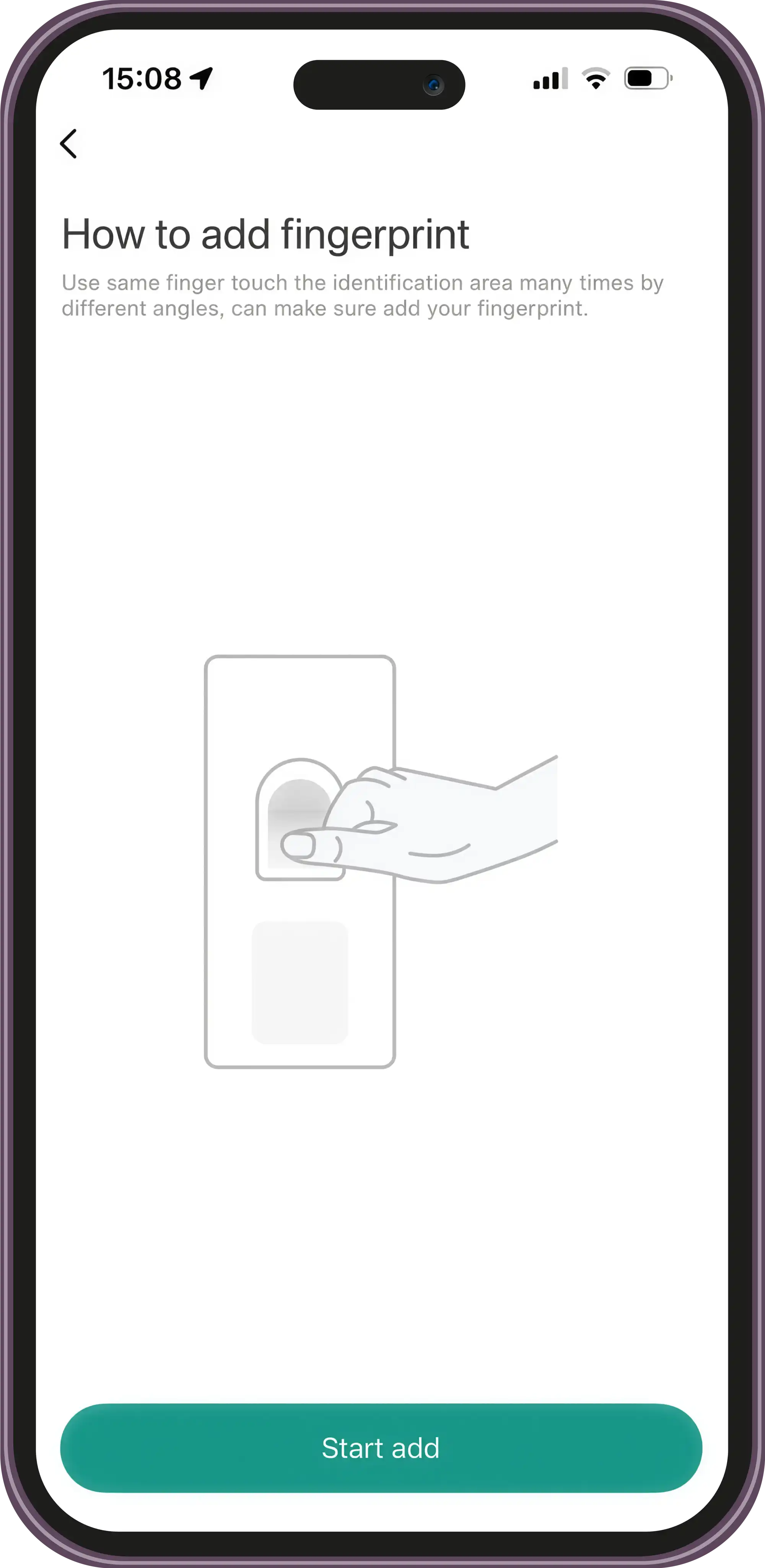
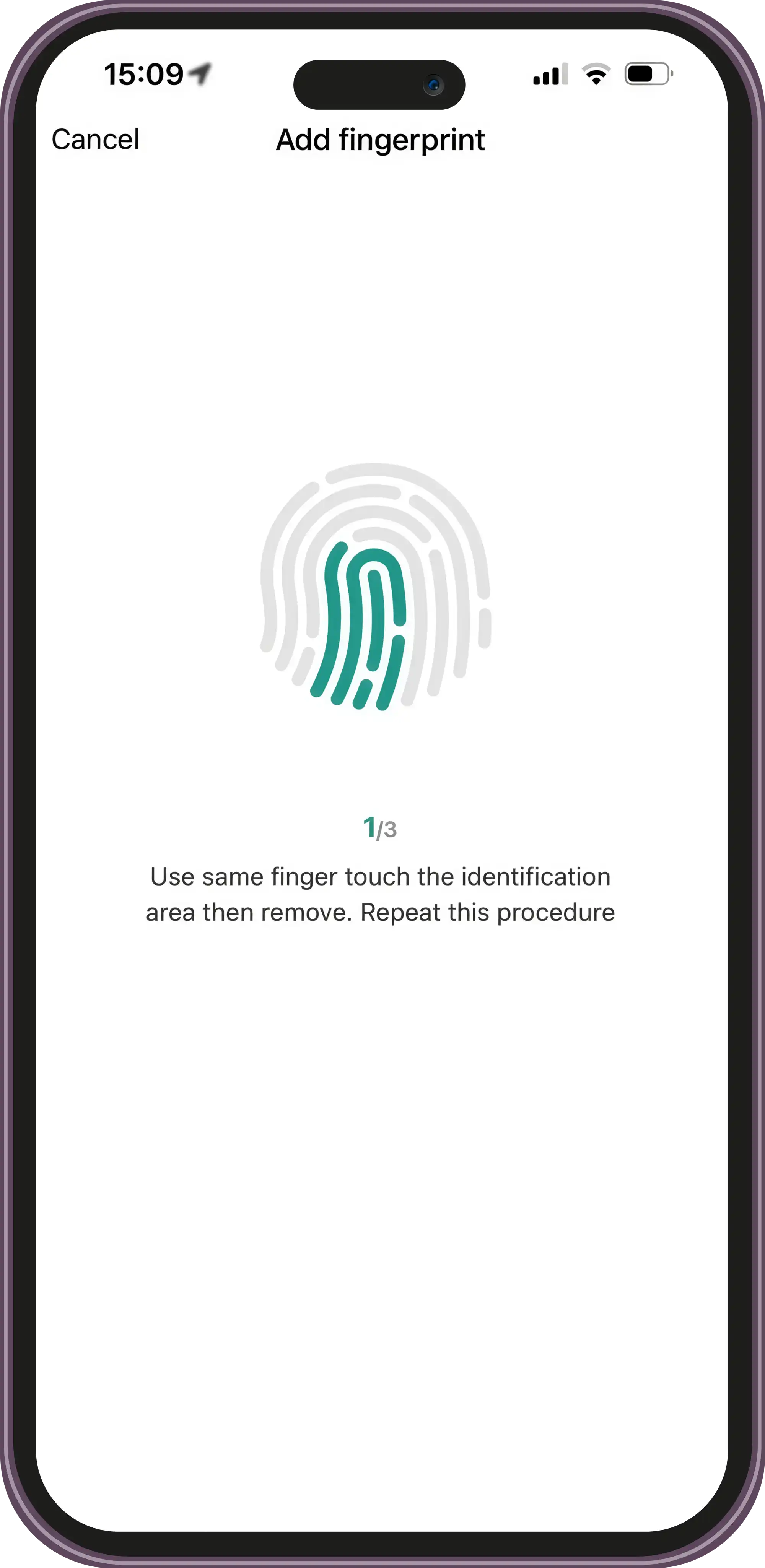
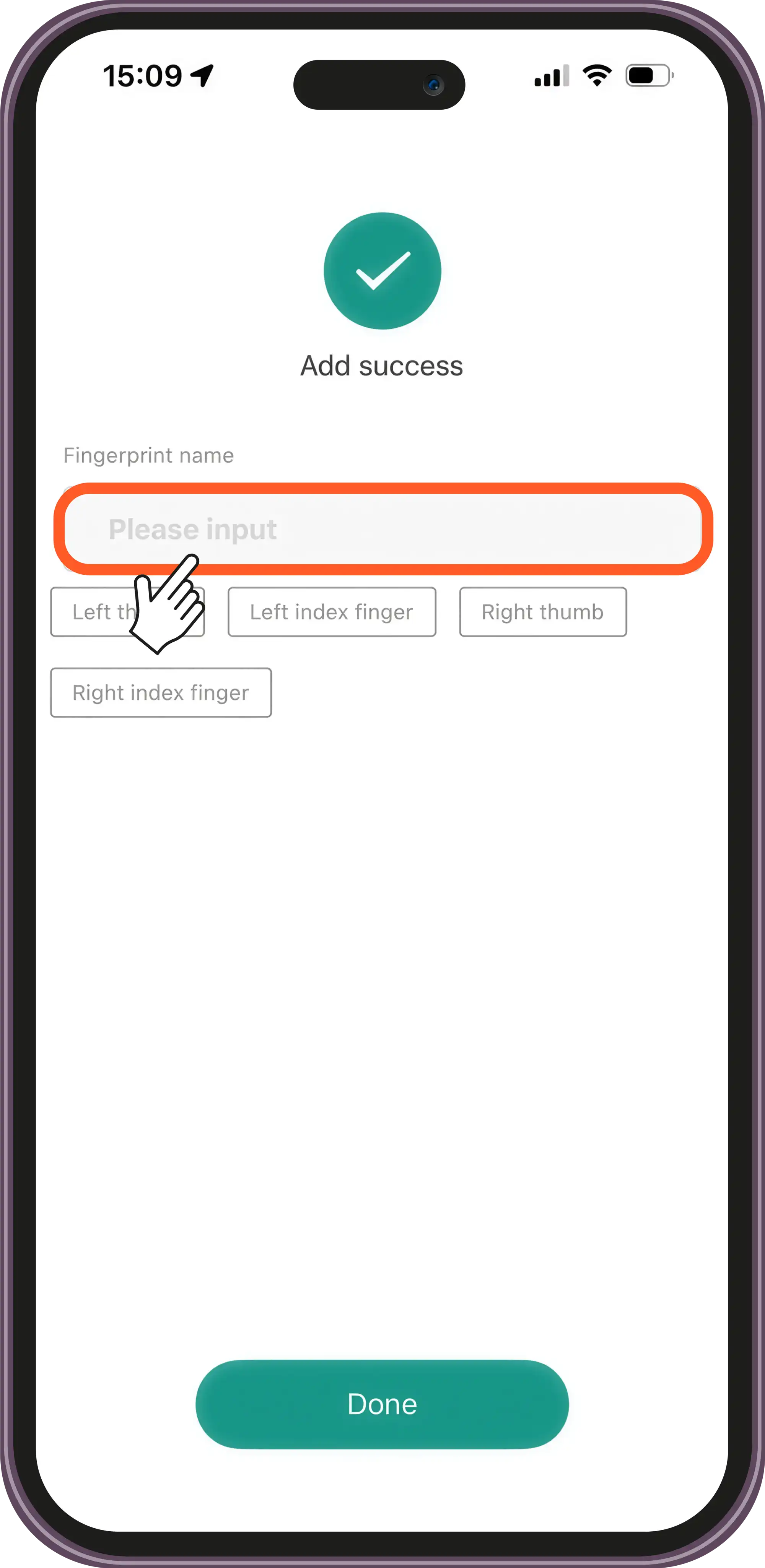
Añadir código
Volver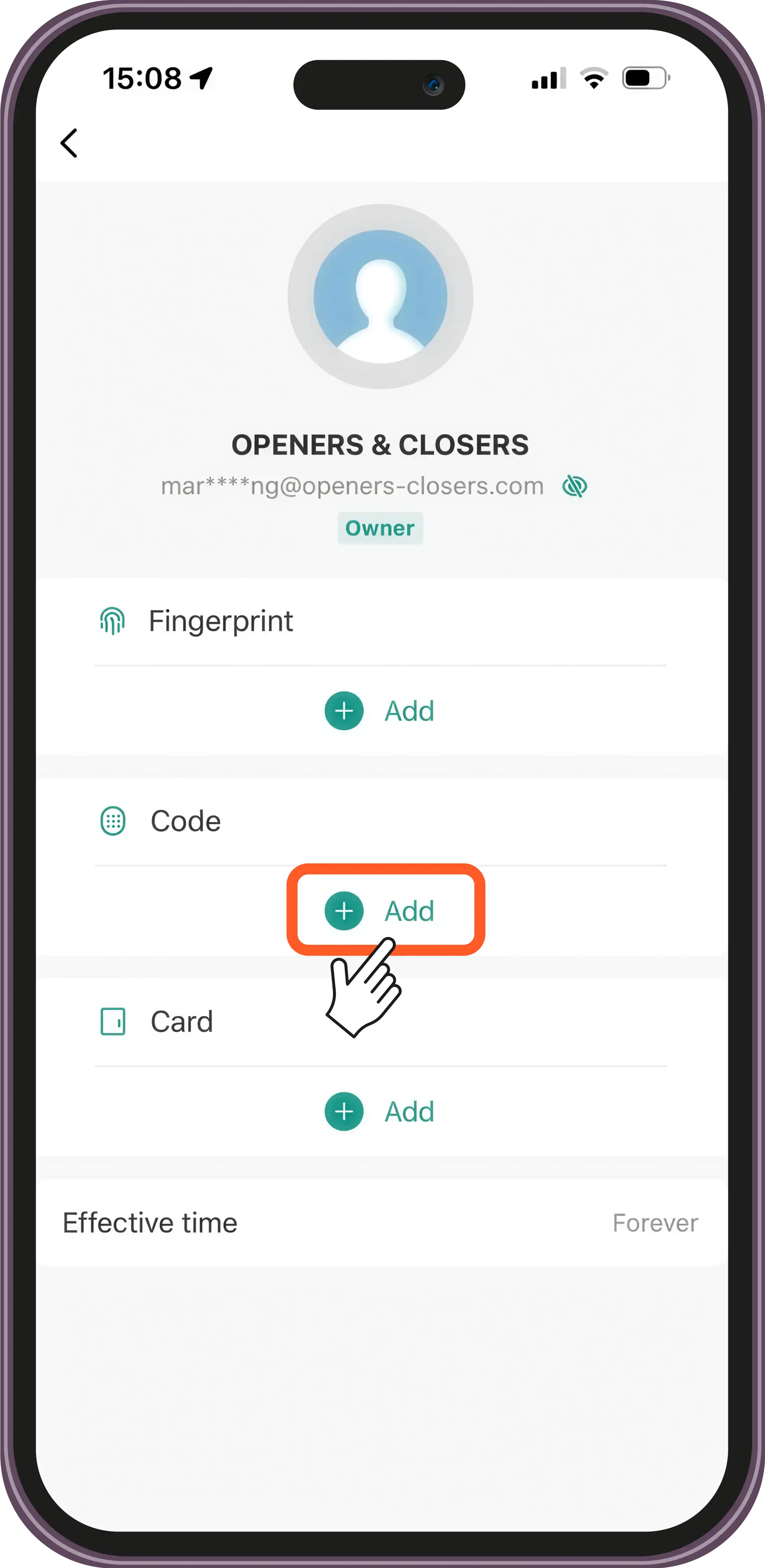
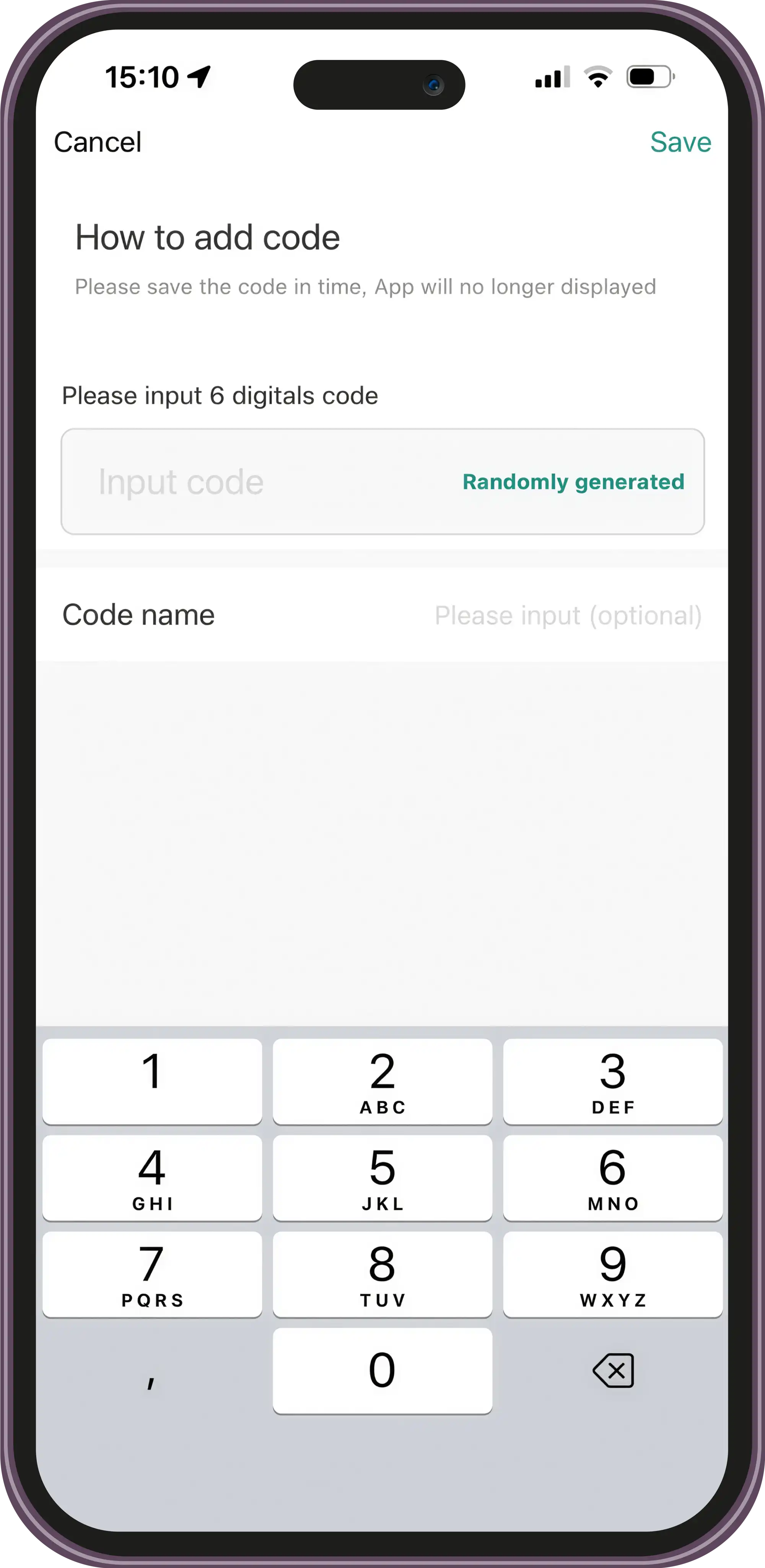
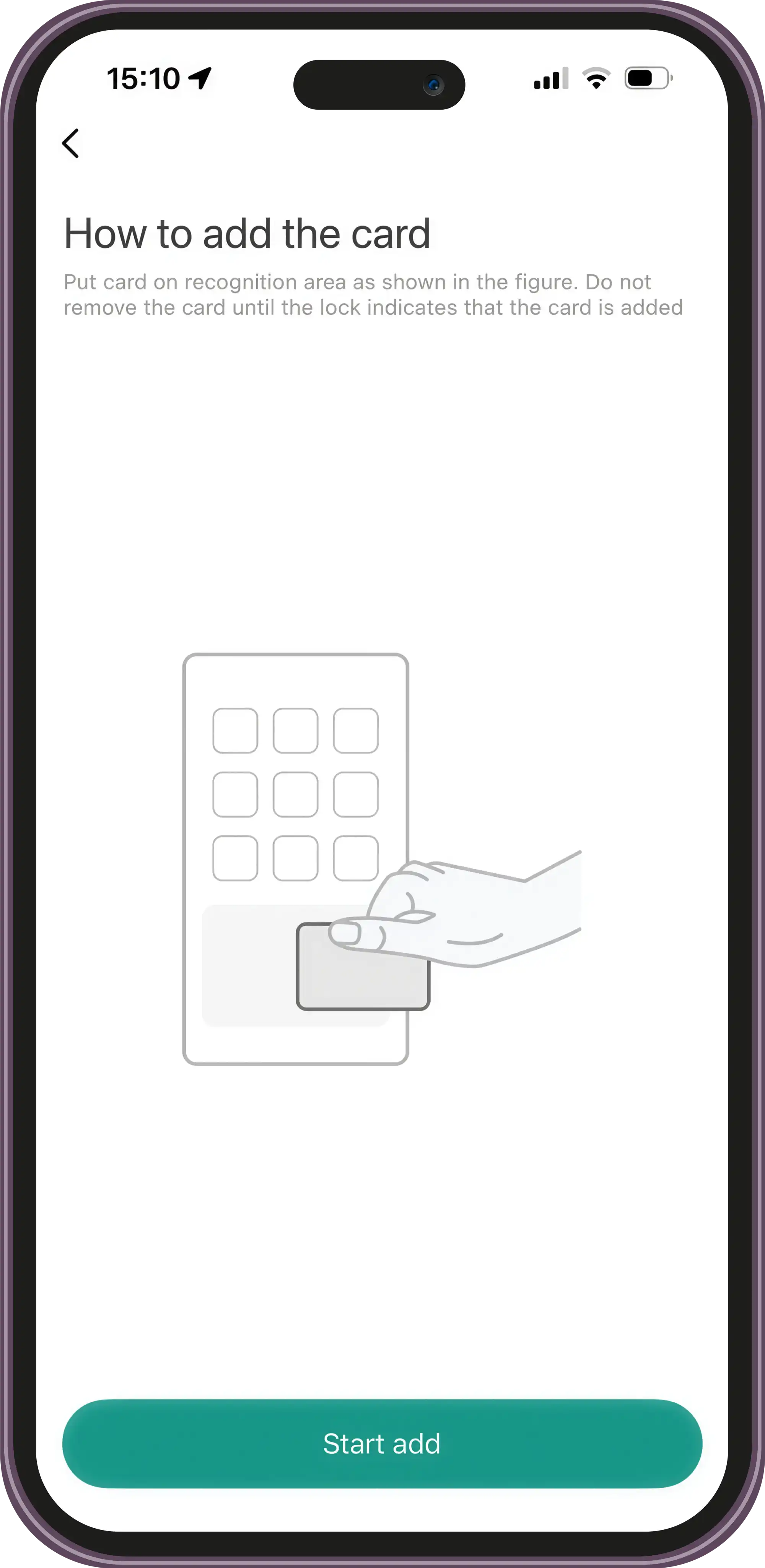
Añadir tarjeta
Volver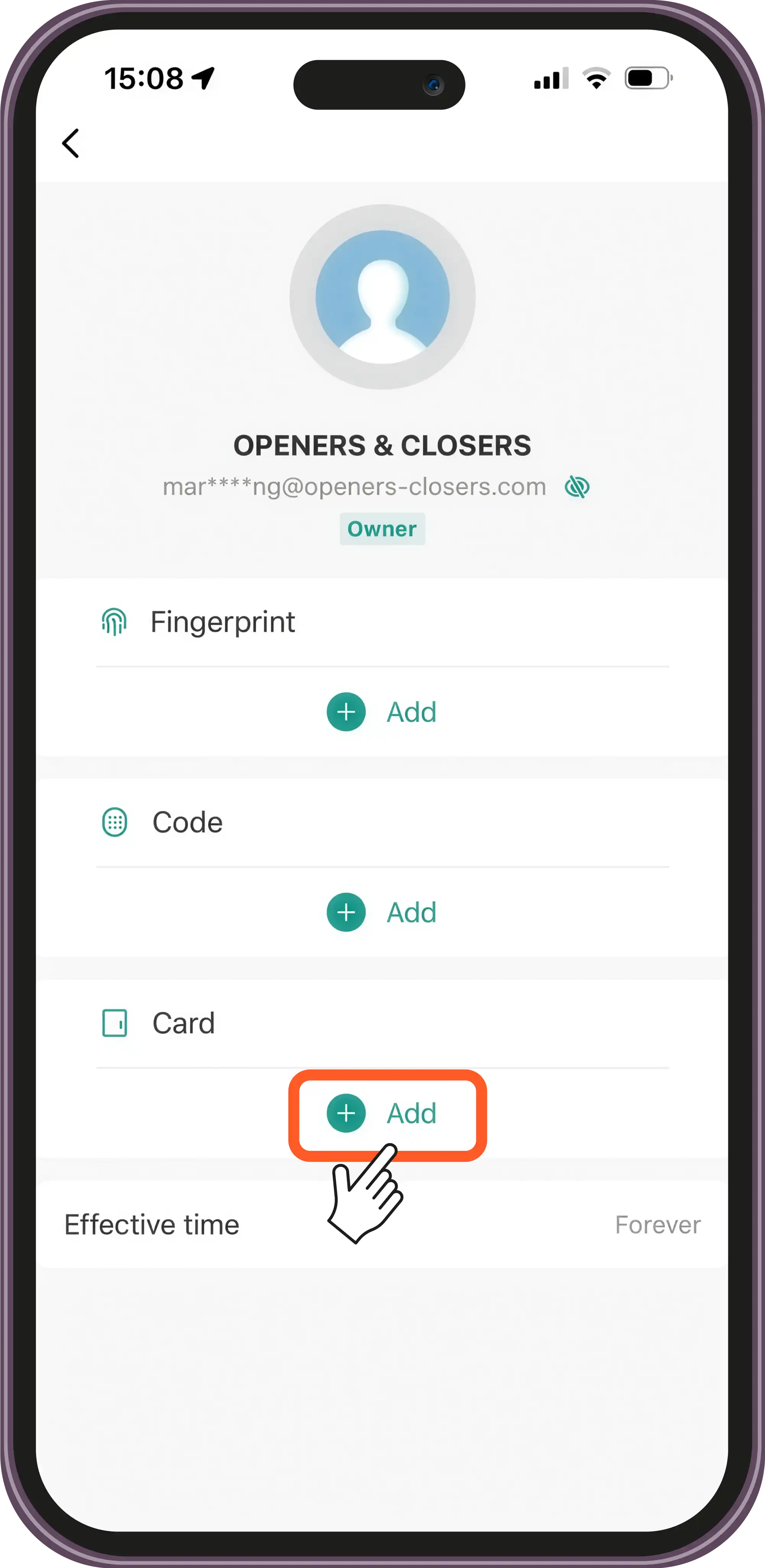
Añadir usuario
Volver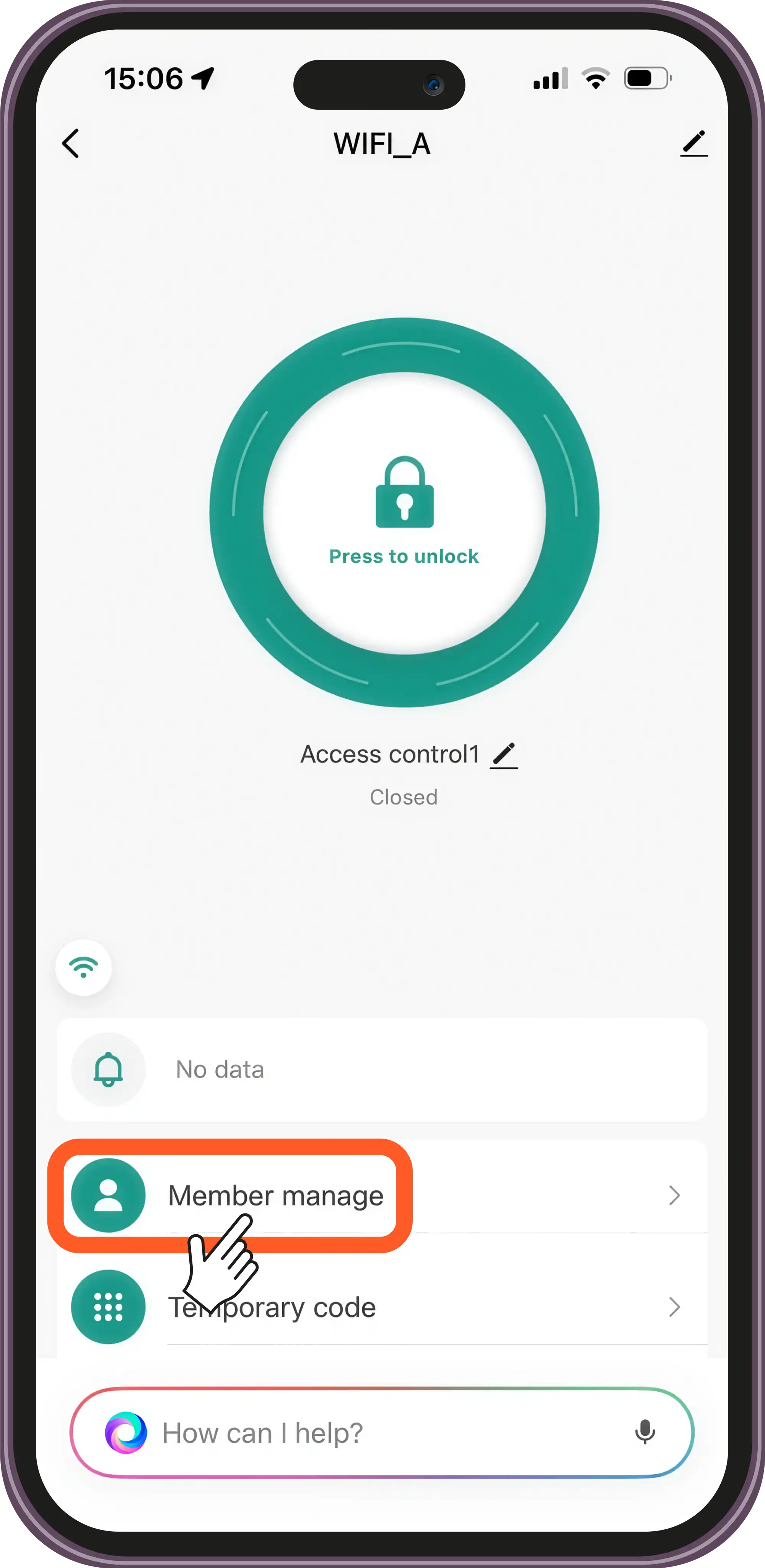
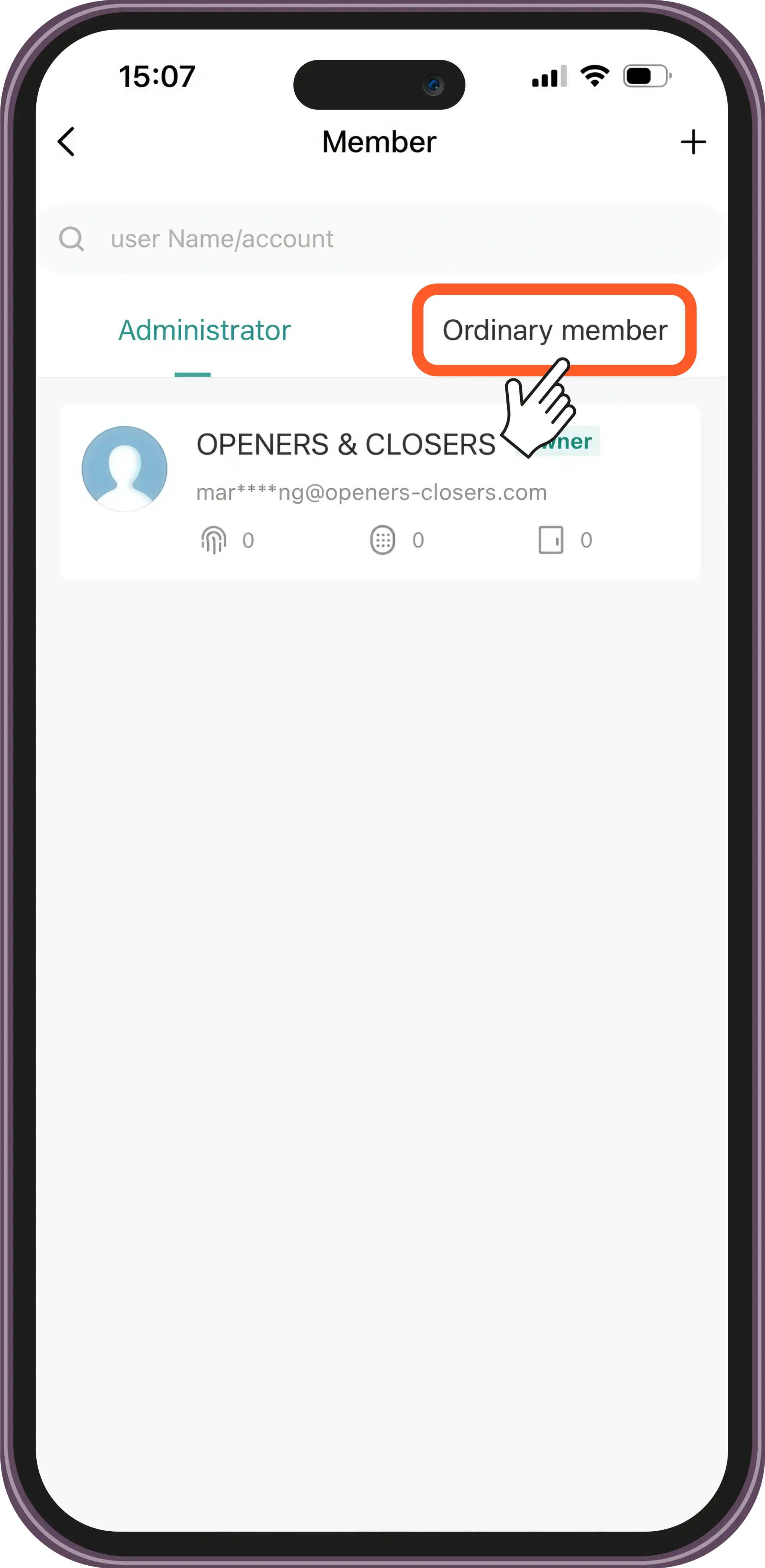
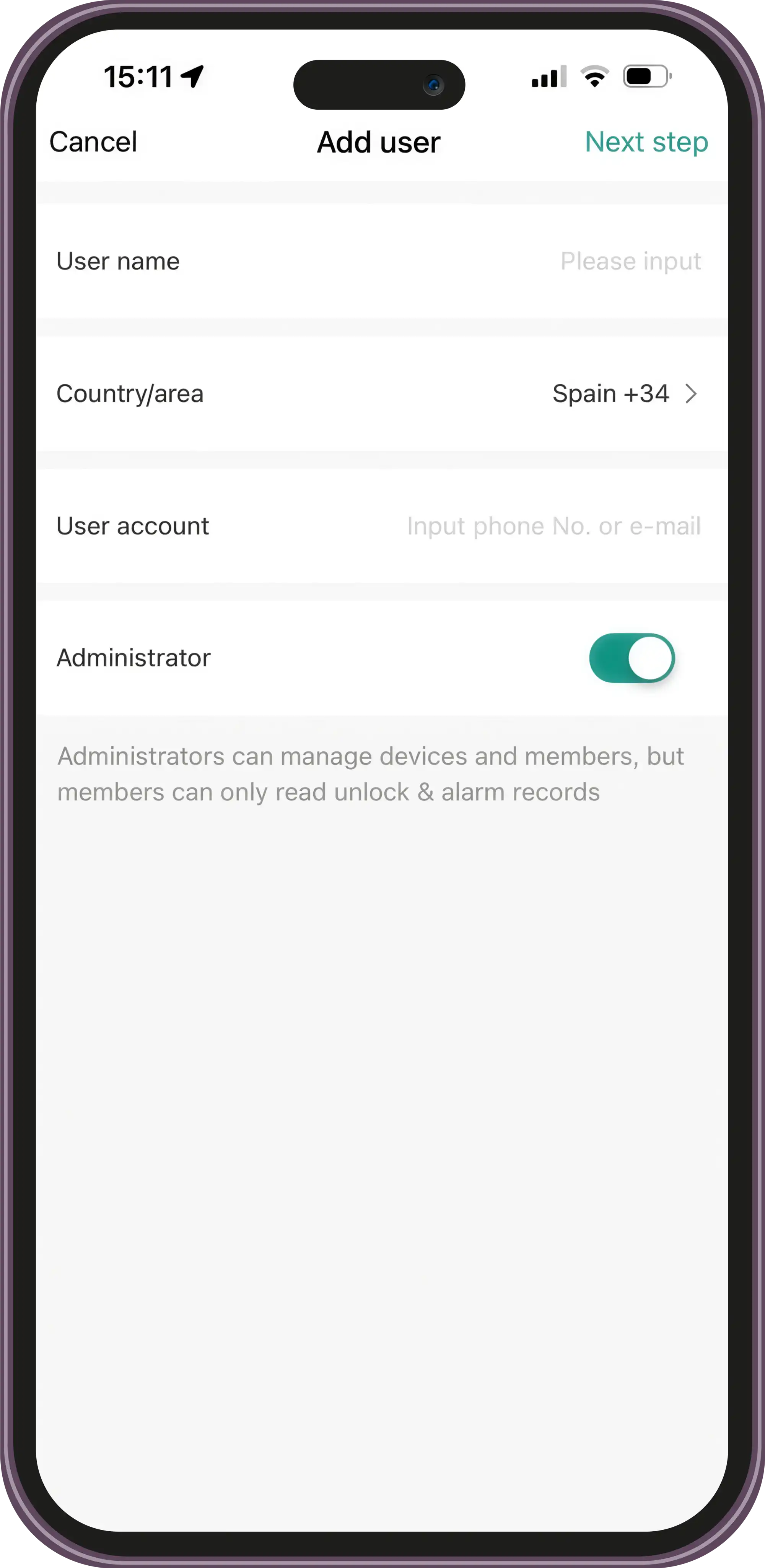
Crear código temporal
Volver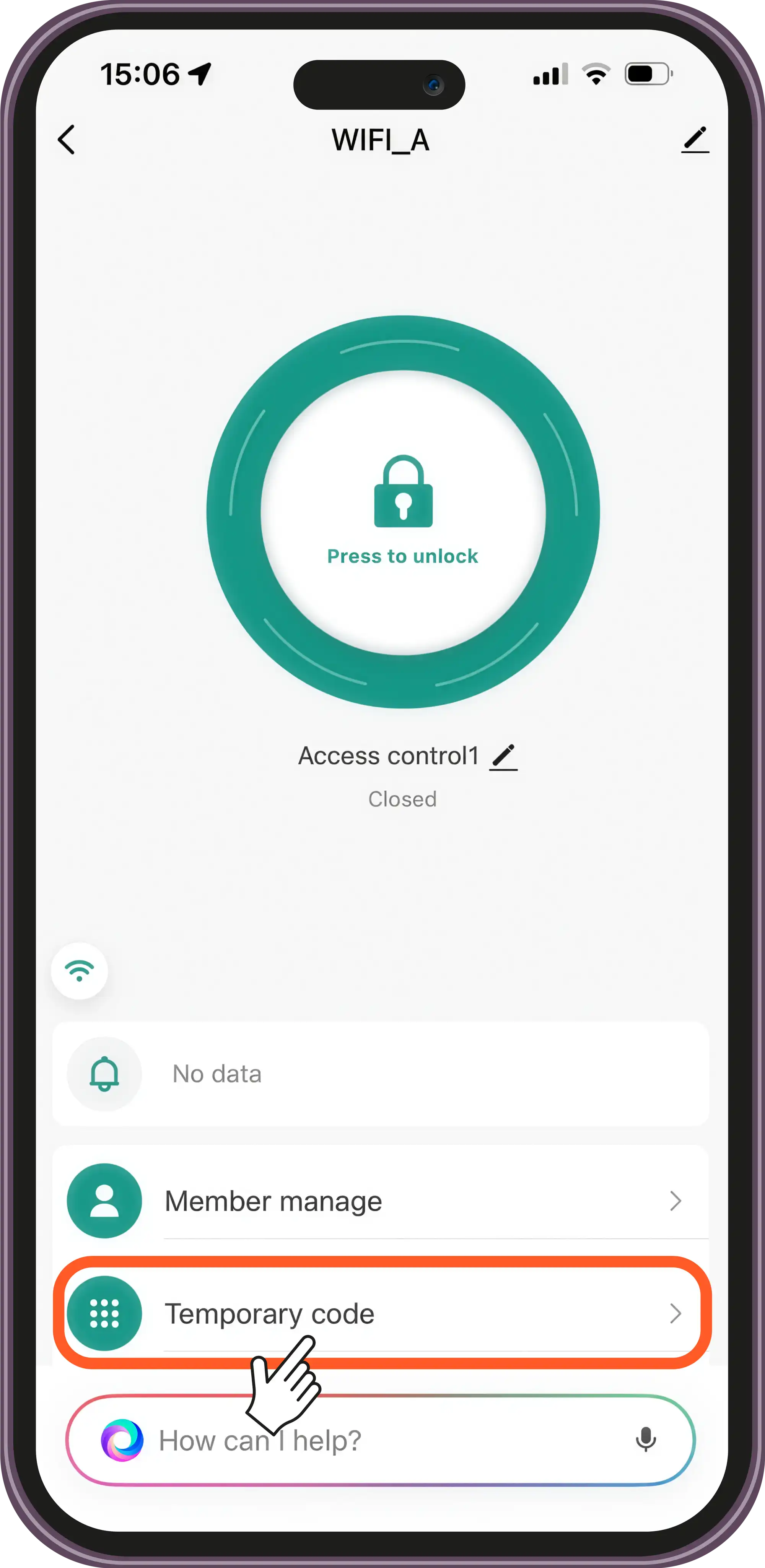
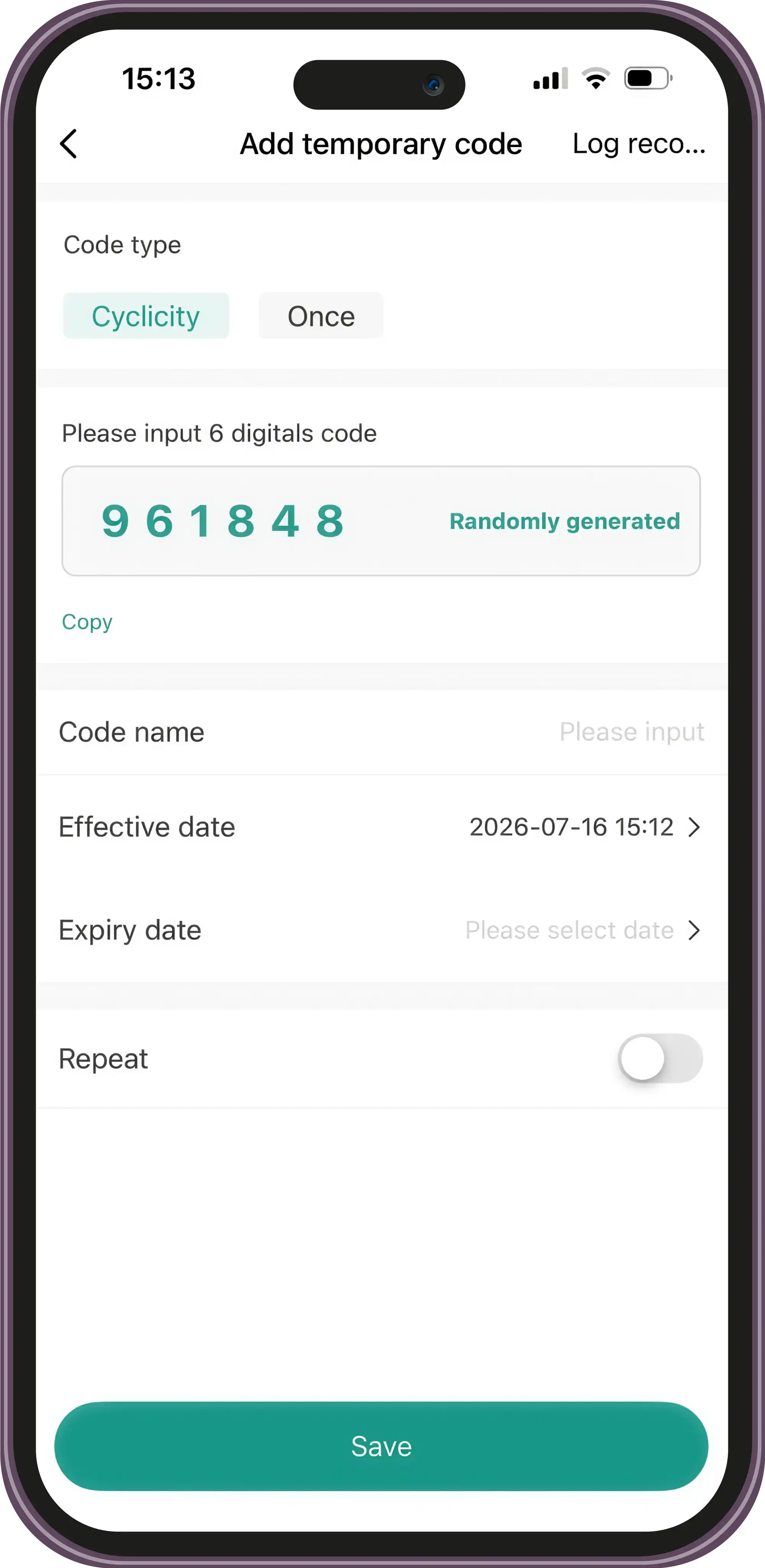
Historial de acceso
Volver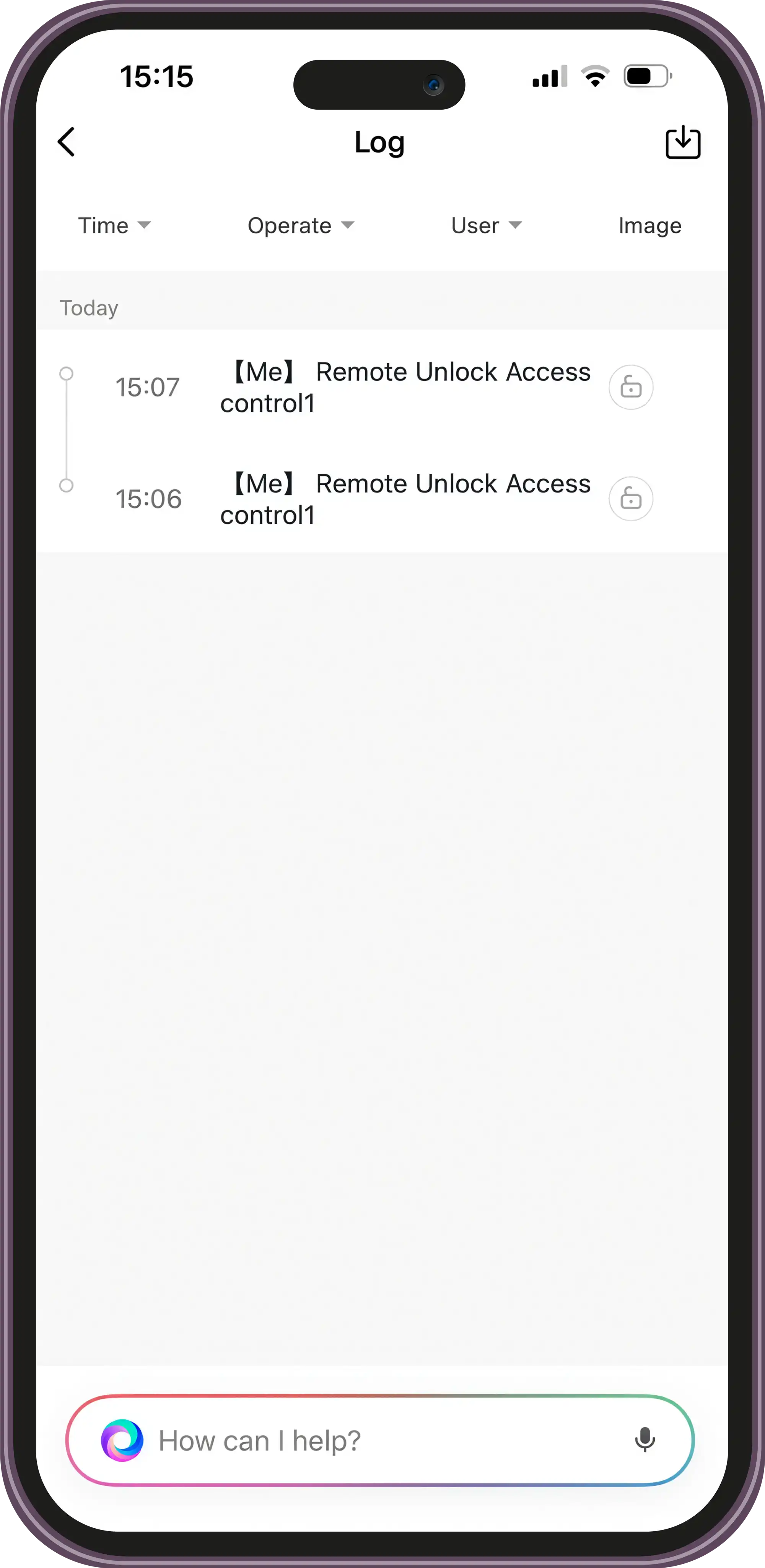
Actualización del dispositivo
Volver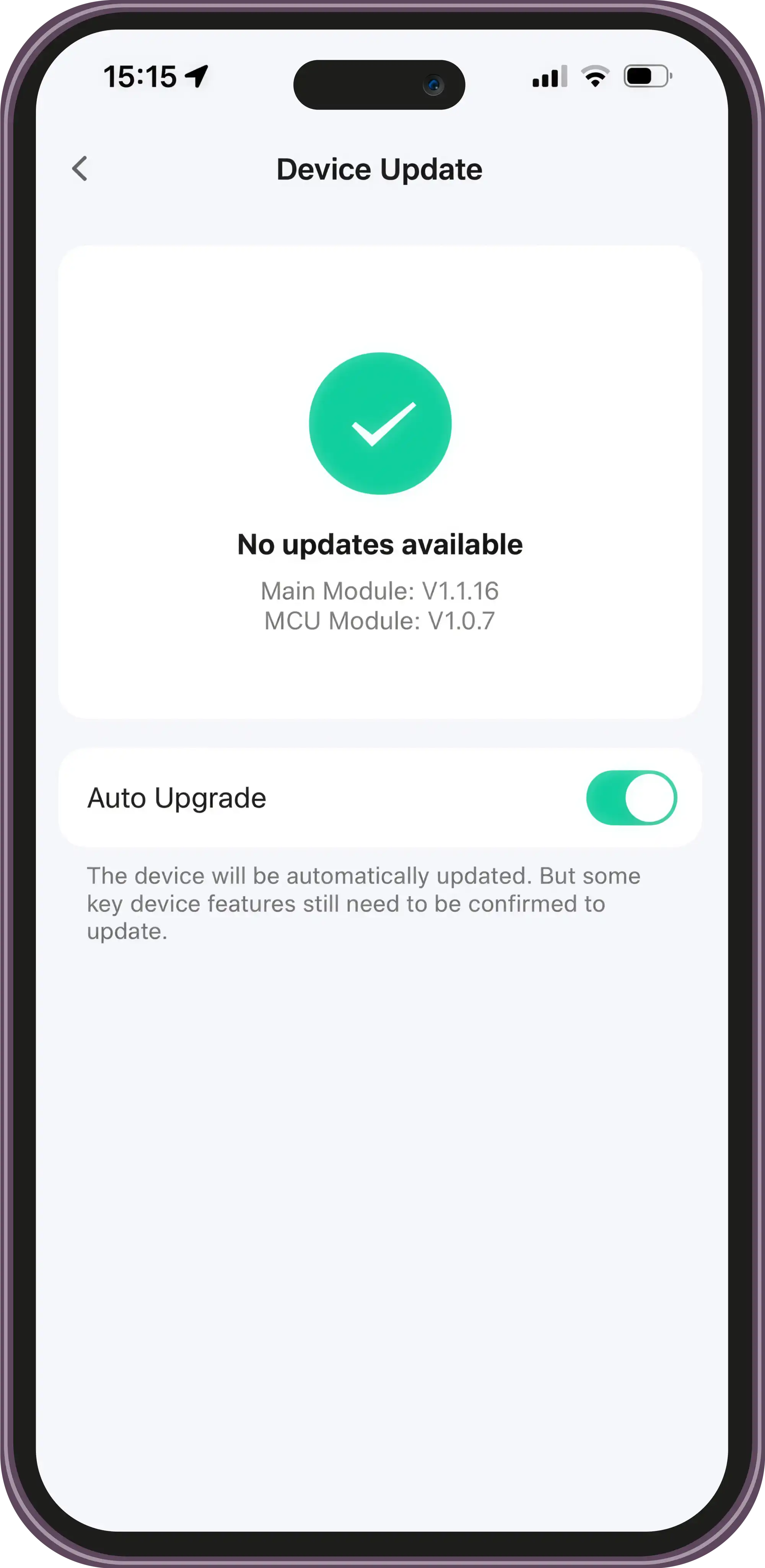
Configuración con teclado
VolverConfiguración con App Tuya
VolverContactar con asistencia
¿No encuentras lo que buscas? Nuestro equipo de asistencia puede ayudarte.
Obtener ayuda