Per tastiere AC330
App Tuya AC330 Manuale di istruzioni

Ultimo aggiornamento:
Uso
Scarica l’app Tuya
In alto
Scansiona il codice QR o accedi a questo link per scaricare l’applicazione.
Scarica l’app TUYA dall’App Store
Scarica l’app TUYA da Play Store
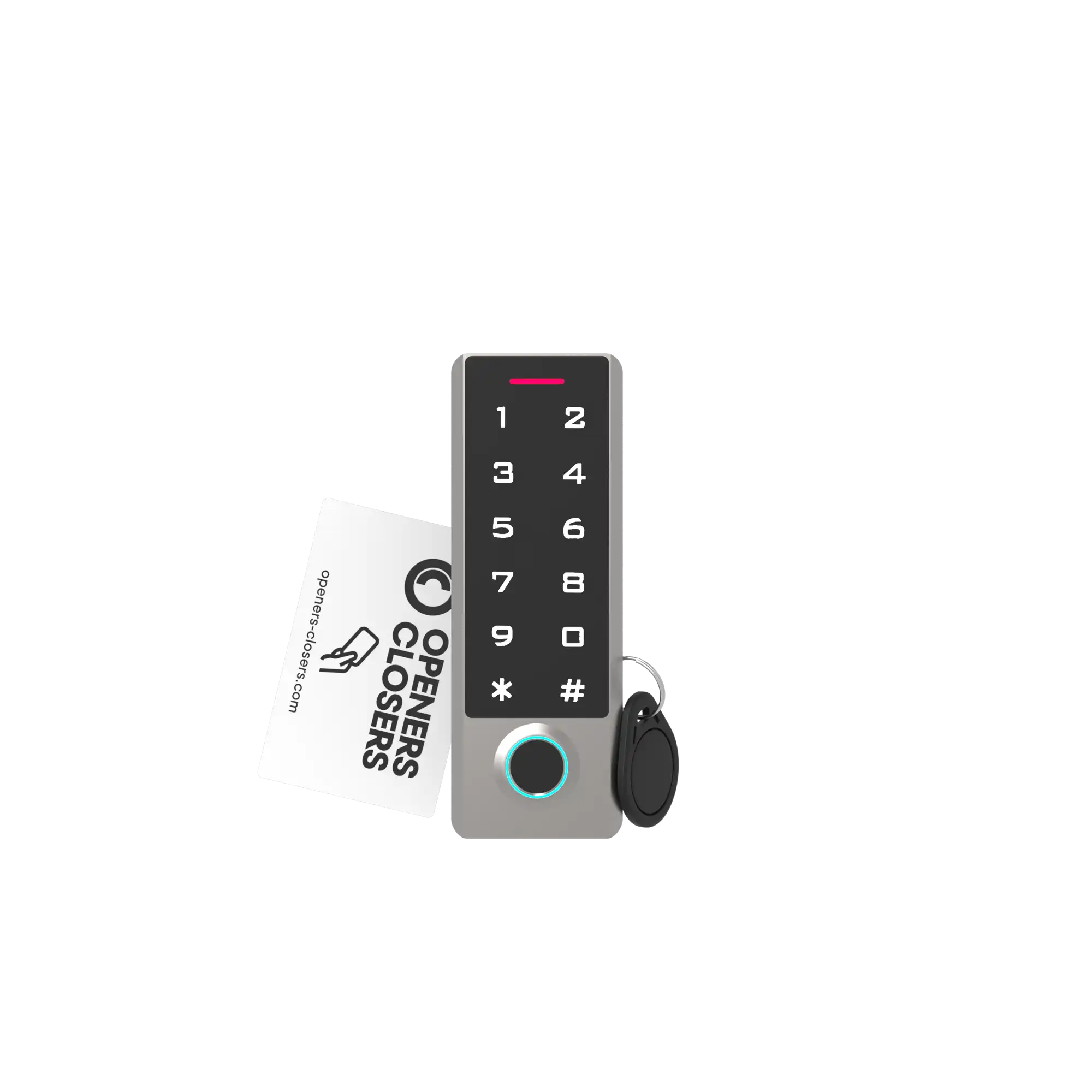
Premi [*] [codice master] [#] [08] [#] sulla tastiera del controllo accessi per la sincronizzazione del WiFi.
Nota: il codice master predefinito è 999999.
Uso
Collegare i dispositivi
In alto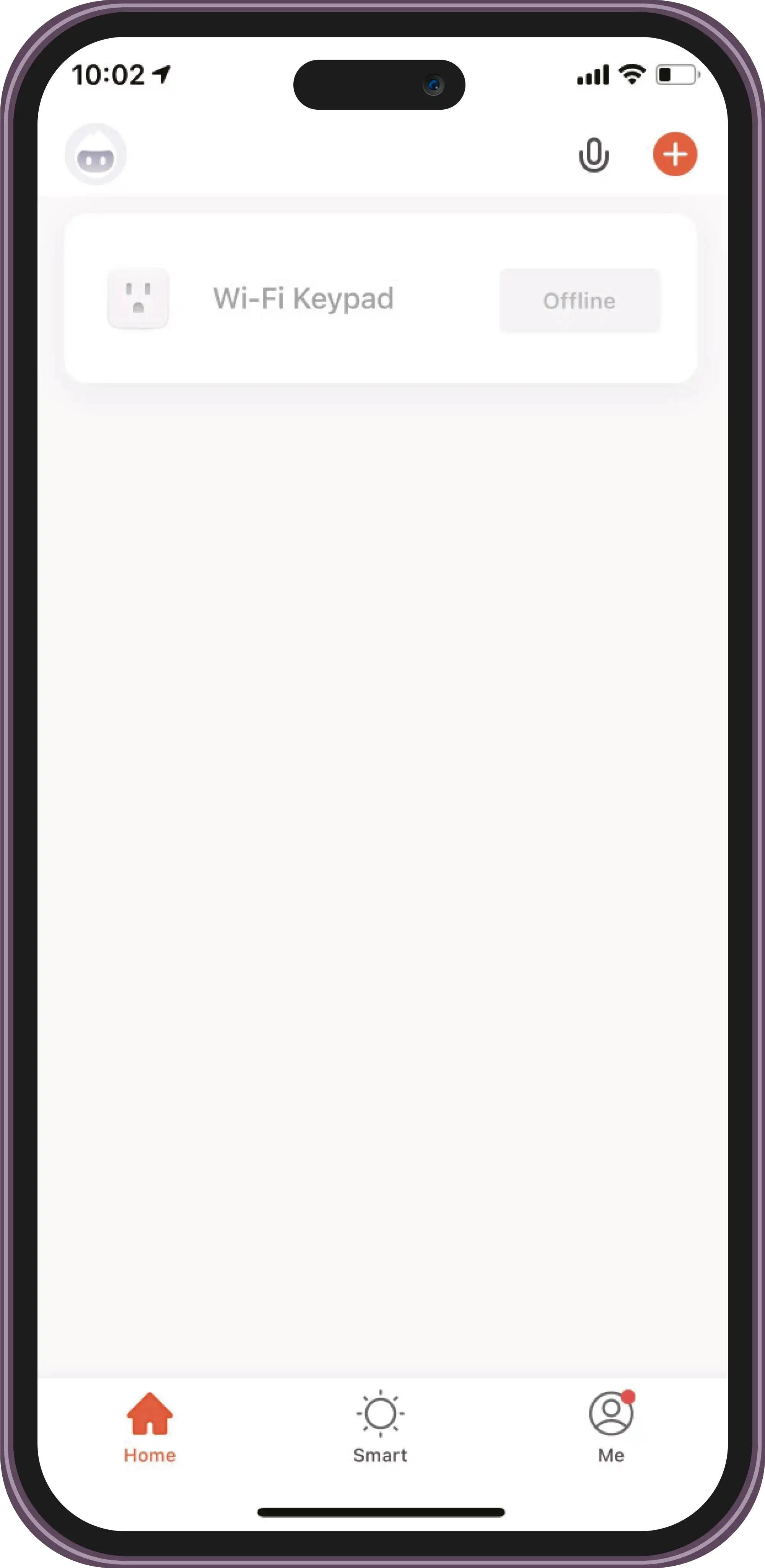
Apri l’APP TUYA per aggiungere nuovi dispositivi.
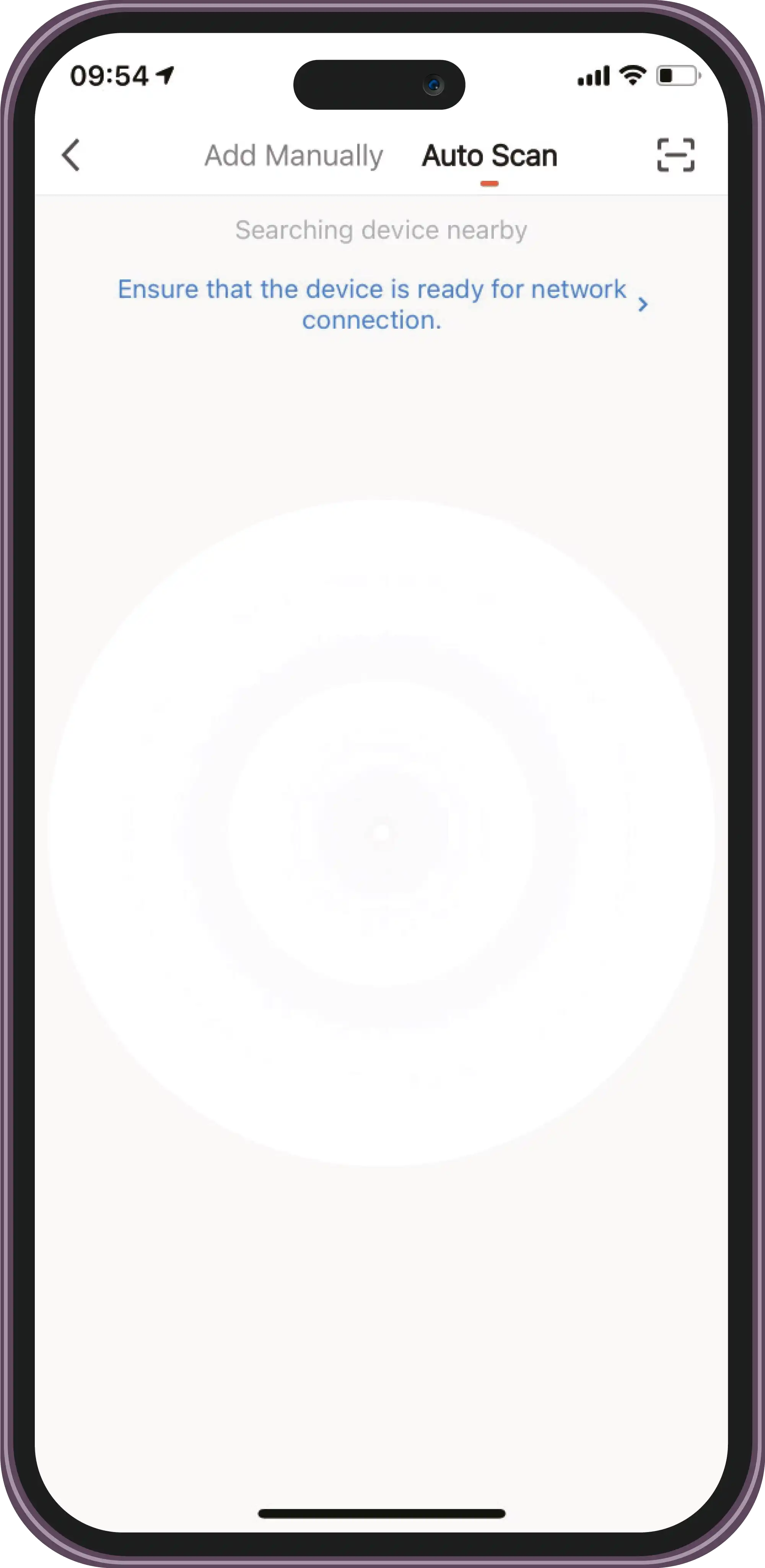
Seleziona 'Scansione automatica (Auto Scan)' e fai clic su 'Cerca (Searching)'.
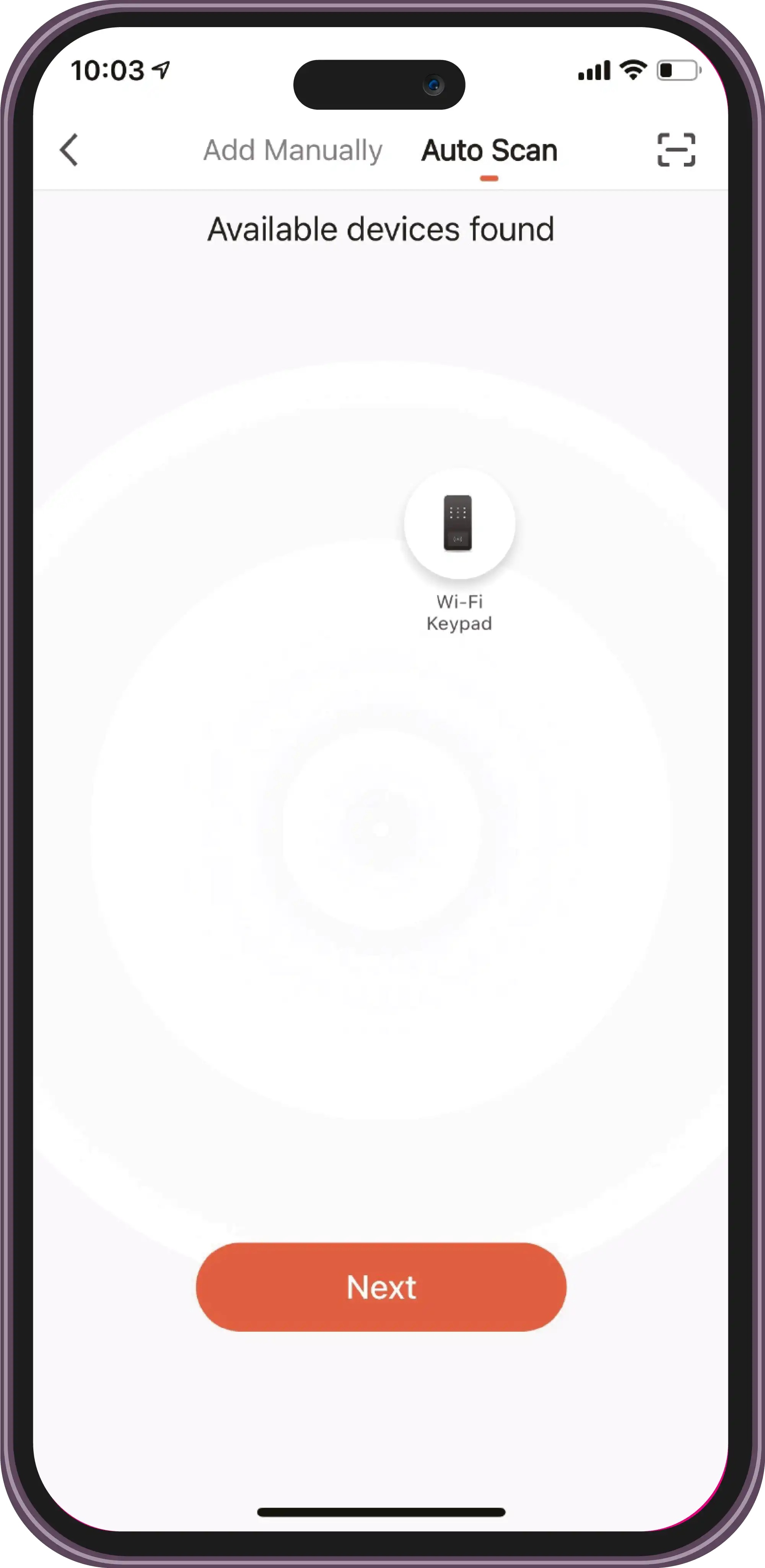
Connetti ai dispositivi disponibili.
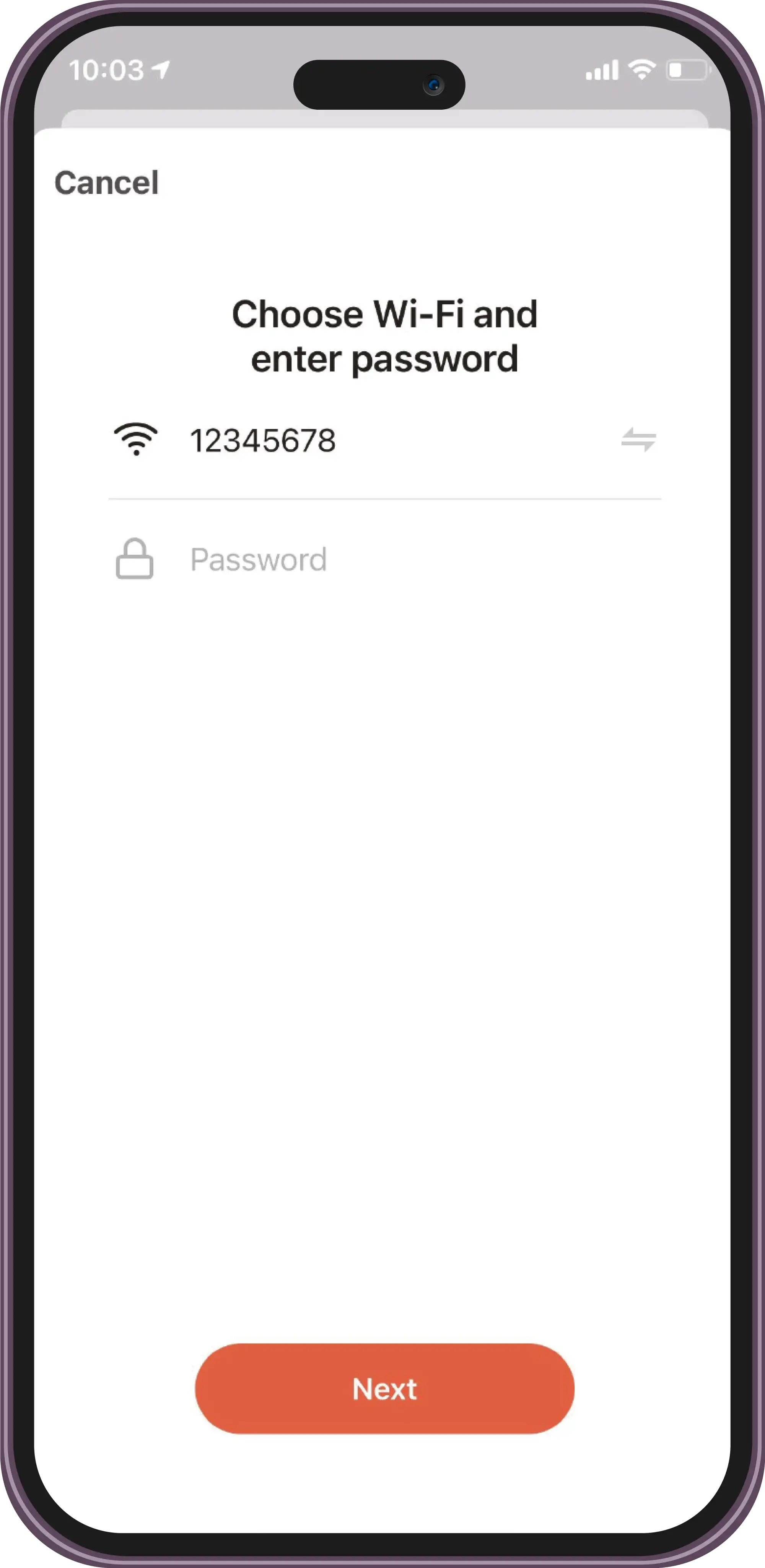
Seleziona WiFi e inserisci la password.
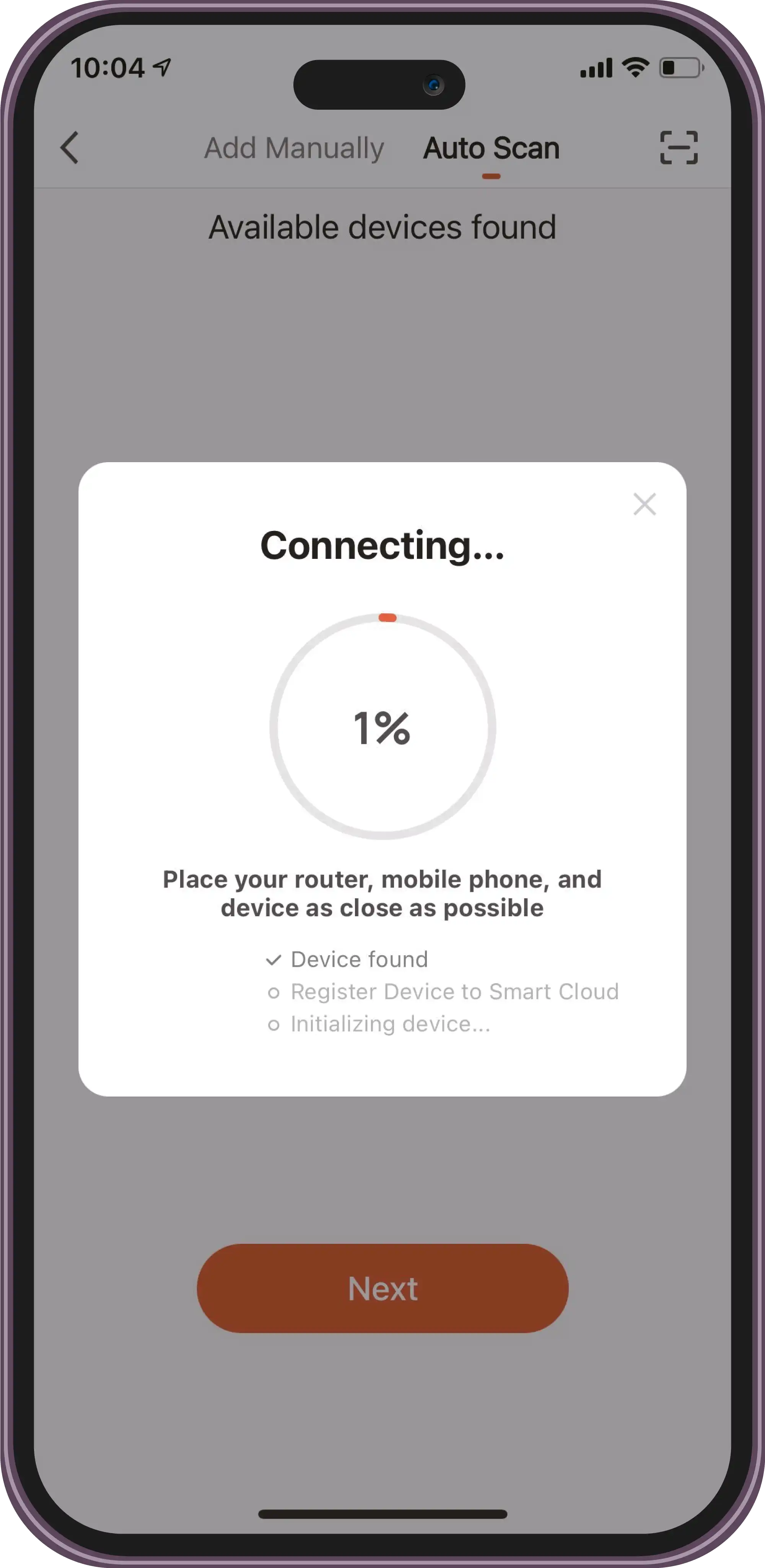
Connessione in corso.
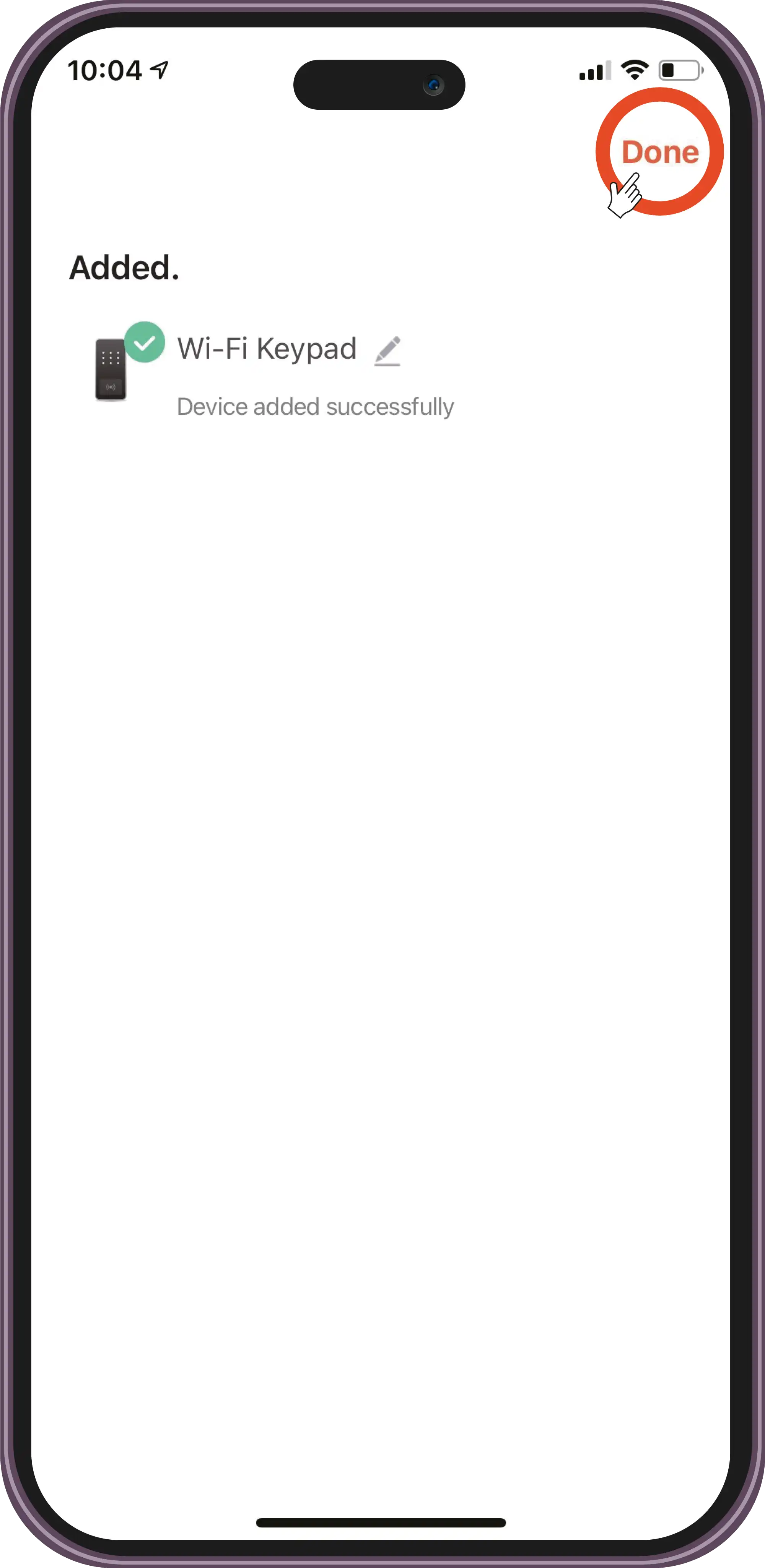
Dispositivo aggiunto con successo..
Uso
Aggiungere un utente
In alto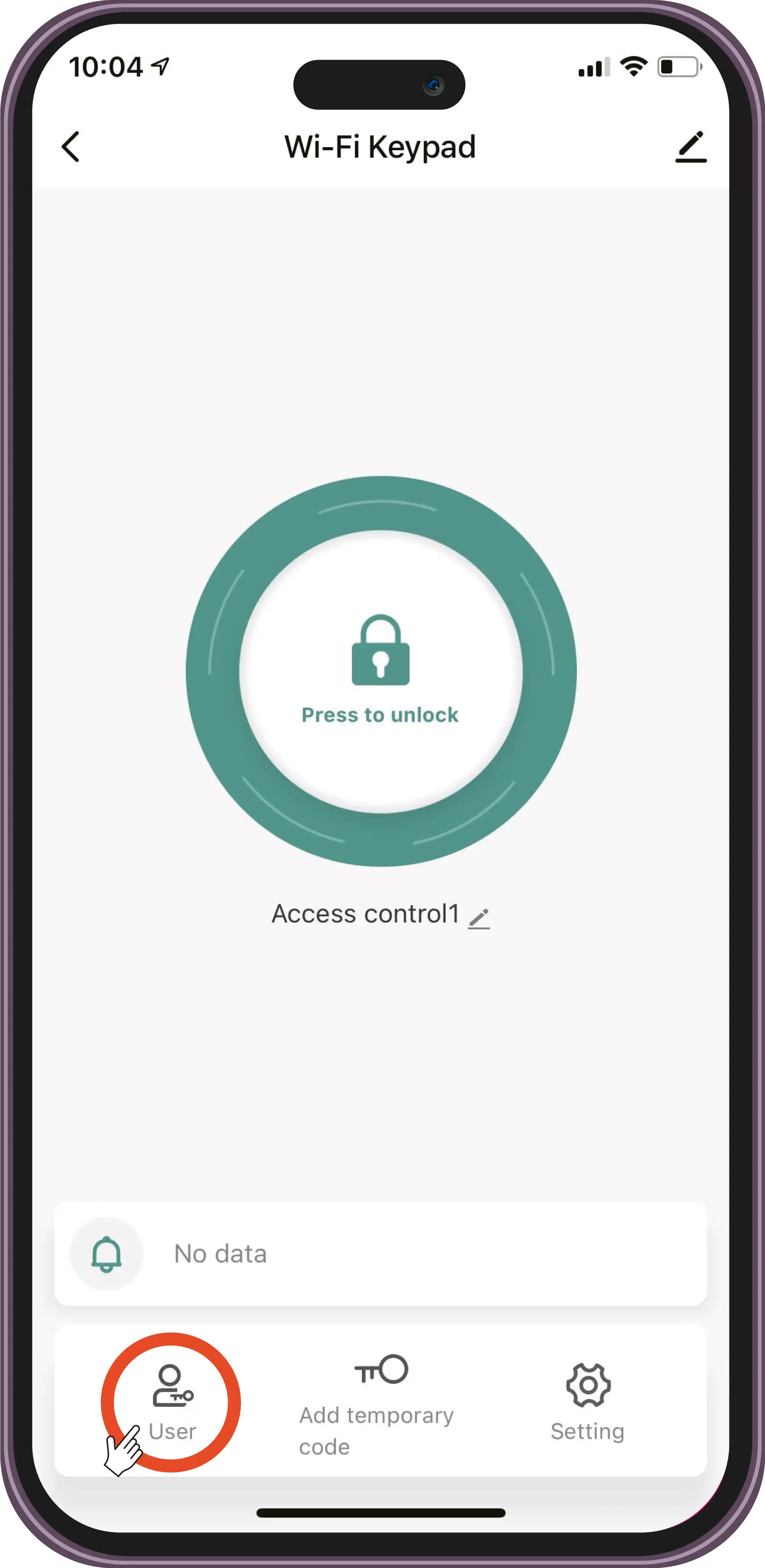
Seleziona utente.
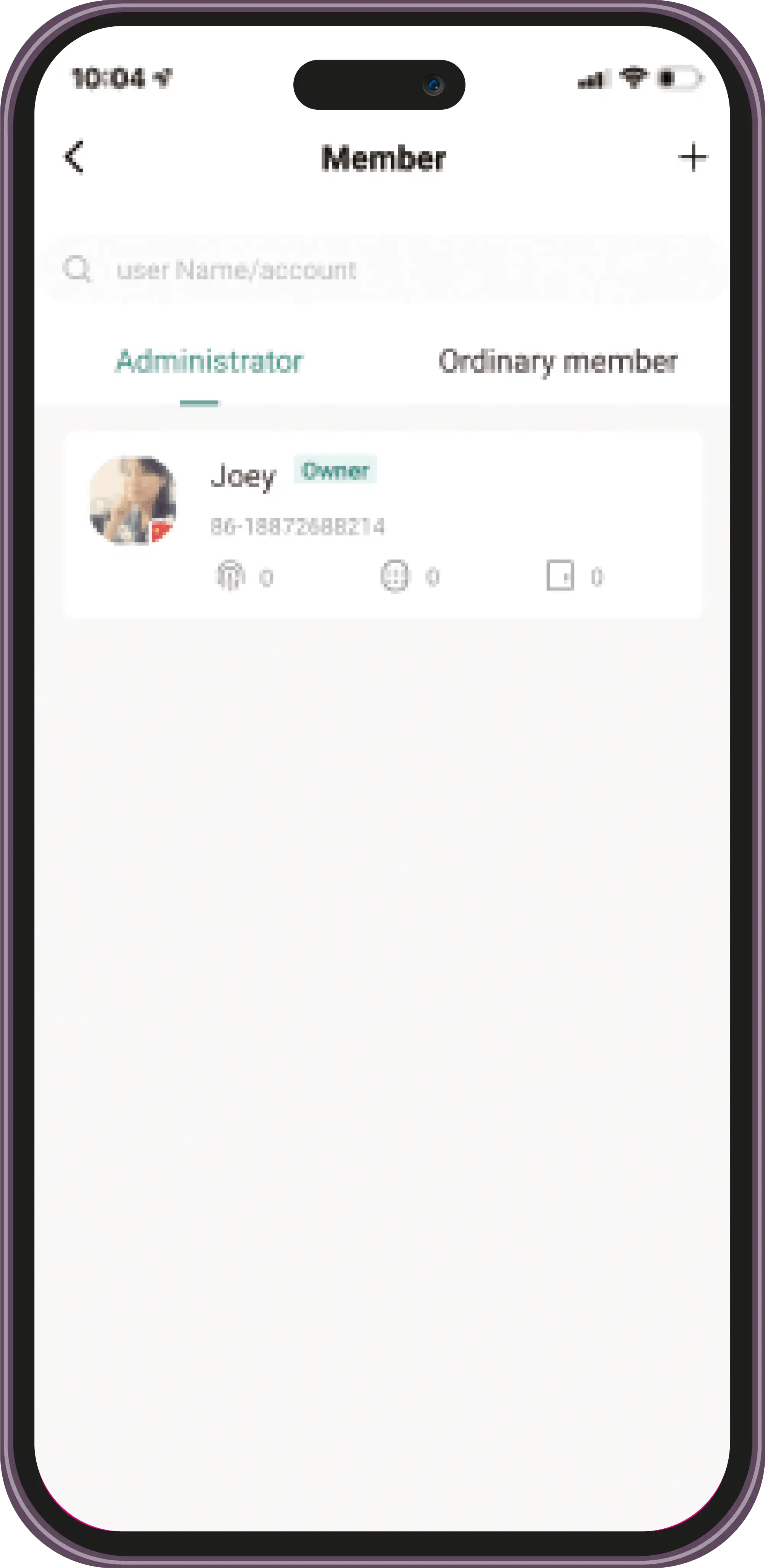
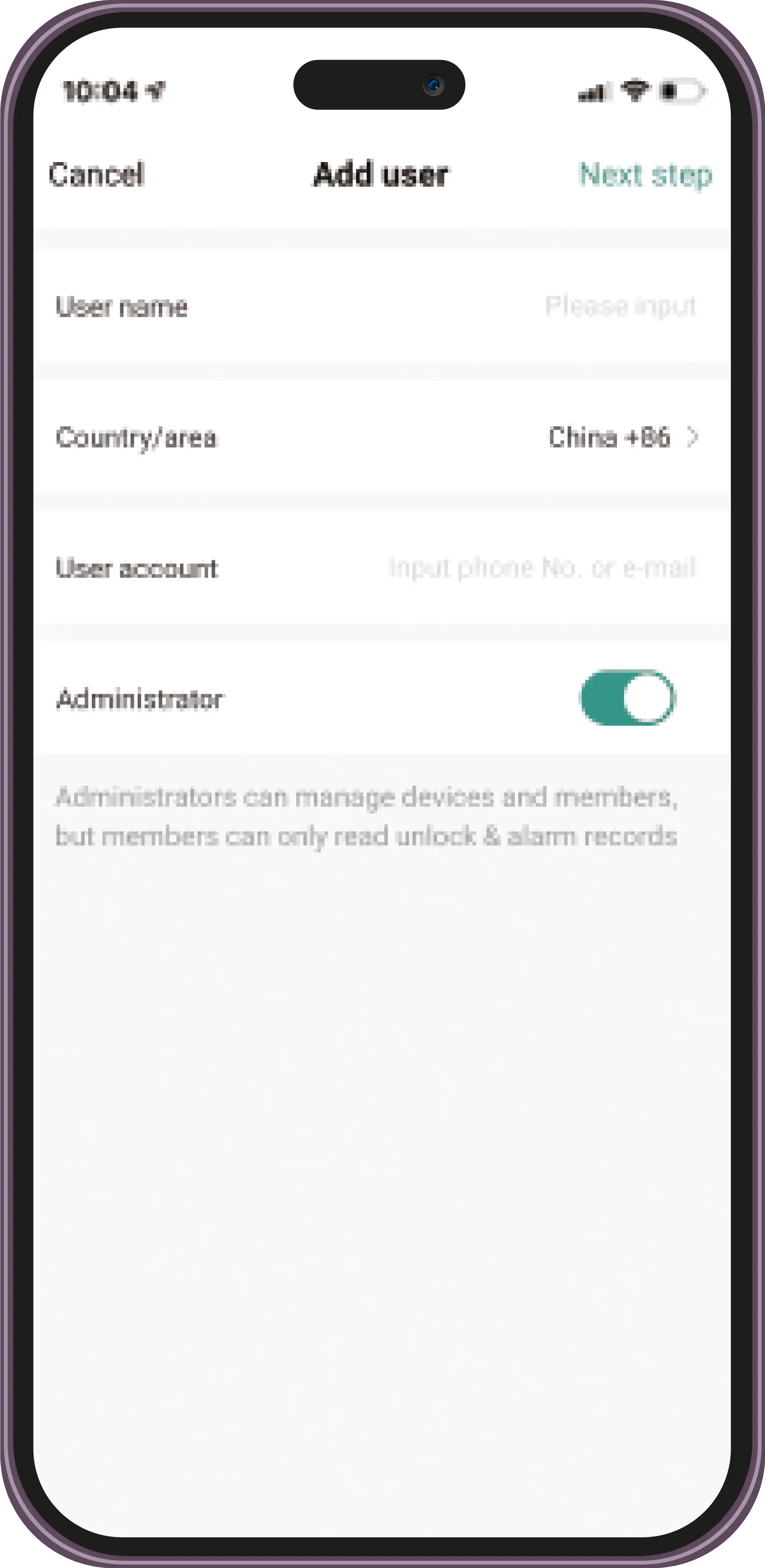
Premi '+' e inserisci il nome del nuovo utente.
Uso
Aggiungere un’impronta
In alto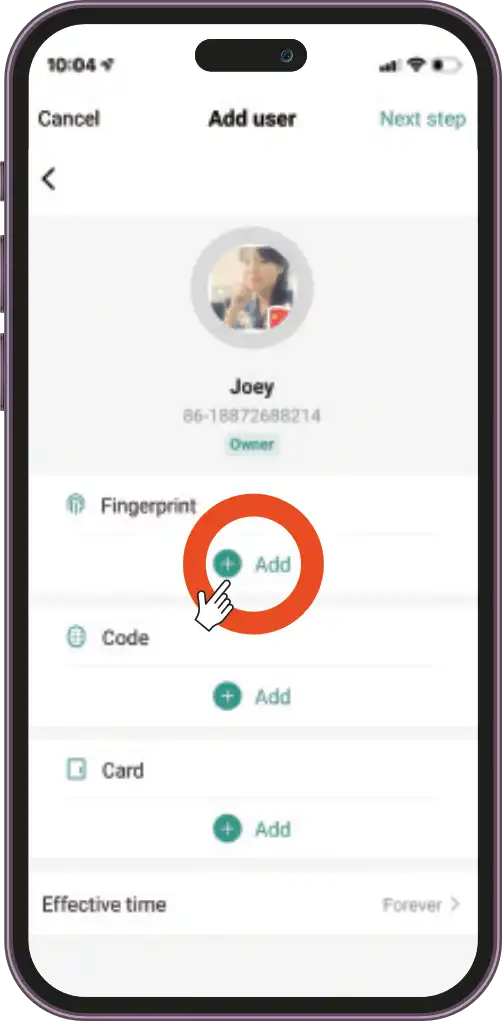
Premi “+” nell’opzione Impronta digitale (Fingerprint)
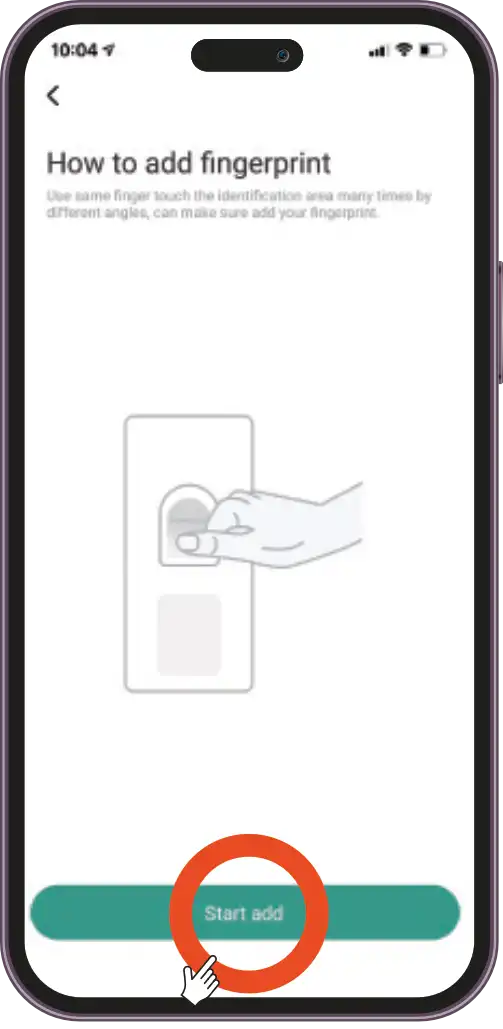
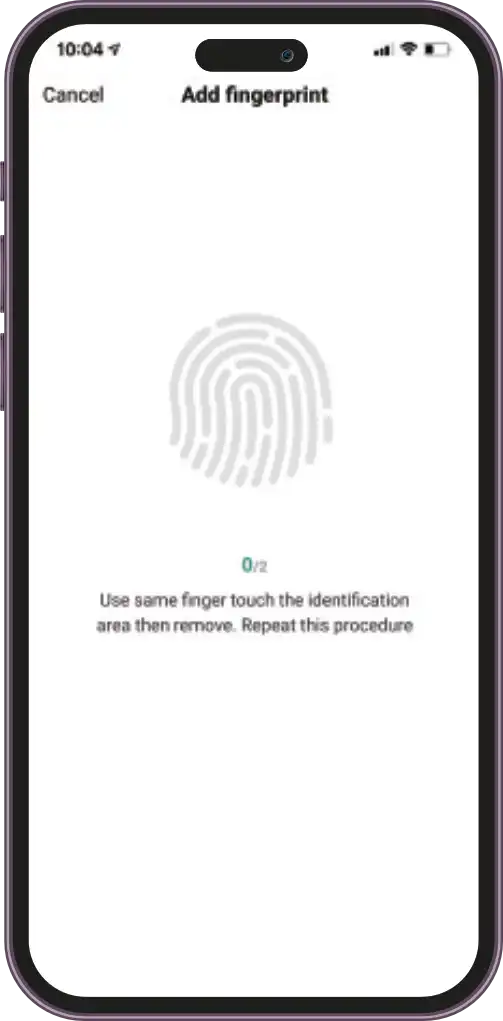
Premi “Start add” per iniziare a registrare l’impronta. Appoggia lo stesso dito per toccare l’area di identificazione più volte da angolazioni diverse. Ripeti il processo 2 volte.
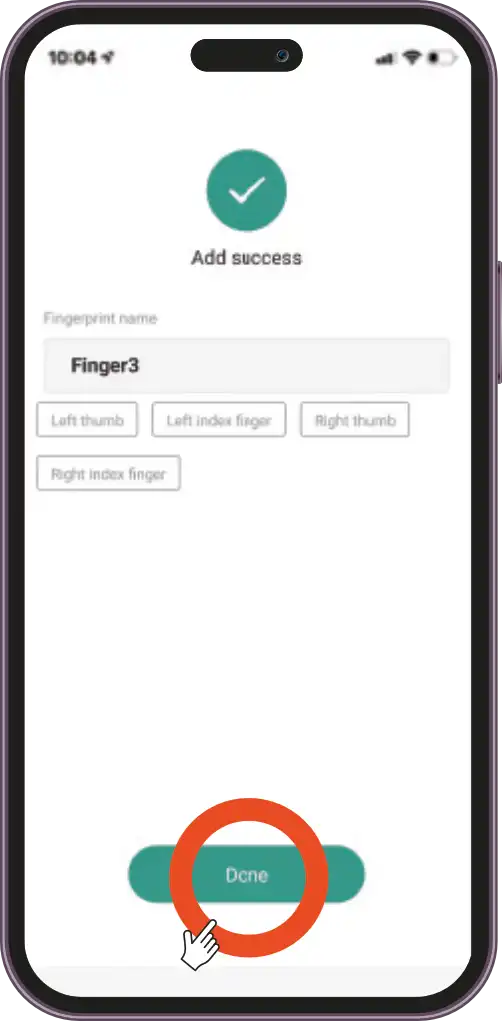
Inserisci il nome dell’impronta digitale.
Uso
Aggiungere un codice
In alto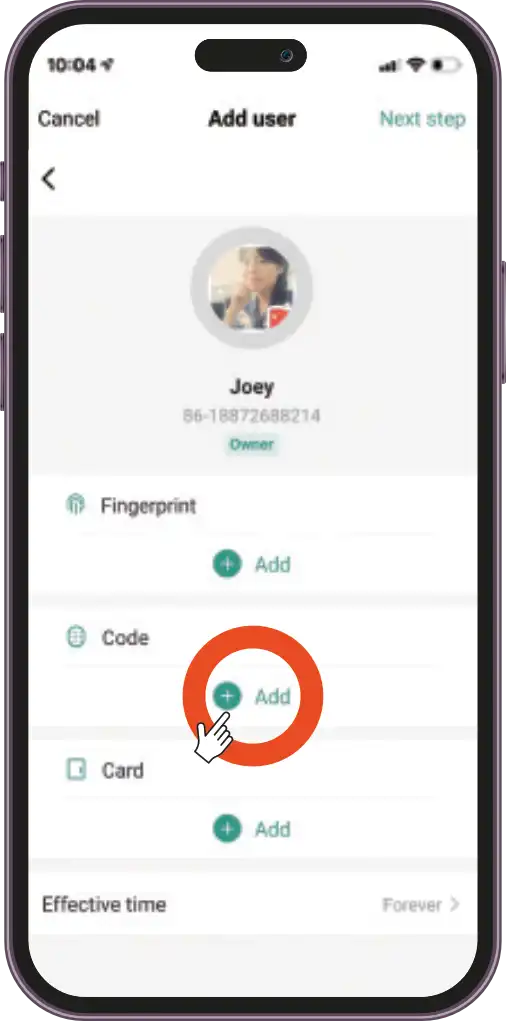
Premi “+” nell’opzione Codice (Code).
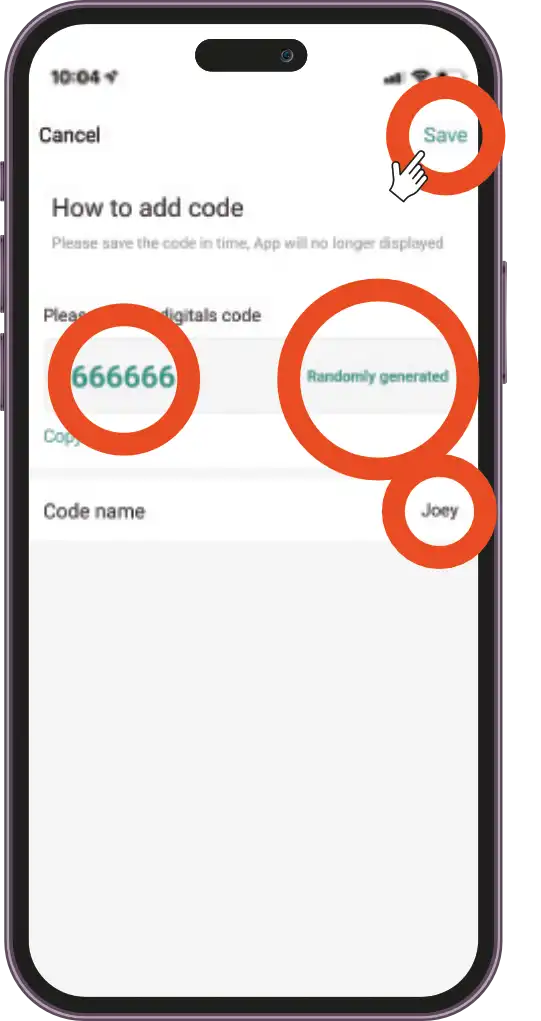
Inserisci il codice o generalo in modo casuale (Randomly generated). Inserisci il nome del codice.
Uso
Aggiungere una scheda
In alto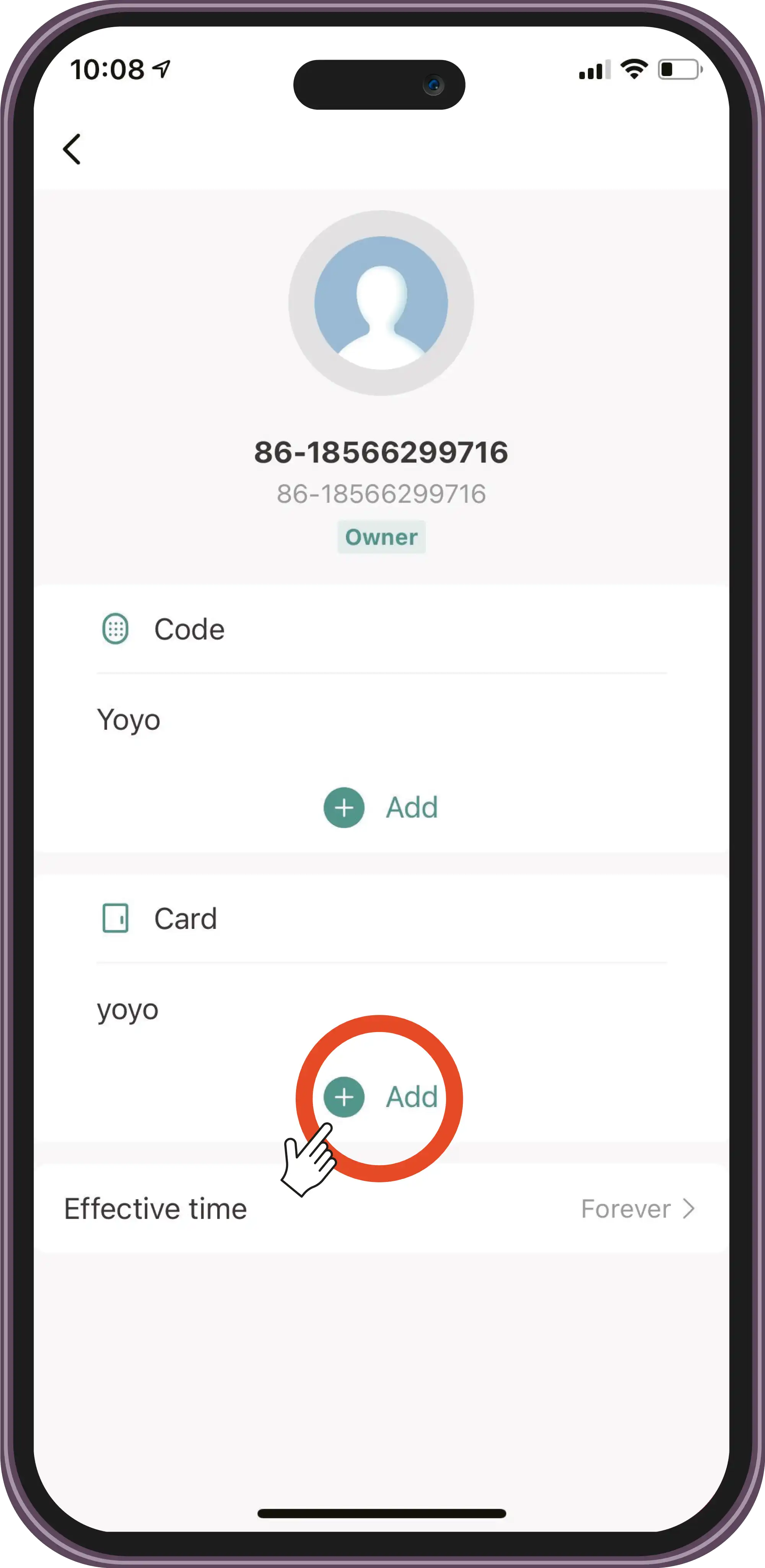
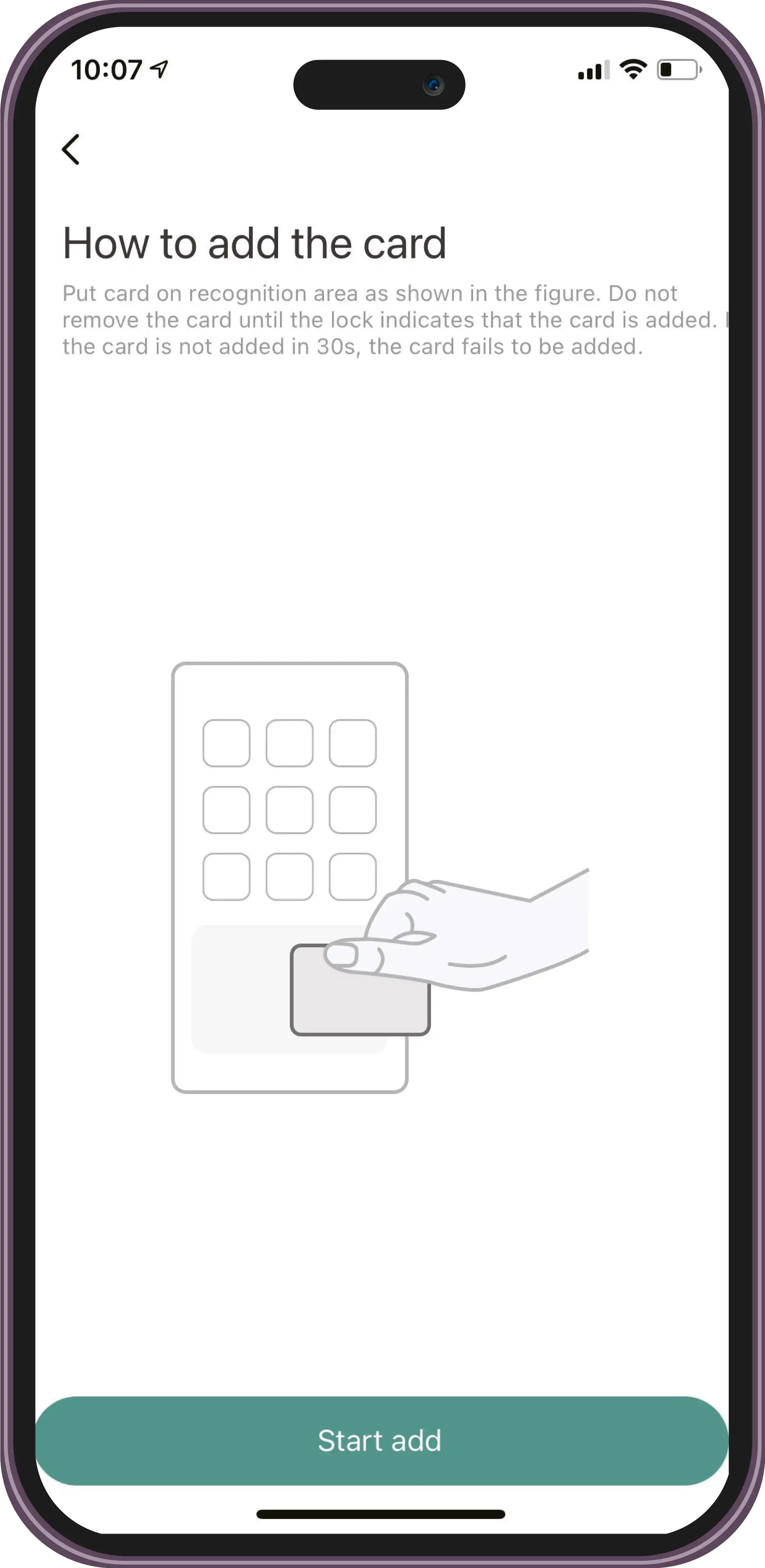
Premi '+' e aggiungi la scheda
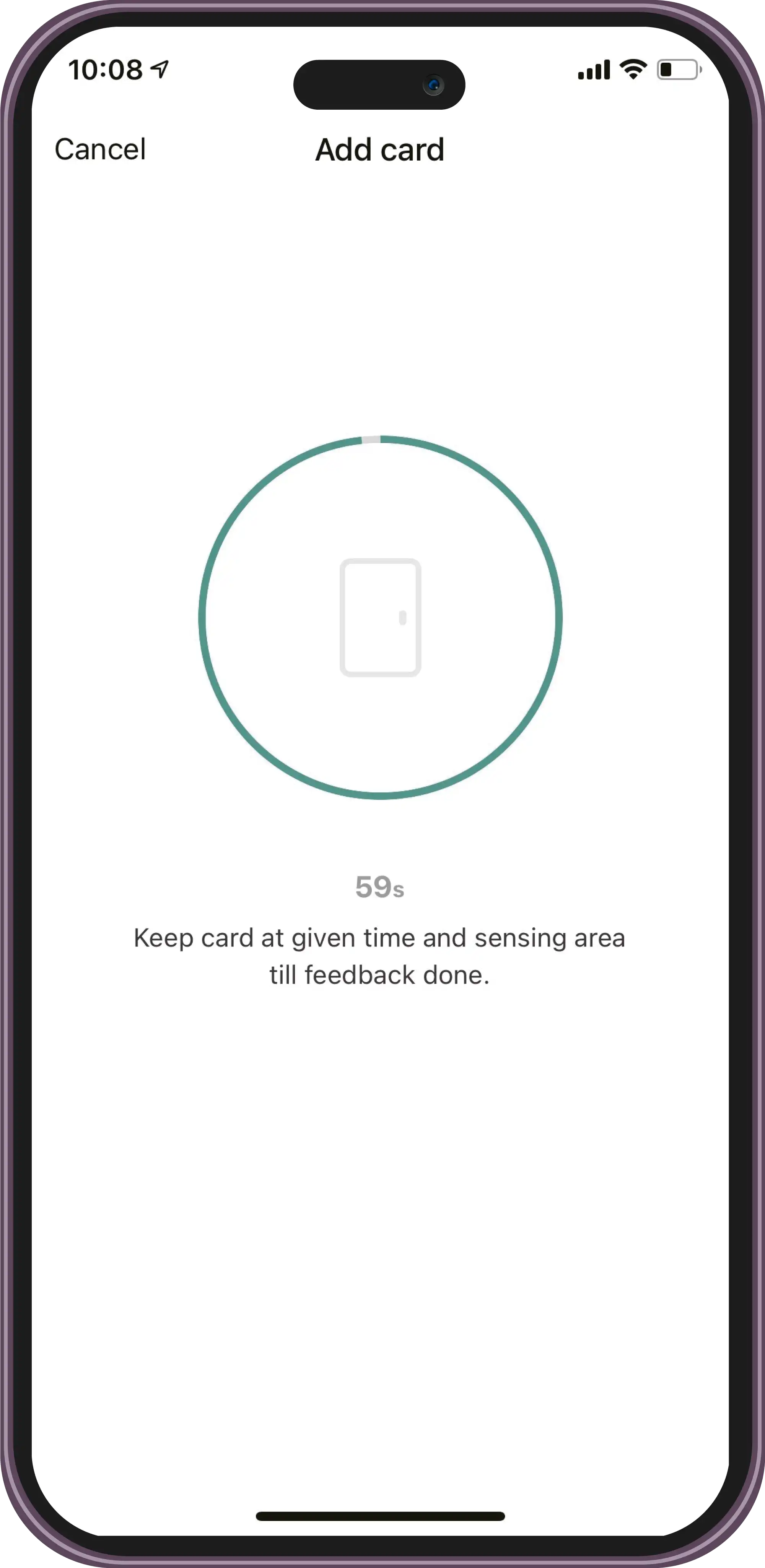
Avvicina la scheda al telefono
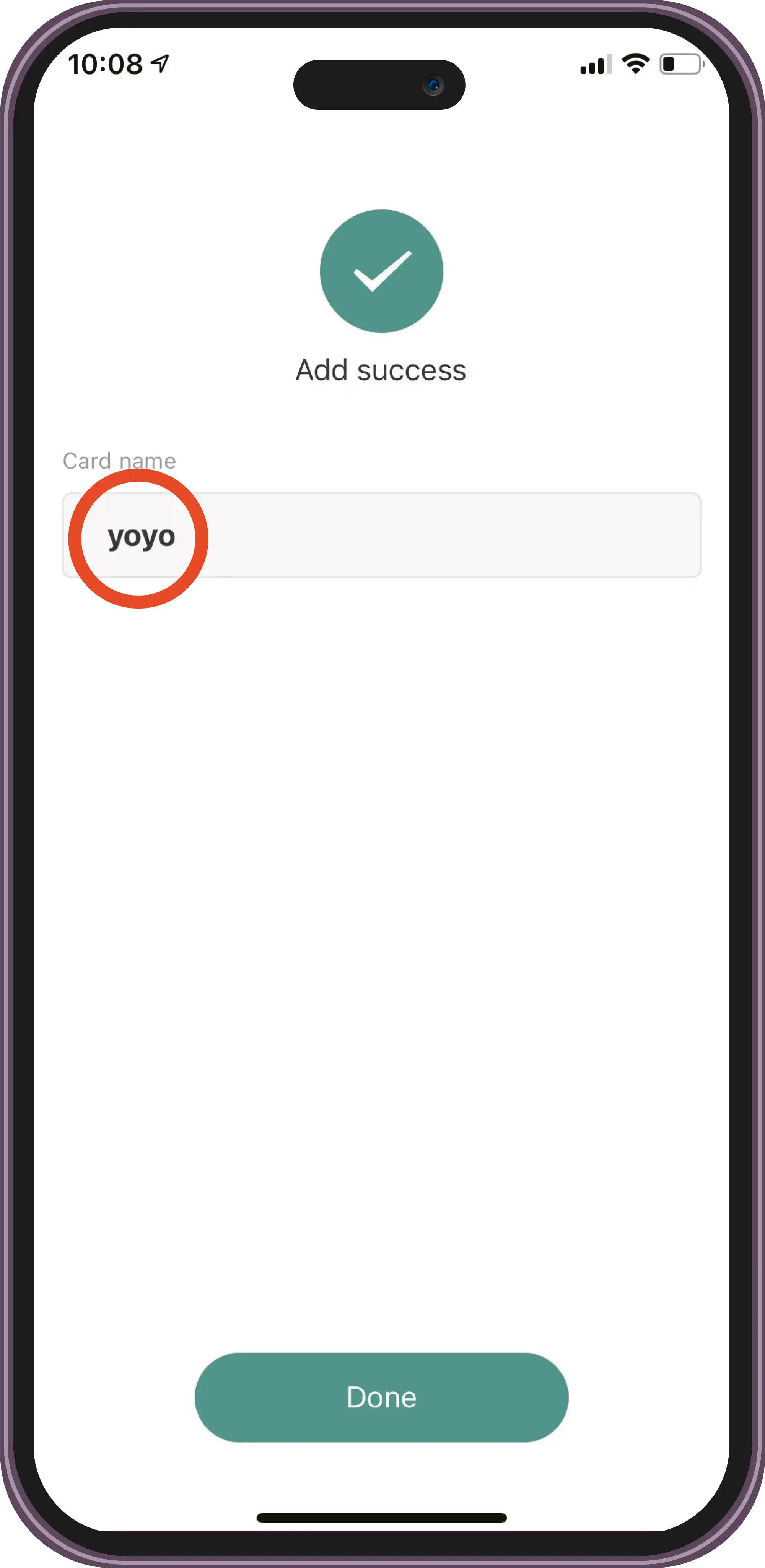
Salva il nome della scheda
Uso
Aggiungere un utente temporaneo
In alto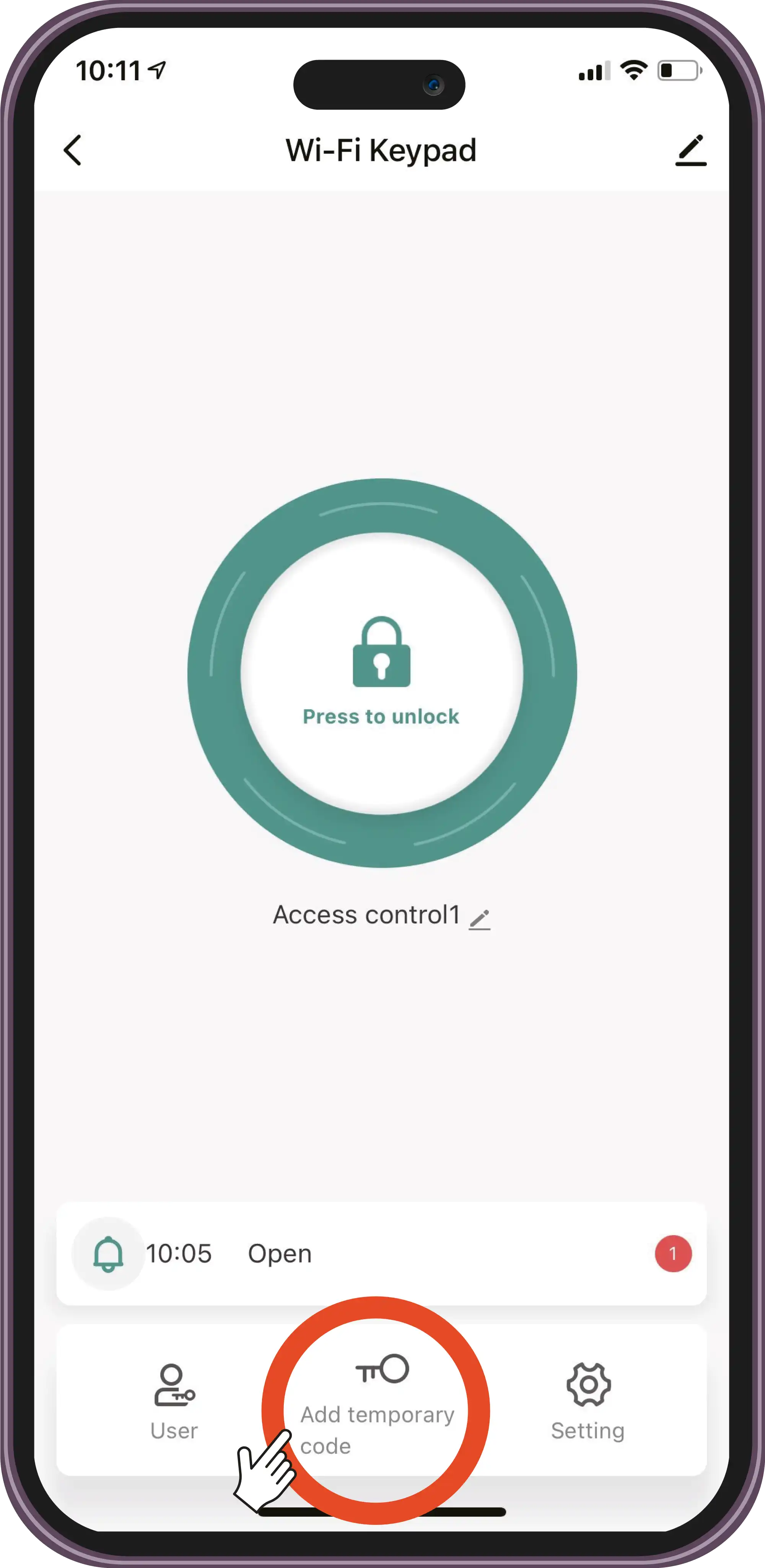
Seleziona 'Aggiungi codice temporaneo (Add temporary code)'. Seleziona 'Ciclico (Cyclicity)'.
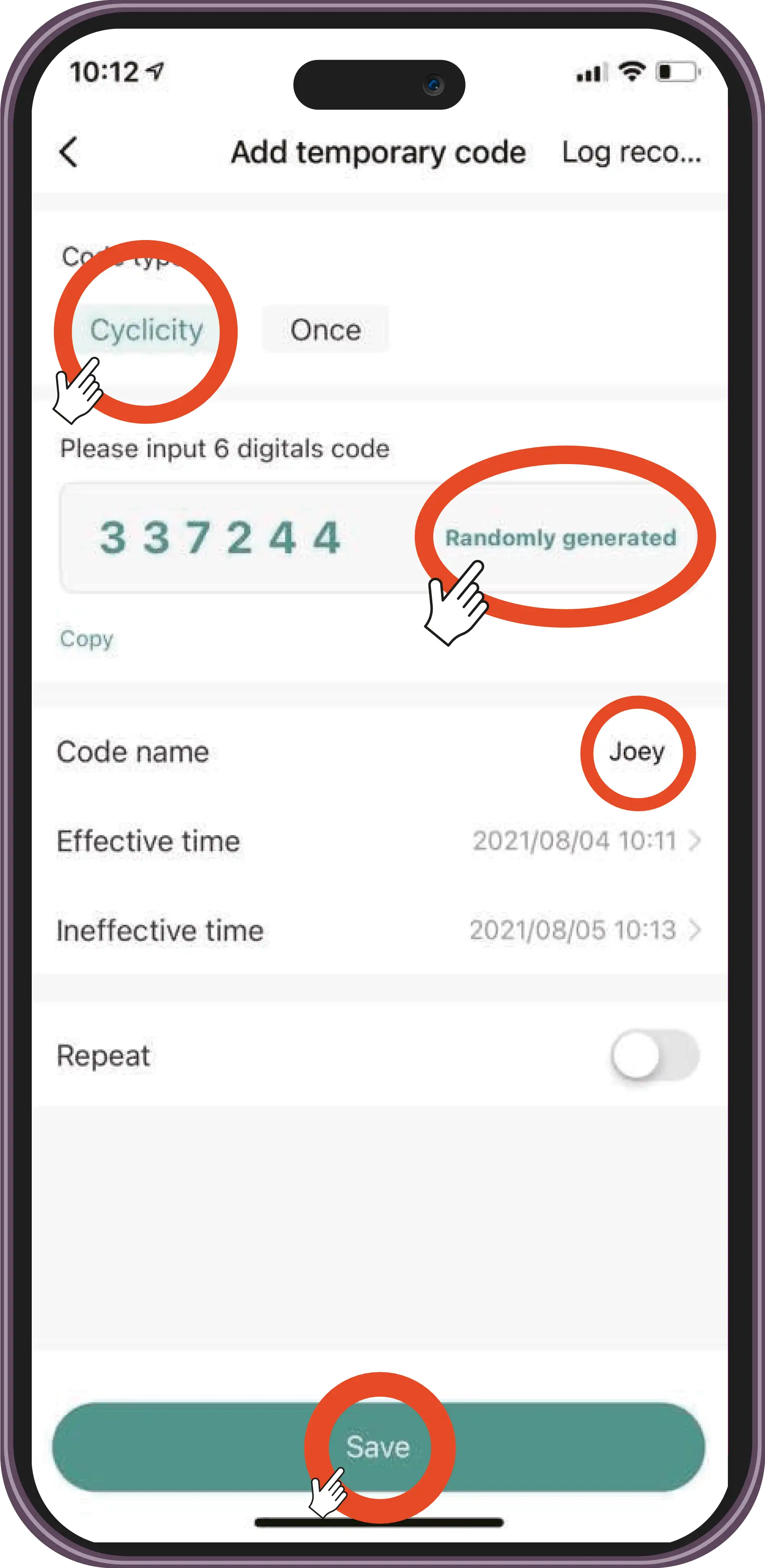
Genera un codice in modo casuale (Randomly generated) e salva il nome del codice.
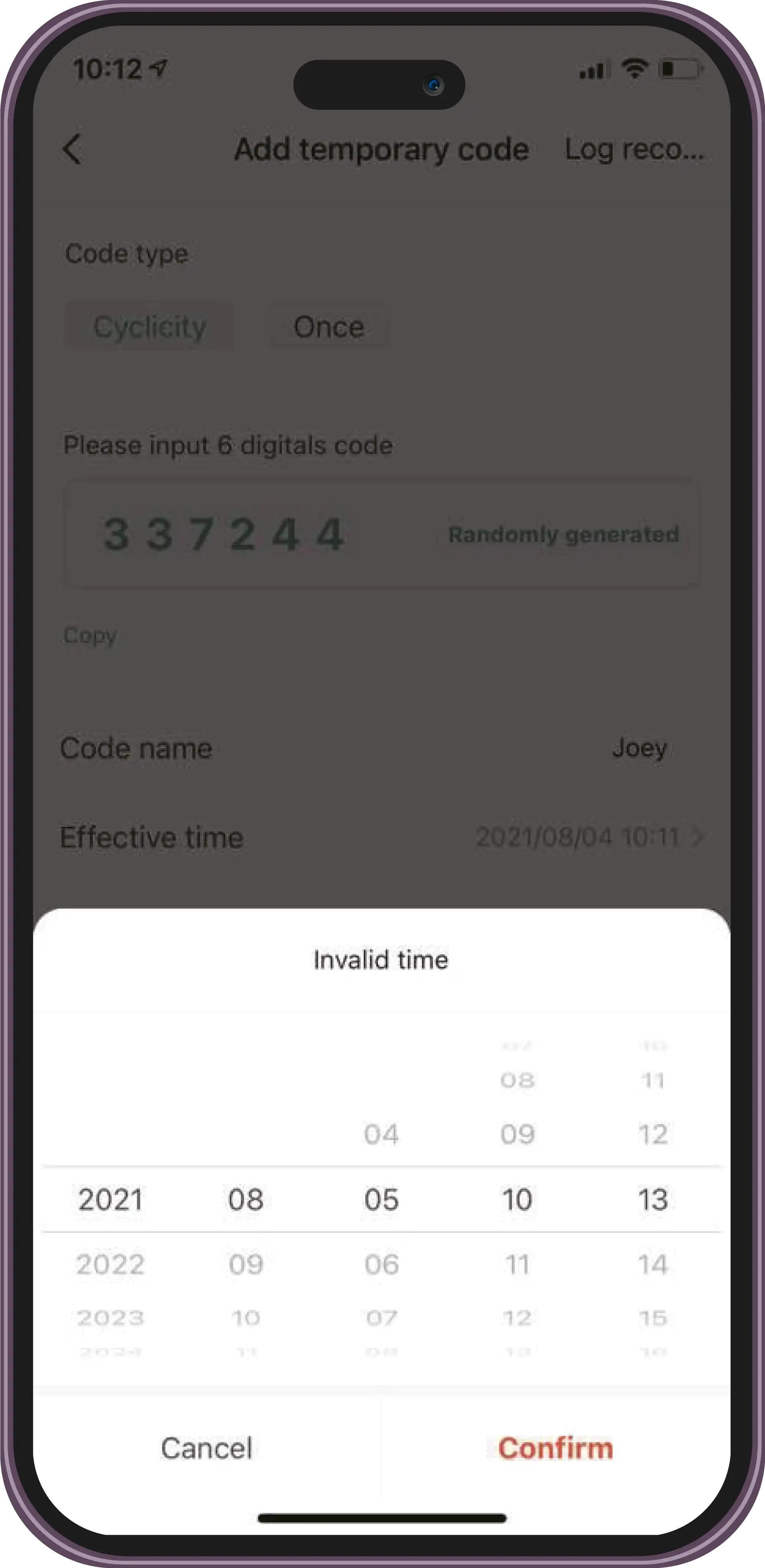
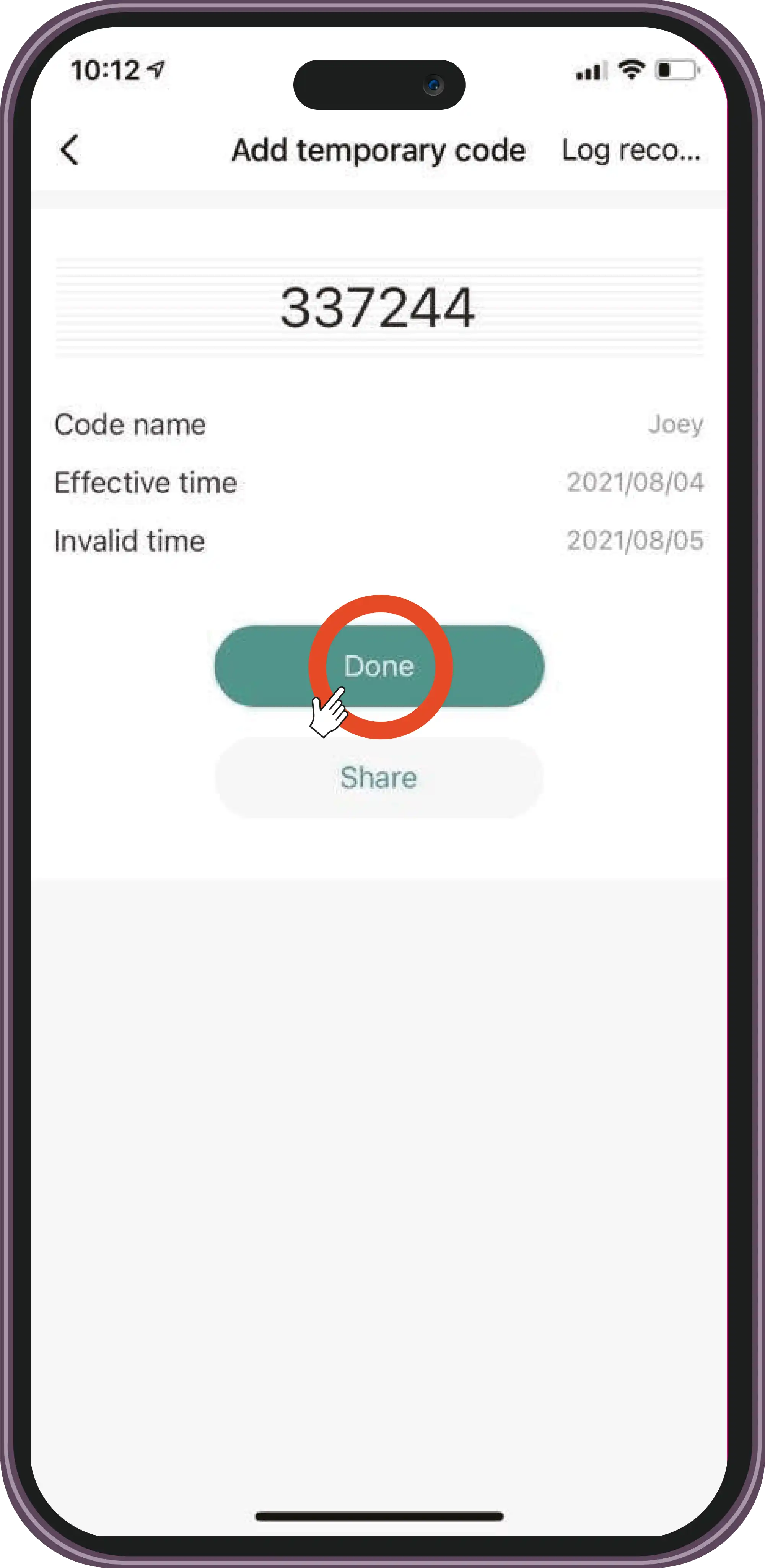
Imposta l’ora di validità (Effective time) e l’ora di non validità (Ineffective time).
Uso
Aggiungere un codice temporaneo
In alto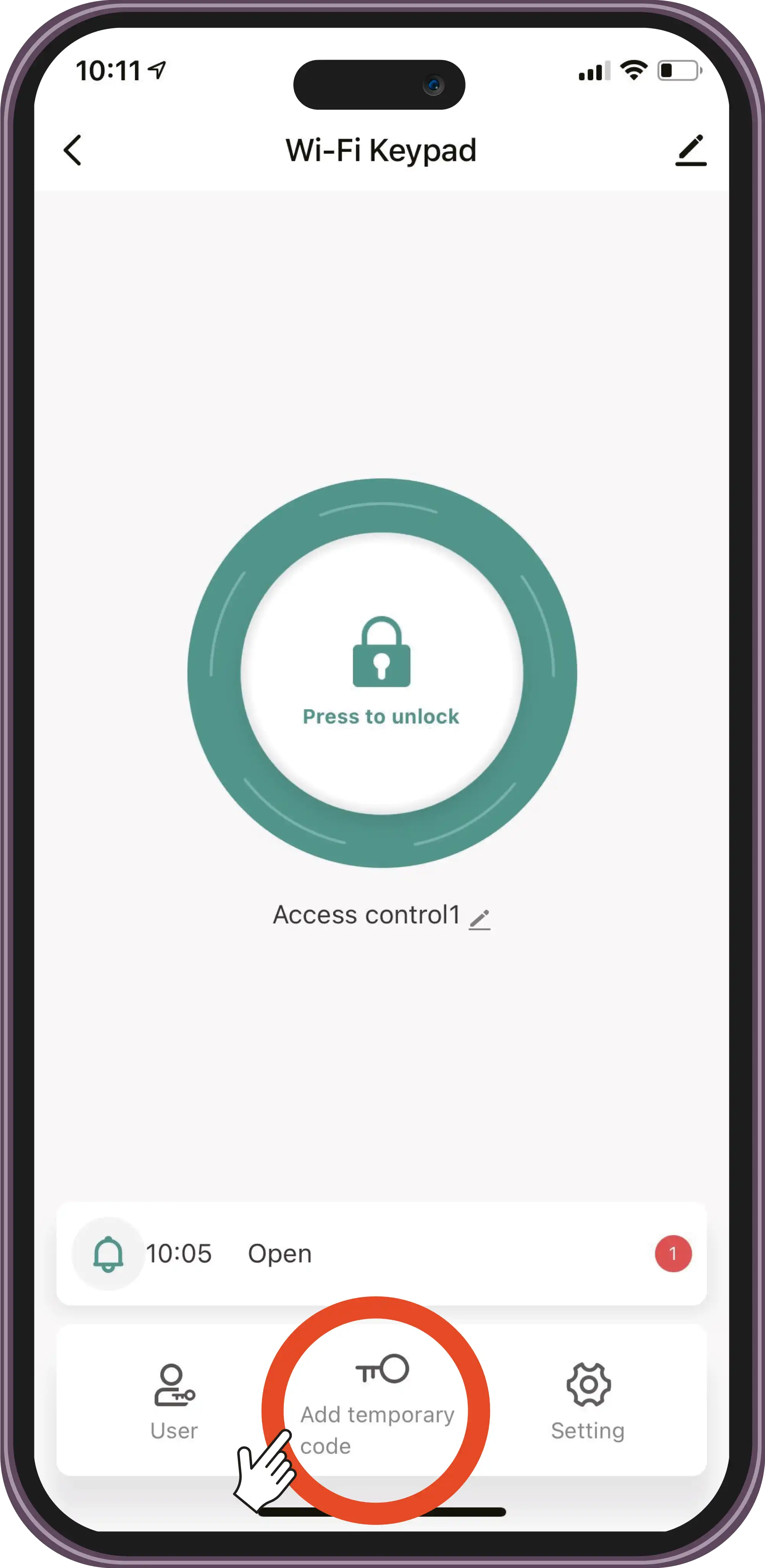
Seleziona 'Aggiungi codice temporaneo (Add temporary code)'.
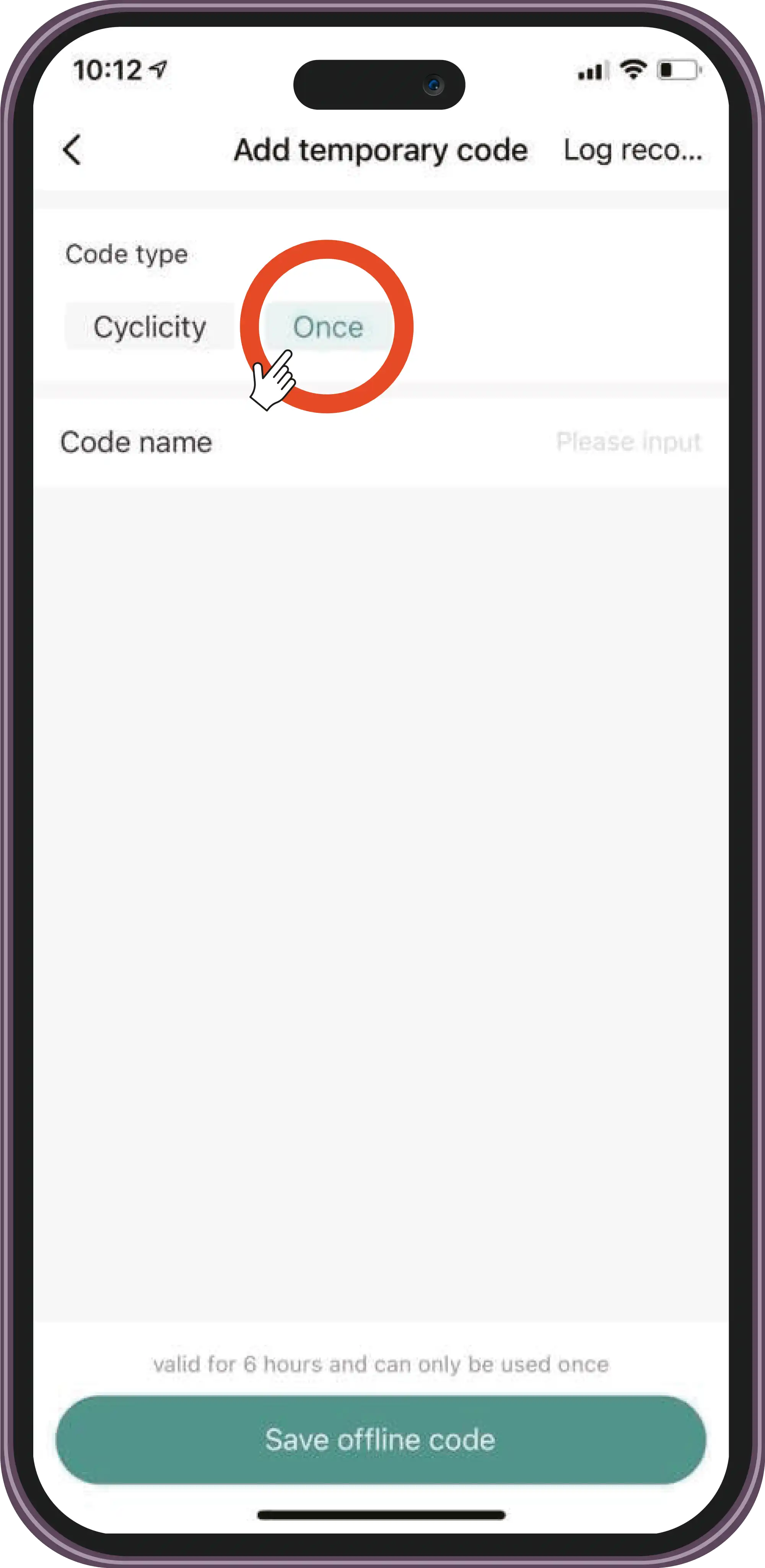
Seleziona l’opzione 'Una volta (Once)'. Inserisci il nome del codice e salva.
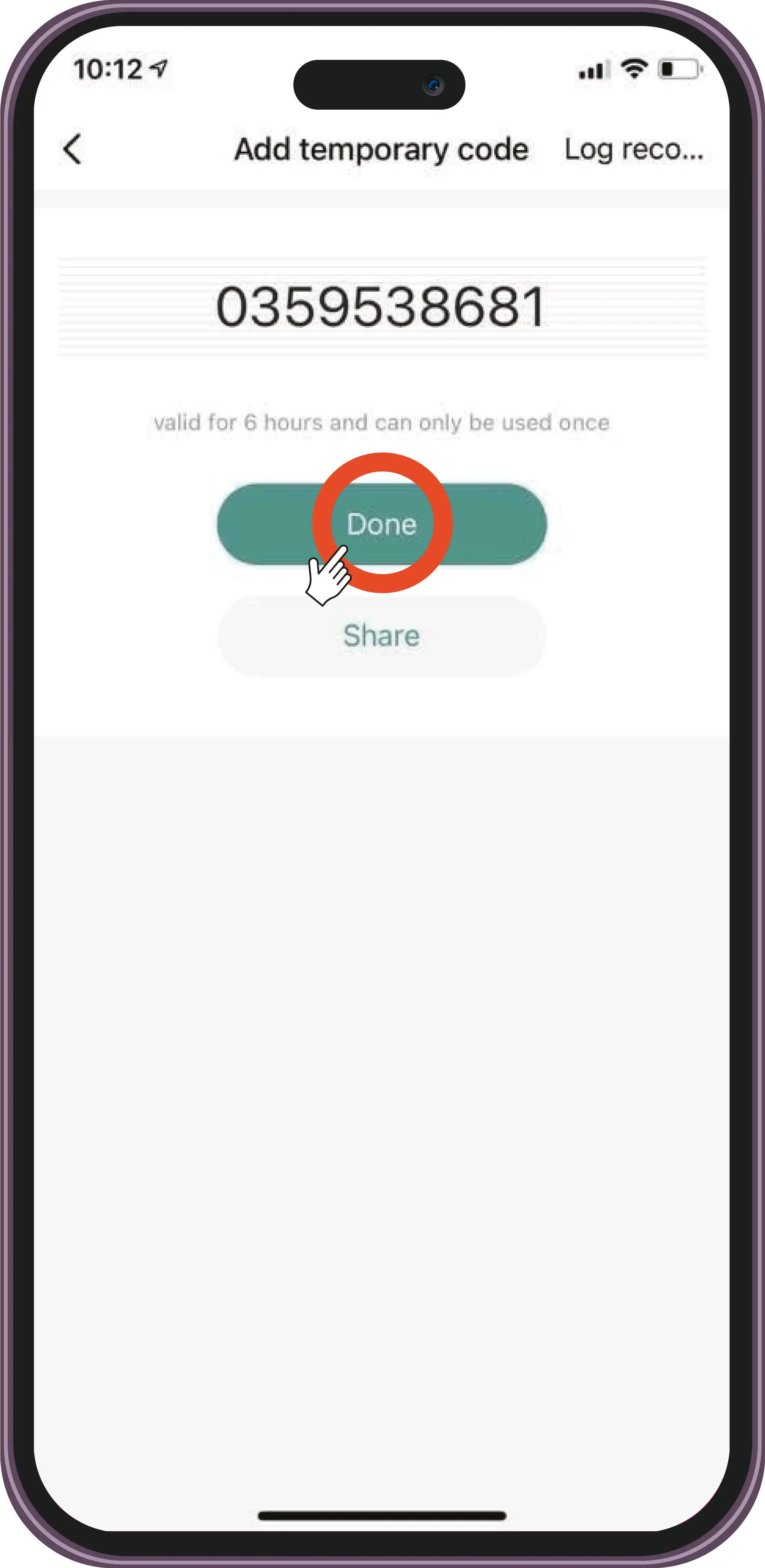
Il codice è valido per 6 ore e può essere utilizzato solo una volta
Uso
Verifiche
In alto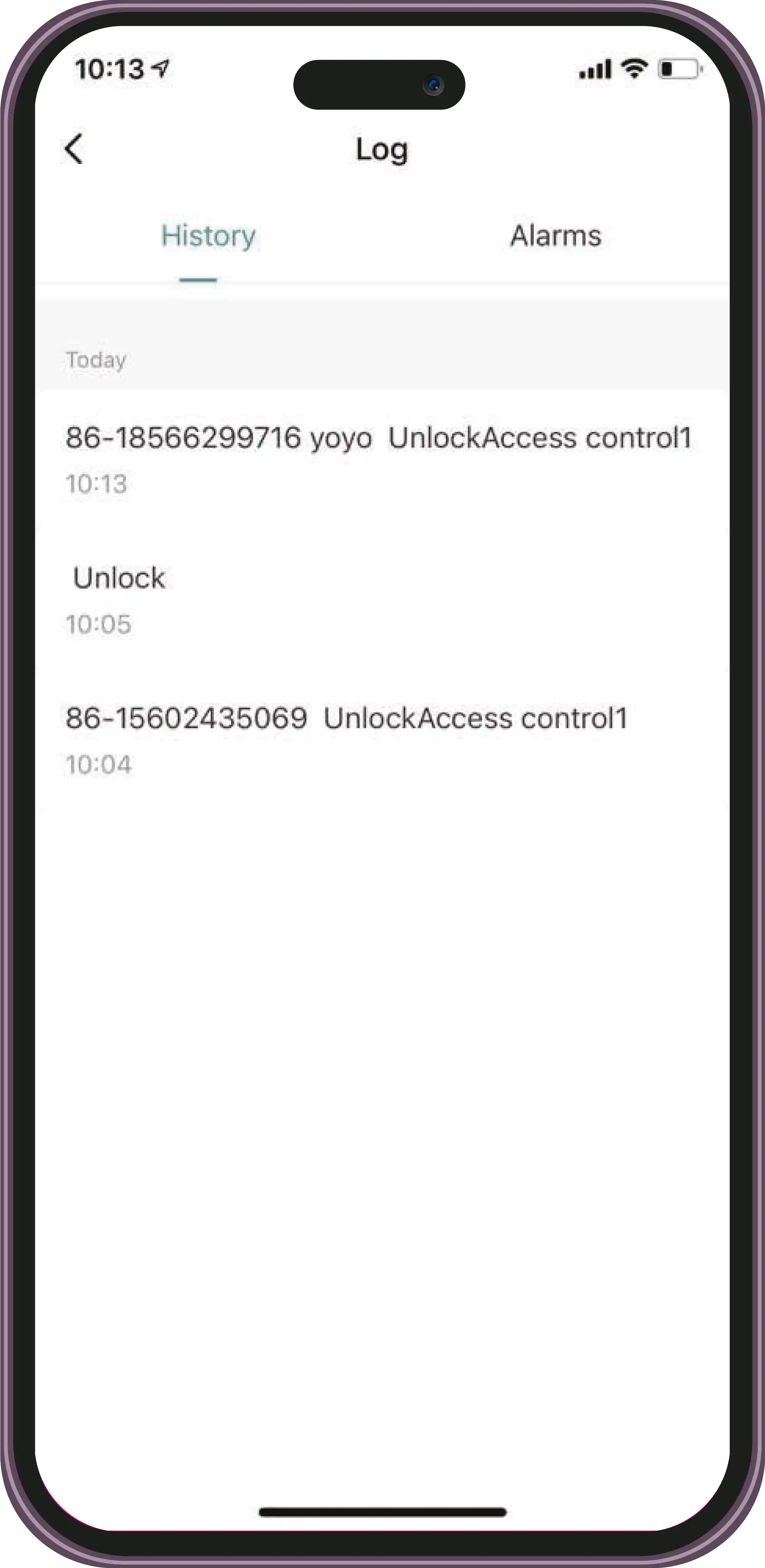
Verifica del registro di apertura delle porte.
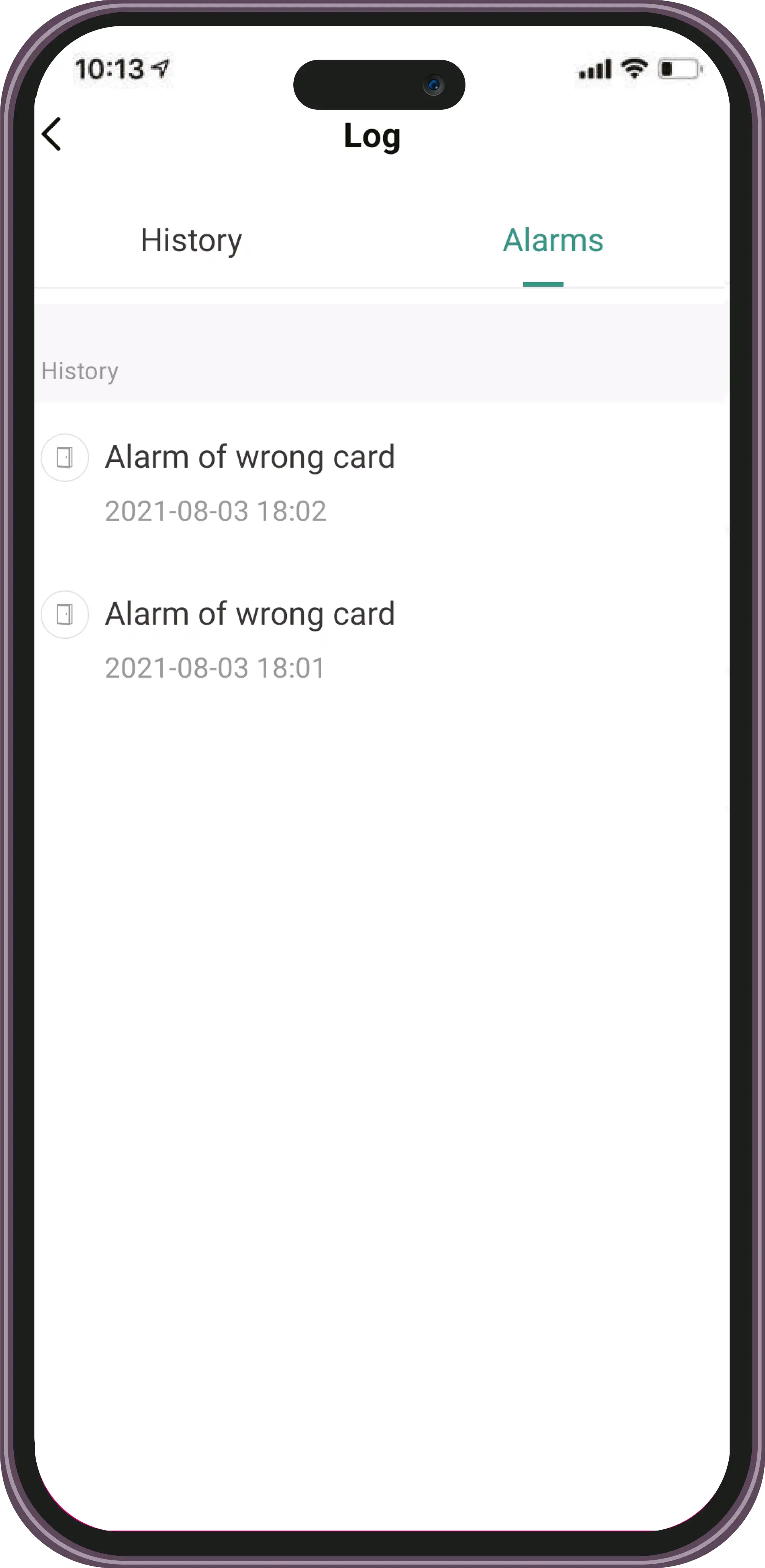
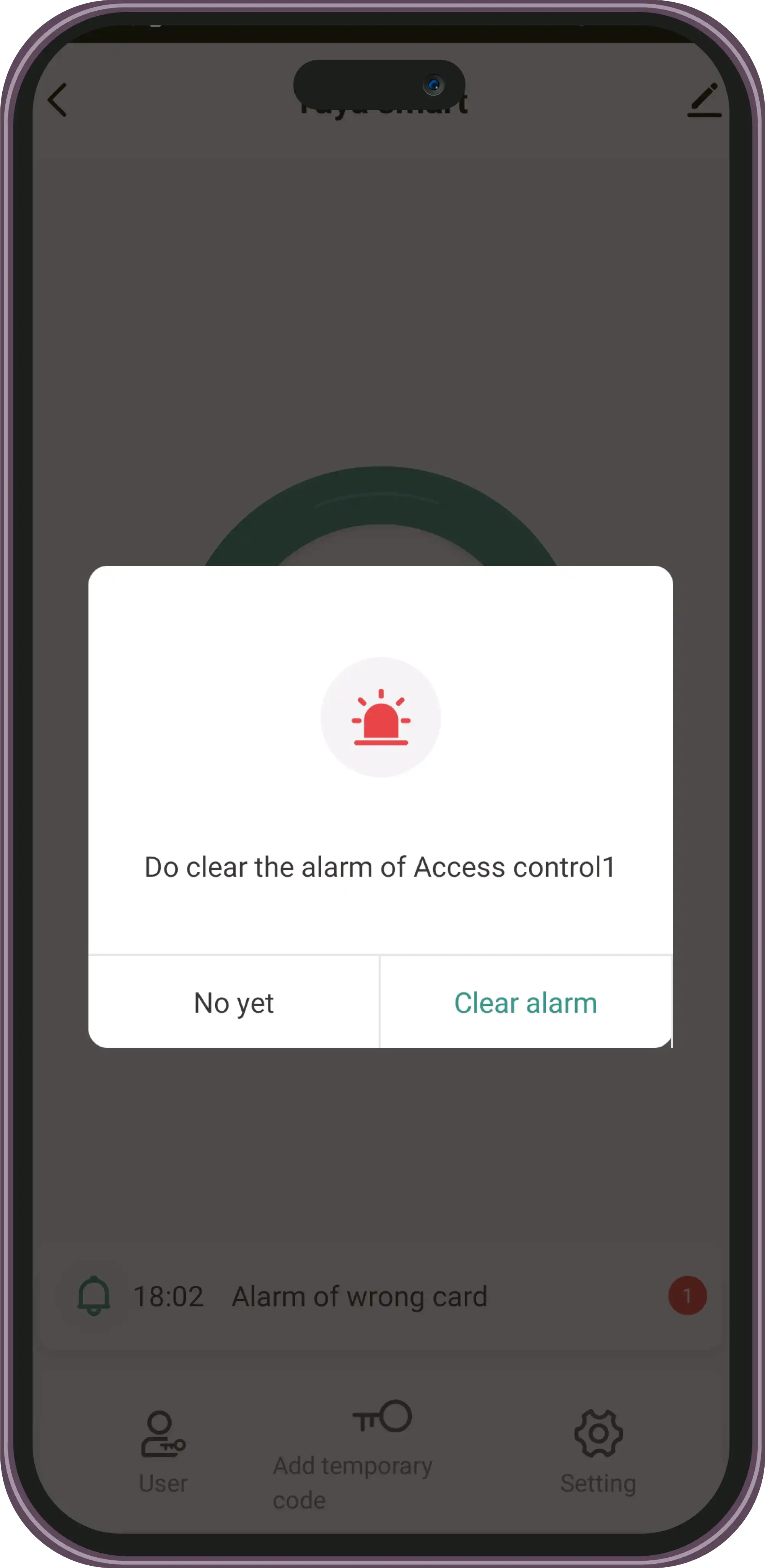
Verifica del registro e cancellazione degli allarmi.
Contatta il supporto tecnico
Non trovi quello che cerchi? Il nostro team di assistenza tecnica può aiutarti.
Ottieni aiutoSchede Tecniche
Consulta la nostra ampia biblioteca di schede tecniche dei prodotti.
Cerca schede tecniche