Für AC330-Tastaturen
App Tuya AC330 Bedienungsanleitung

Zuletzt aktualisiert:
Verwendung
Laden Sie die Tuya-App herunter
Nach oben
Scannen Sie den QR-Code oder geben Sie diesen Link ein, um die Anwendung herunterzuladen.
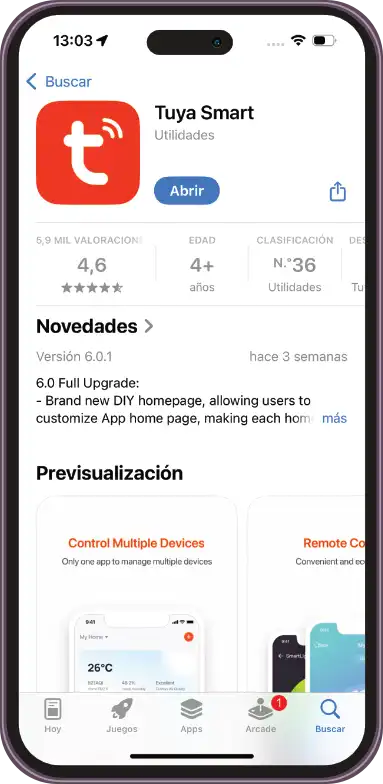
Laden Sie die TUYA-App aus dem App Store herunter
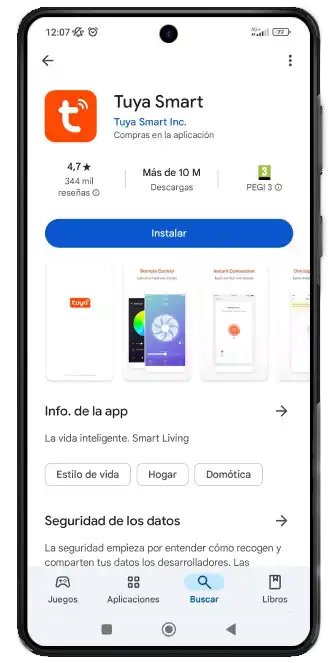
Laden Sie die TUYA-App aus dem Play Store herunter
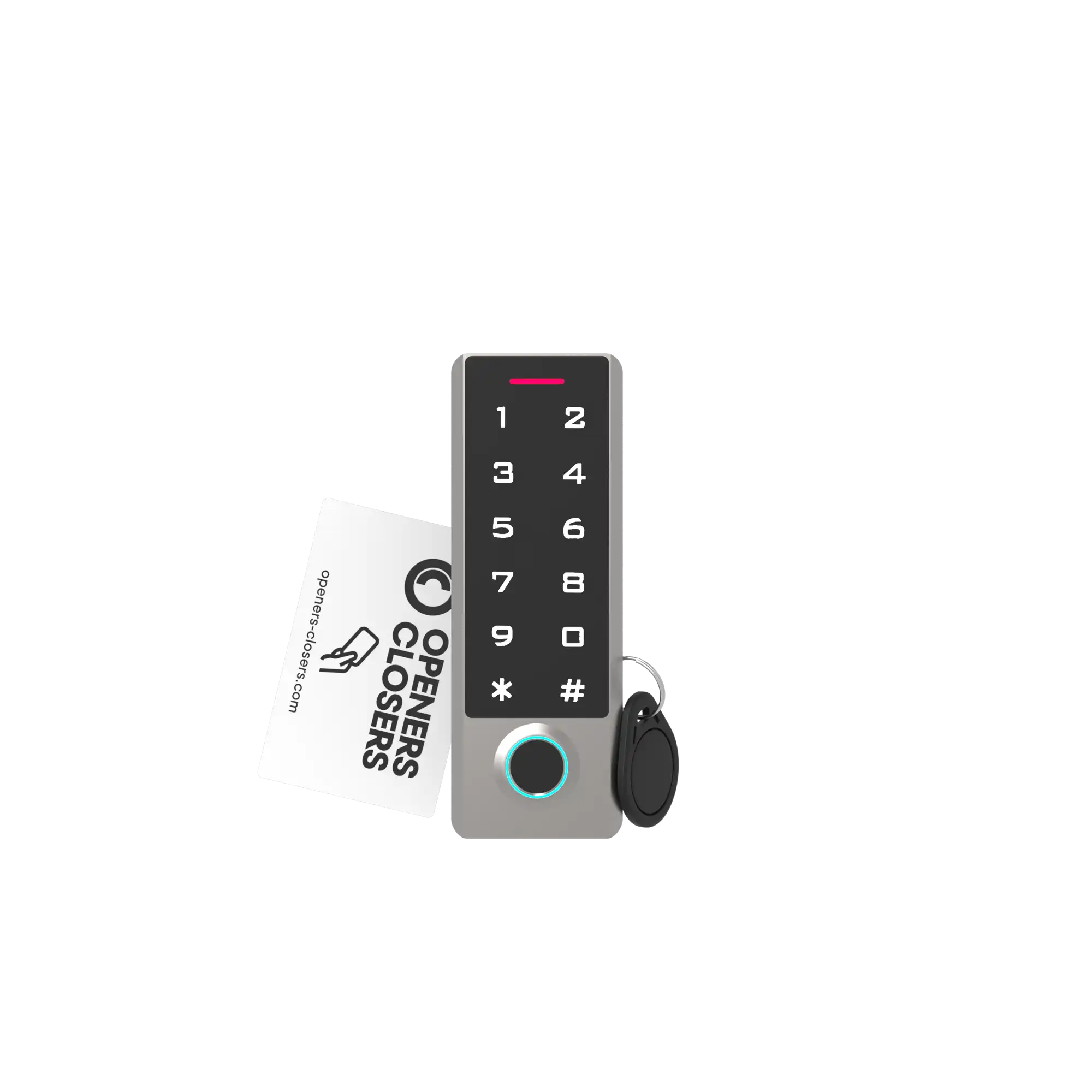
Drücken Sie [*] [Mastercode] [#] [08] [#] auf der Tastatur der Zutrittskontrolle, um die Wifi-Synchronisierung durchzuführen.
Hinweis: Der standardmäßige Mastercode ist 999999.
Verwendung
Geräte verbinden
Nach oben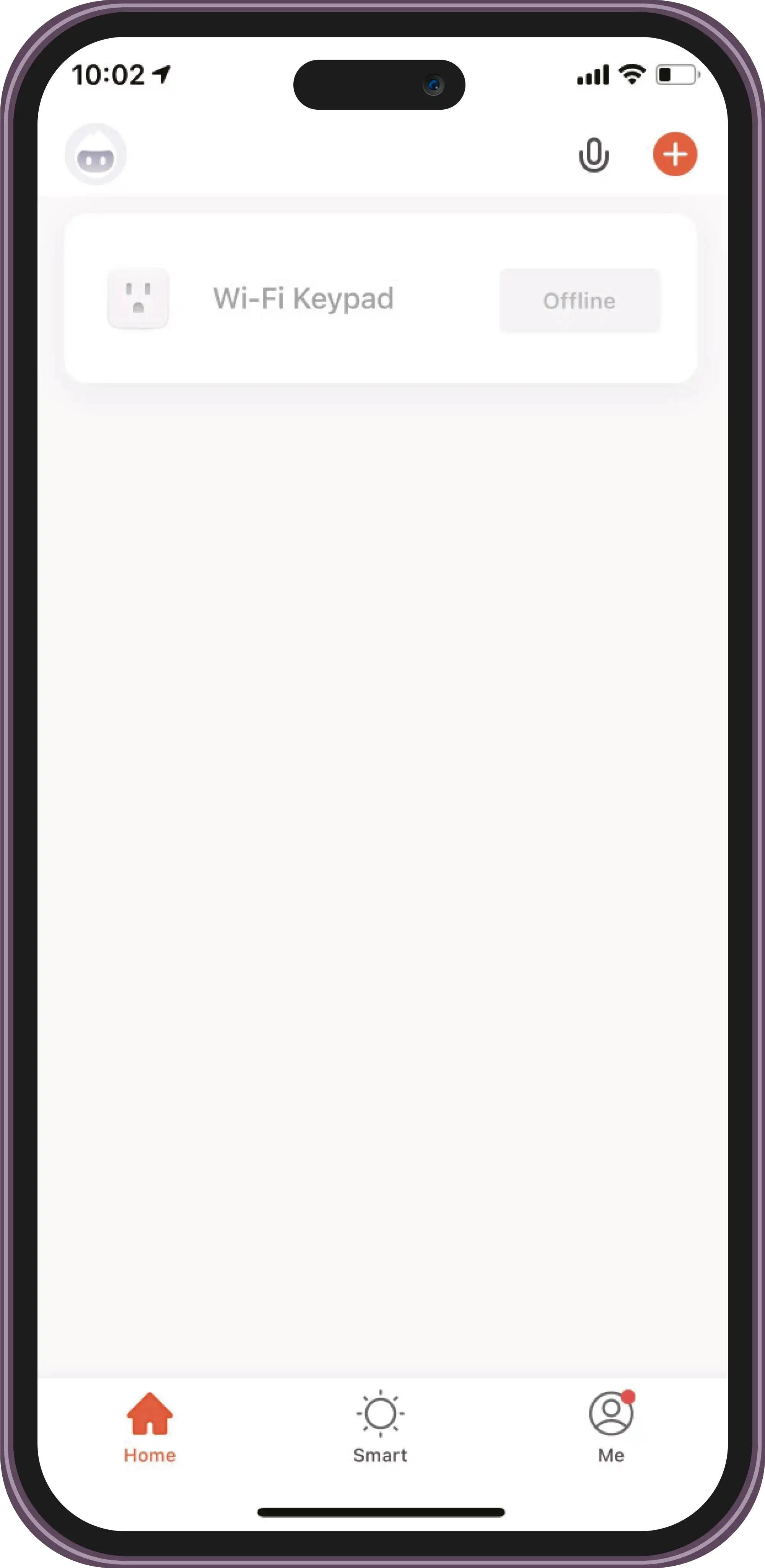
Öffnen Sie die TUYA-APP, um neue Geräte hinzuzufügen.
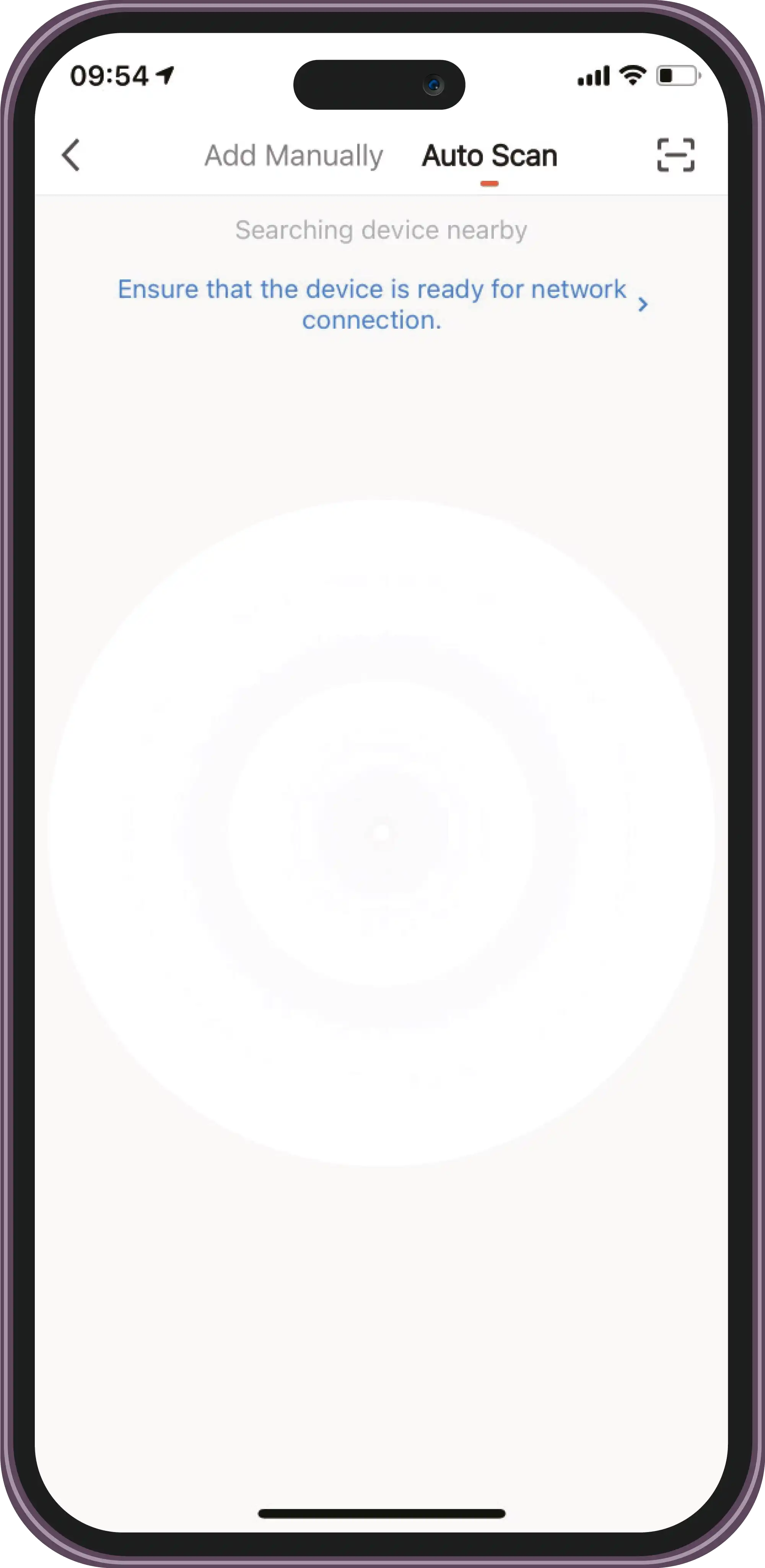
Wählen Sie „Automatisches Scannen (Auto Scan)“ und klicken Sie auf „Suchen (Searching)“.
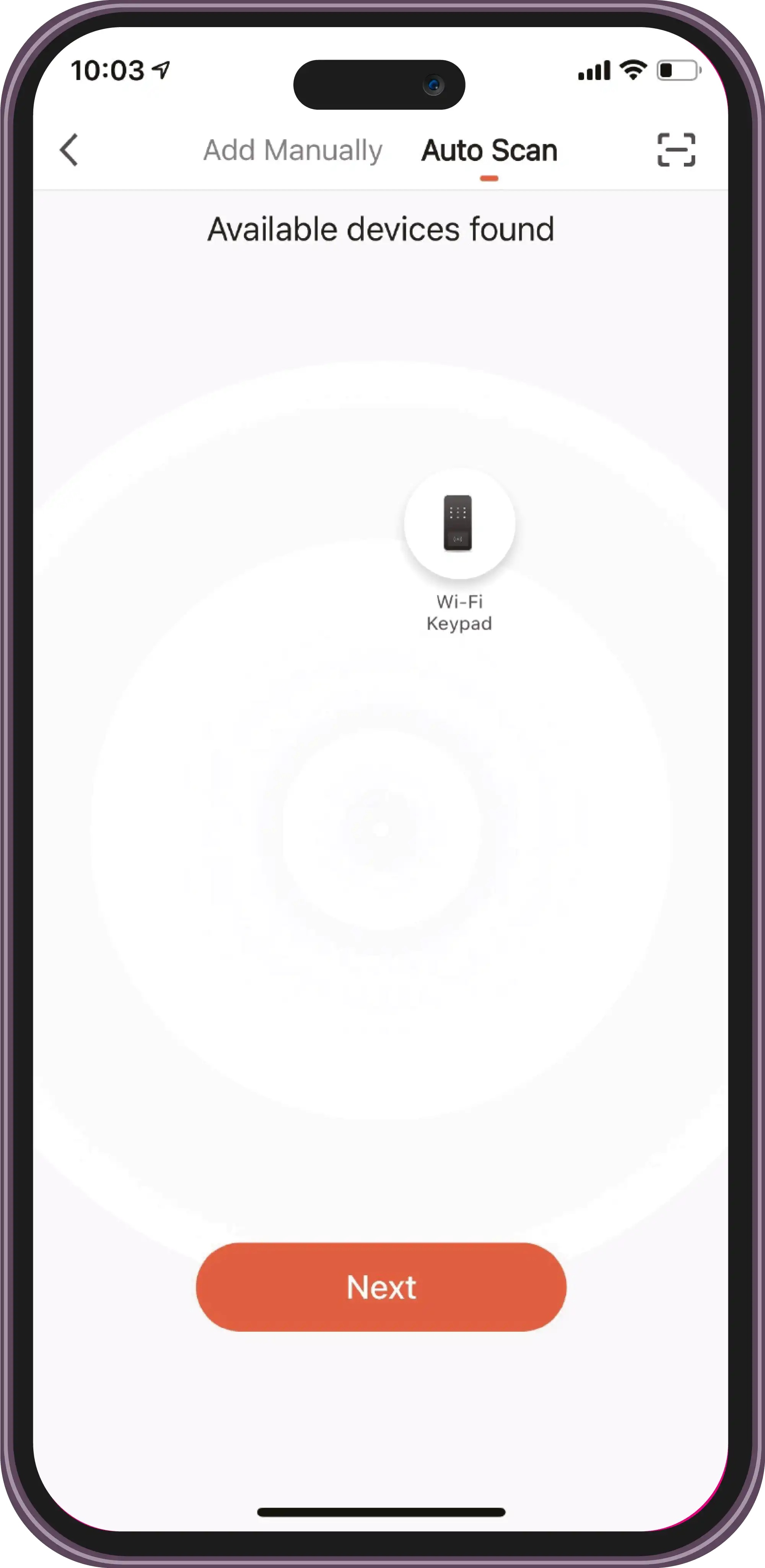
Mit den verfügbaren Geräten verbinden.
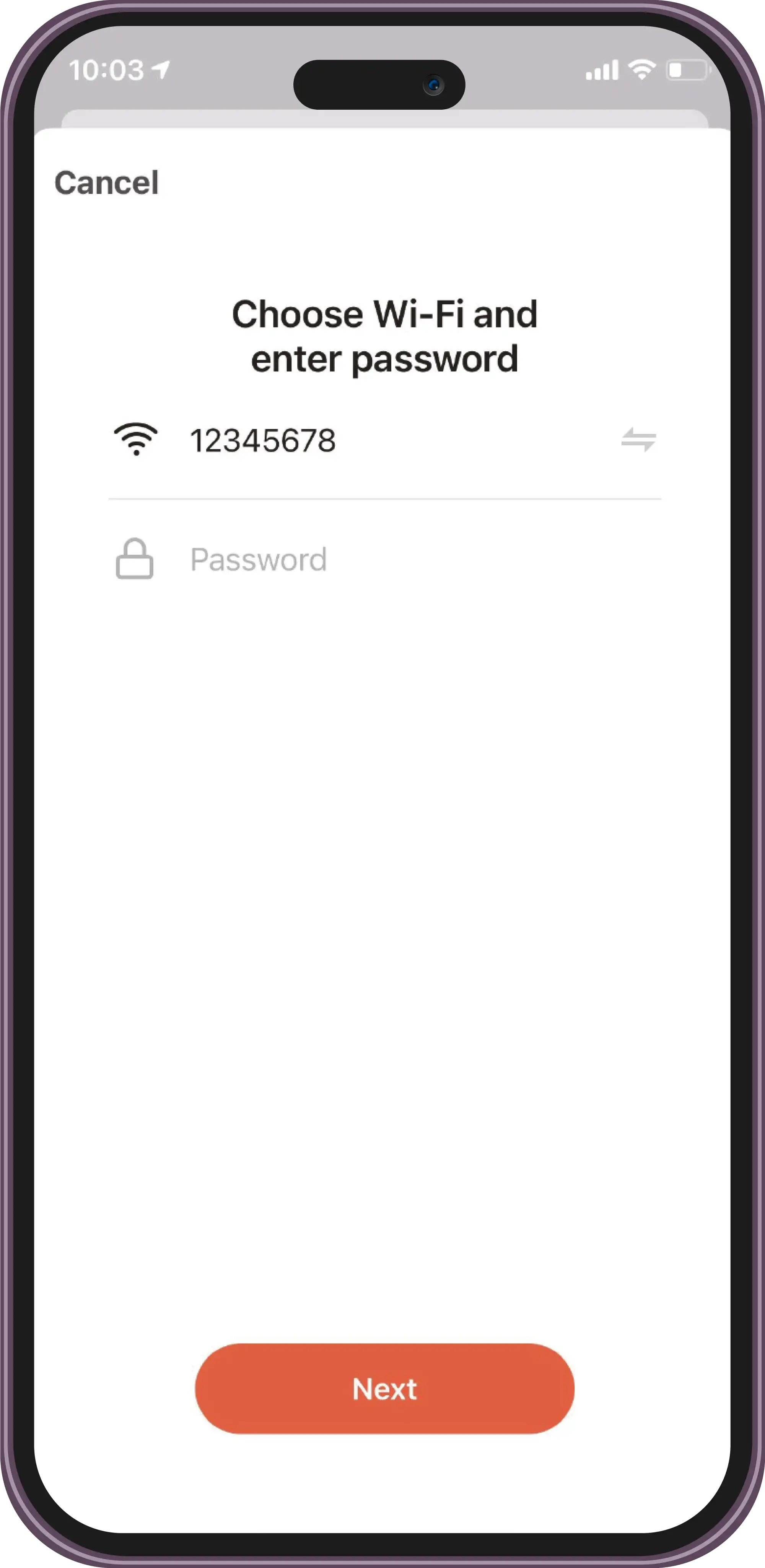
Wählen Sie Wifi und geben Sie das Passwort ein.
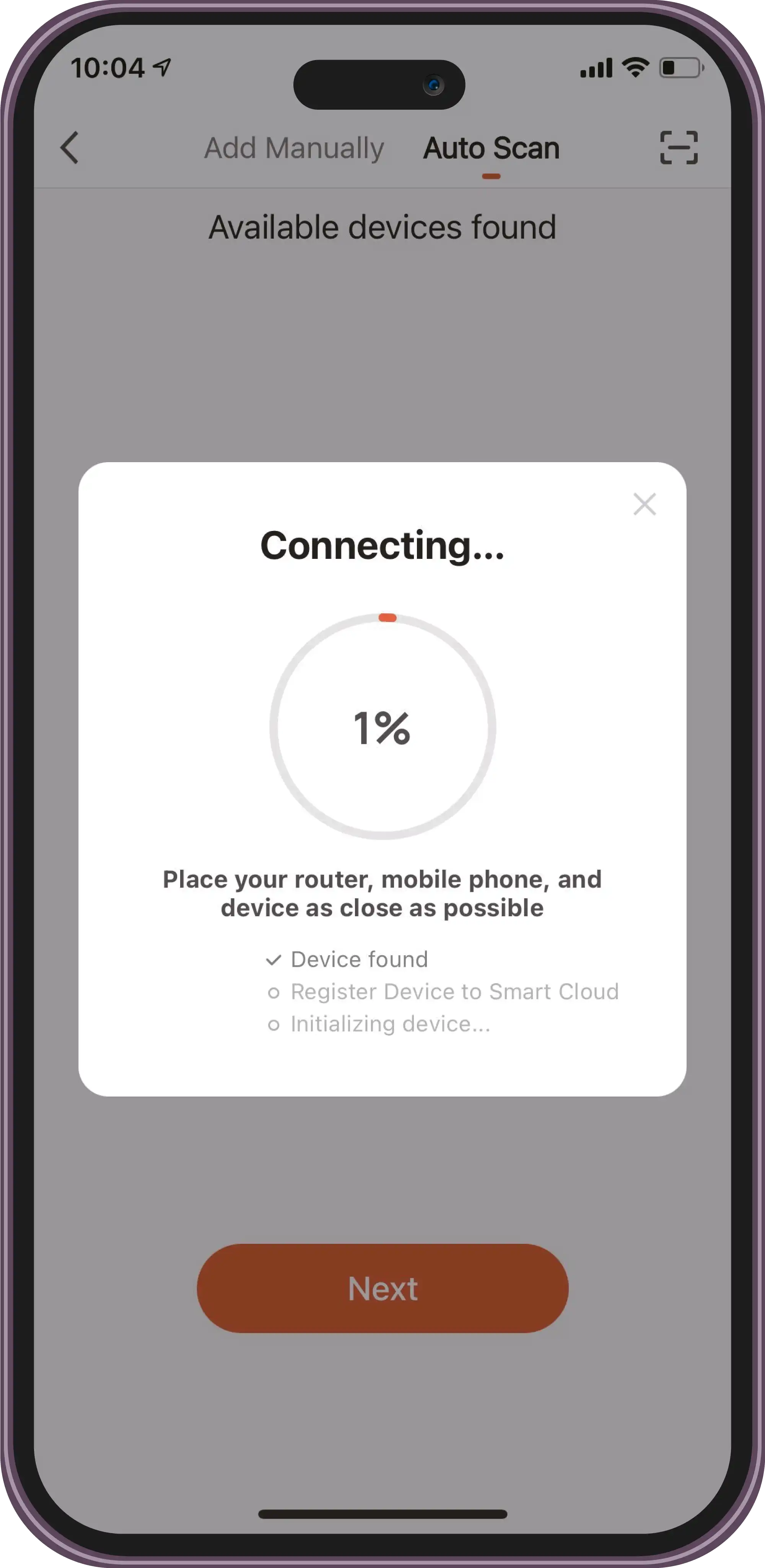
Verbindung wird hergestellt.
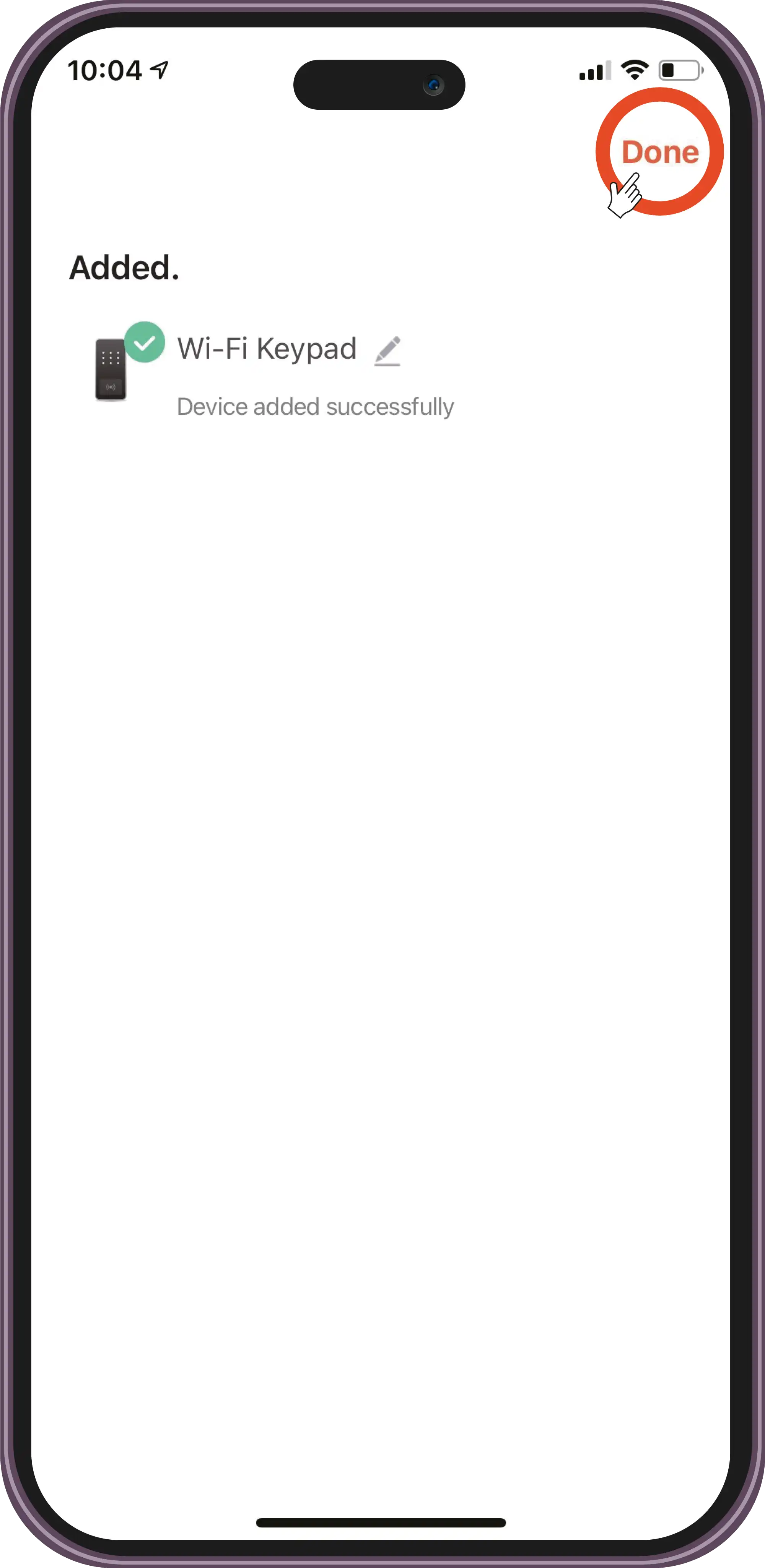
Gerät erfolgreich hinzugefügt..
Verwendung
Einen Benutzer hinzufügen
Nach oben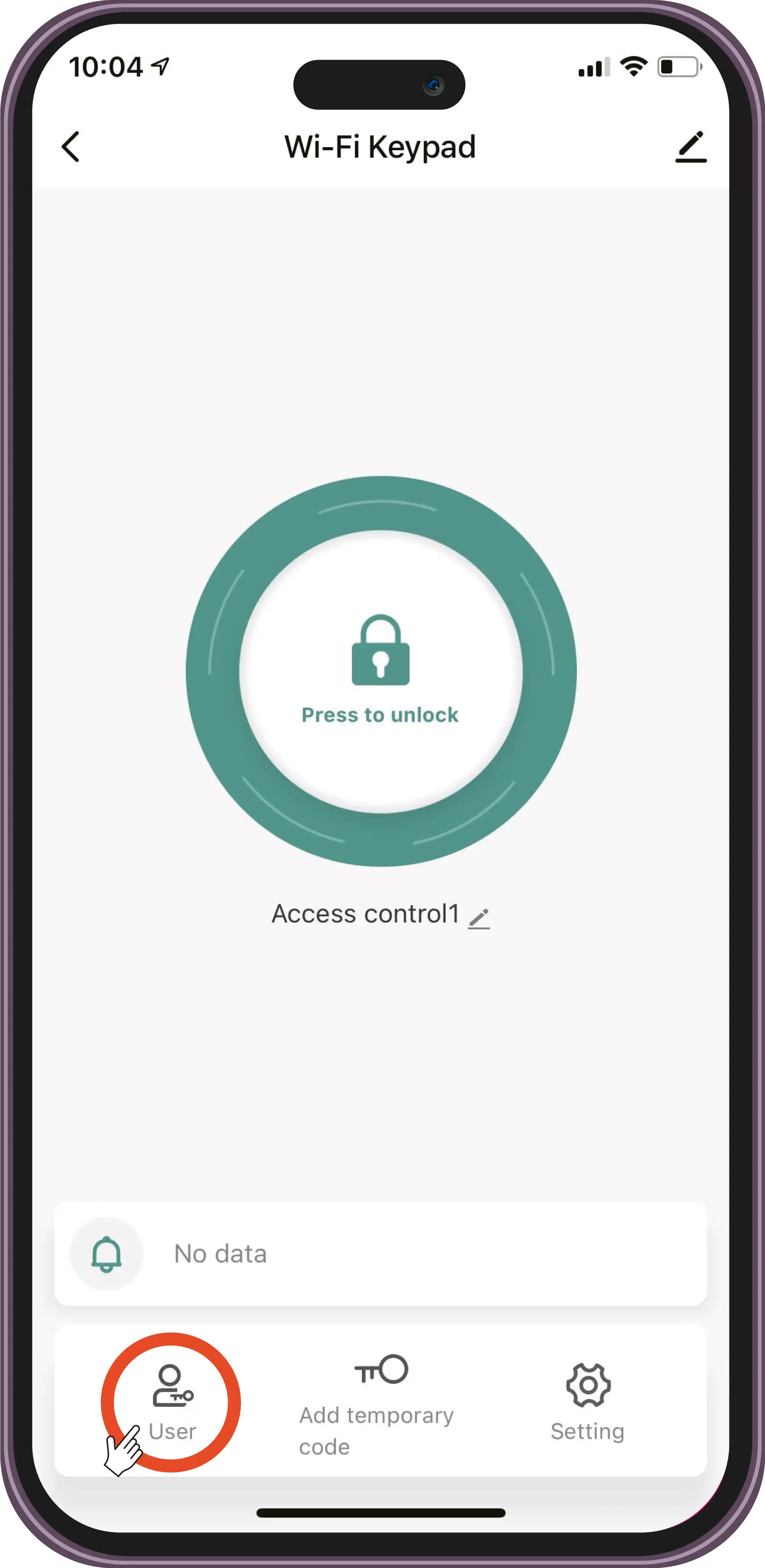
Wählen Sie Benutzer.
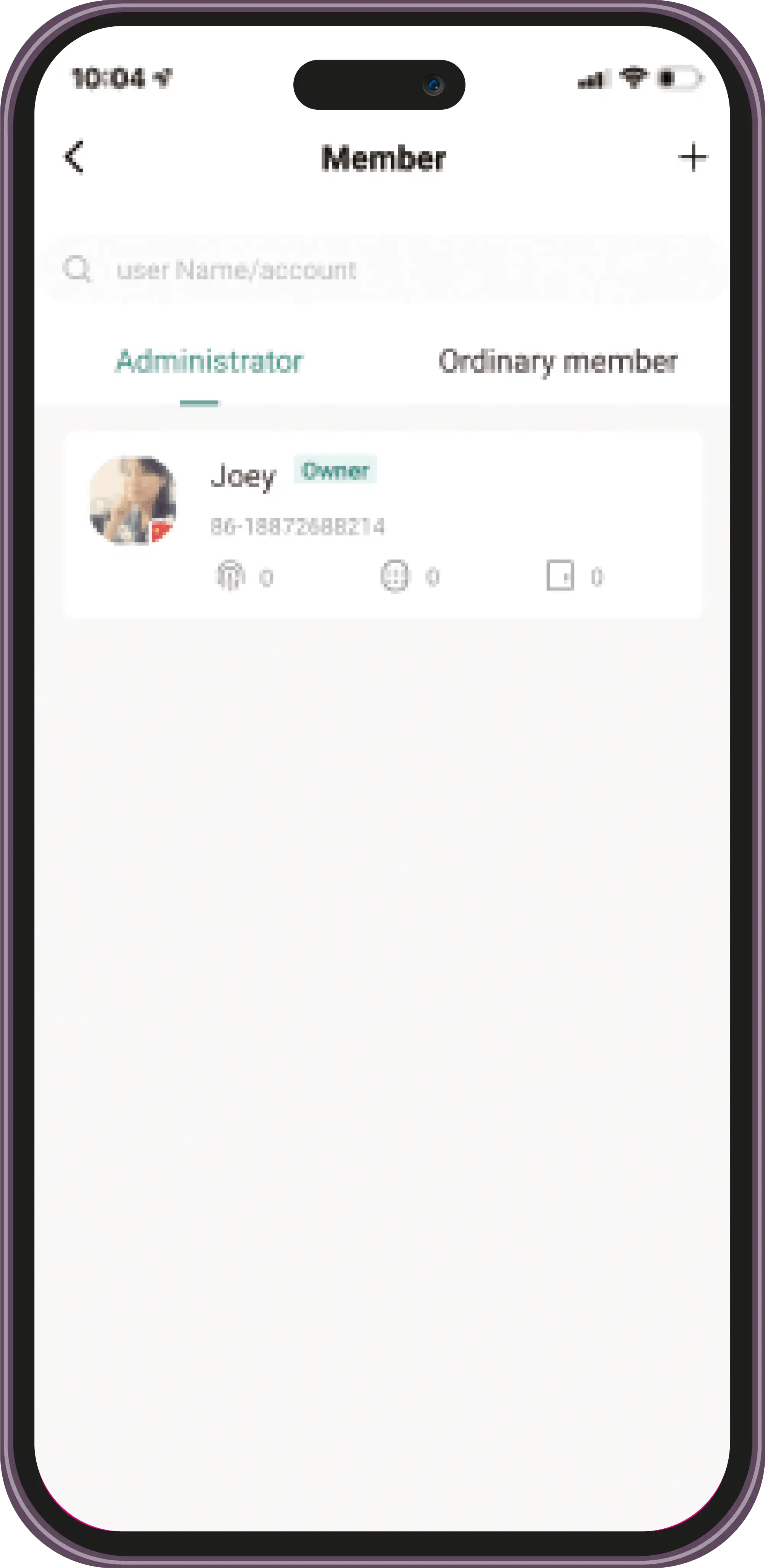
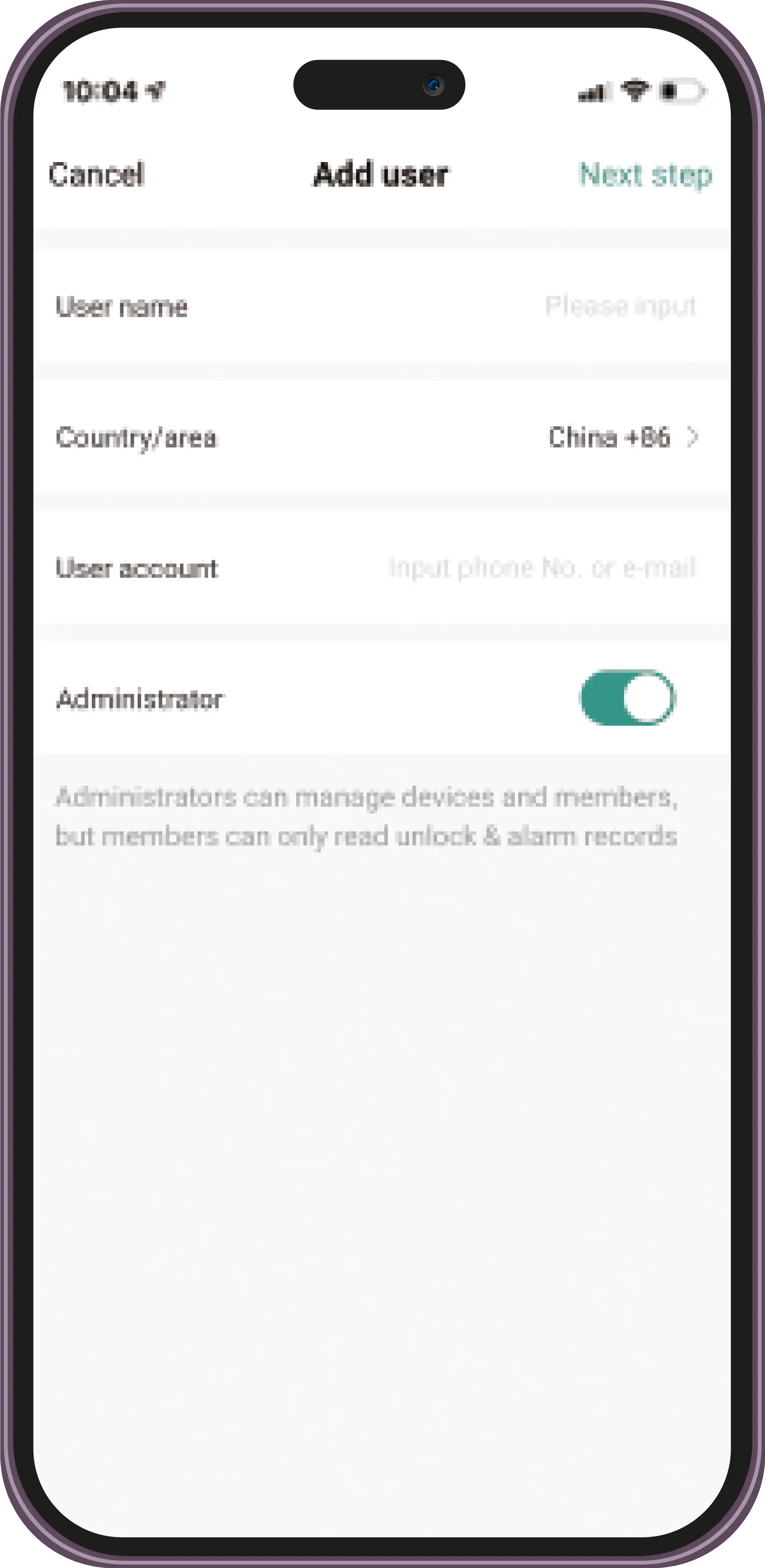
Drücken Sie „+“ und geben Sie den Namen des neuen Benutzers ein.
Verwendung
Einen Fingerabdruck hinzufügen
Nach oben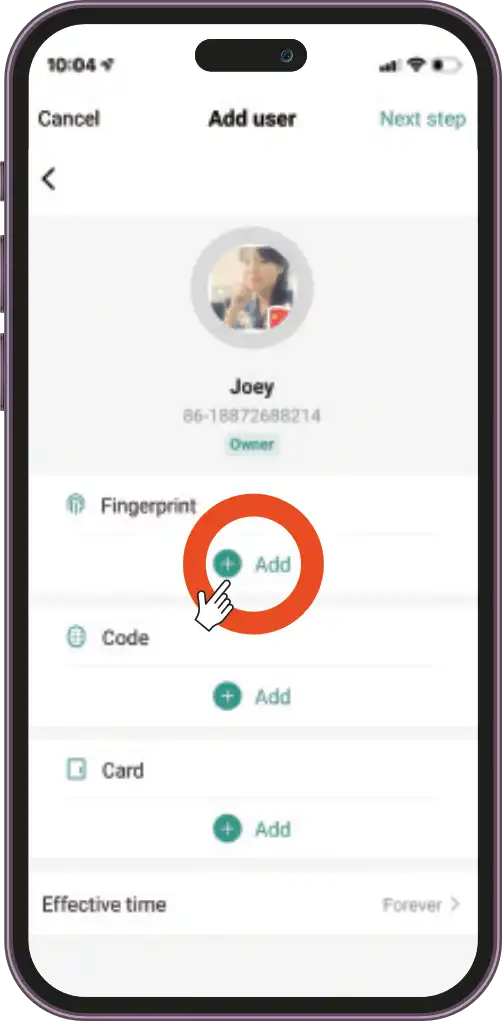
Drücken Sie „+“ in der Option Fingerabdruck (Fingerprint)
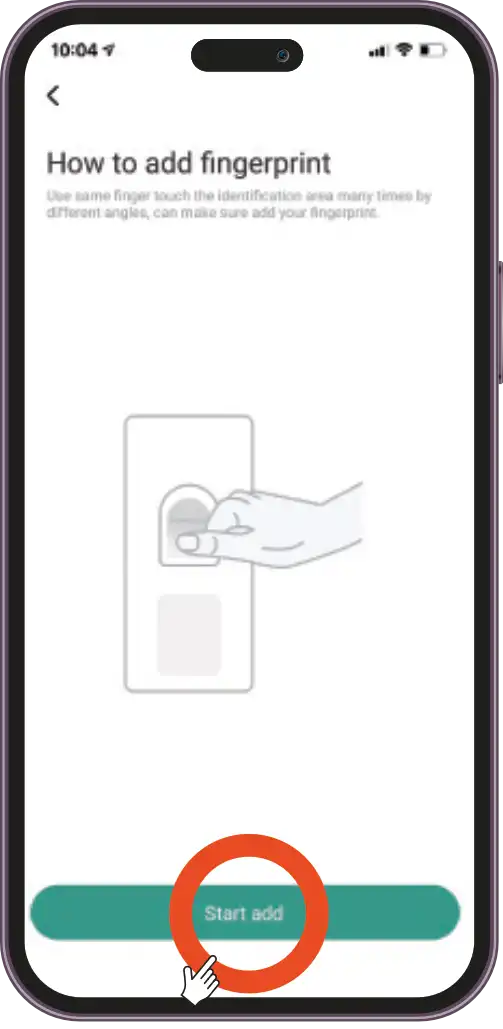
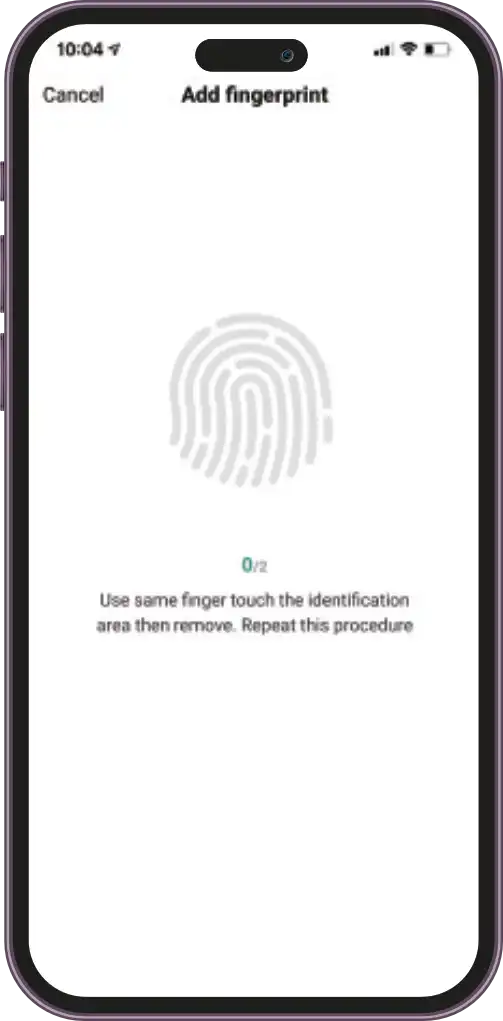
Drücken Sie „Start add“, um mit der Aufnahme des Fingerabdrucks zu beginnen. Legen Sie denselben Finger auf, um den Identifizierungsbereich mehrmals aus verschiedenen Winkeln zu berühren. Wiederholen Sie den Vorgang 2 Mal.
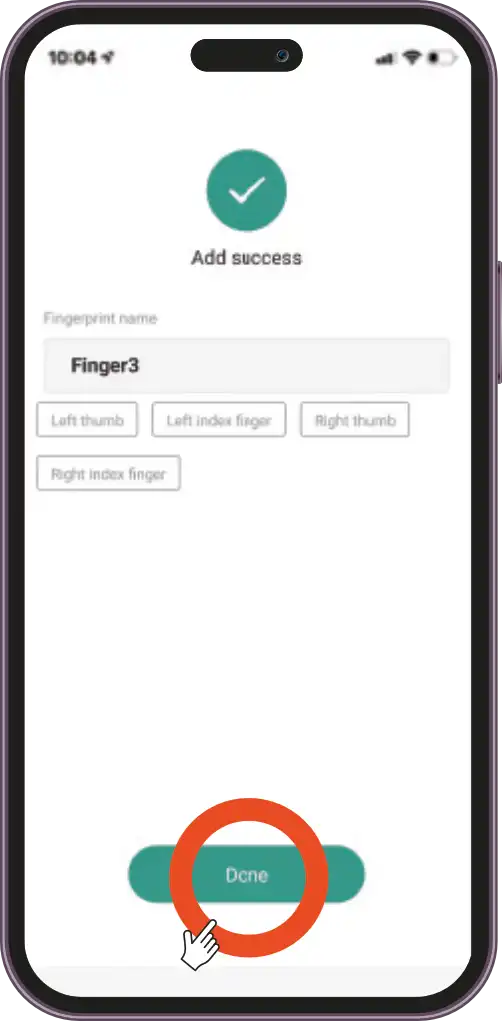
Geben Sie den Namen des Fingerabdrucks ein.
Verwendung
Einen Code hinzufügen
Nach oben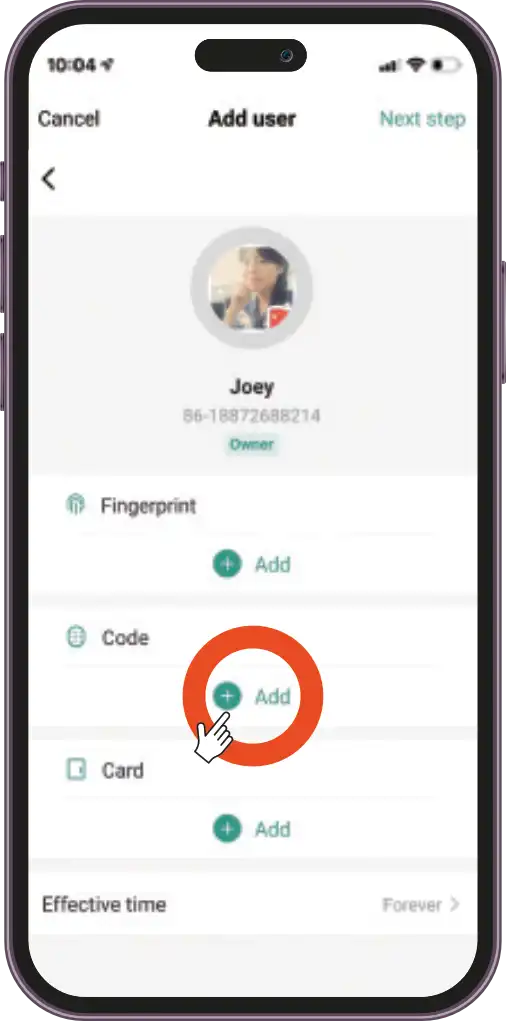
Drücken Sie „+“ in der Option Code (Code).
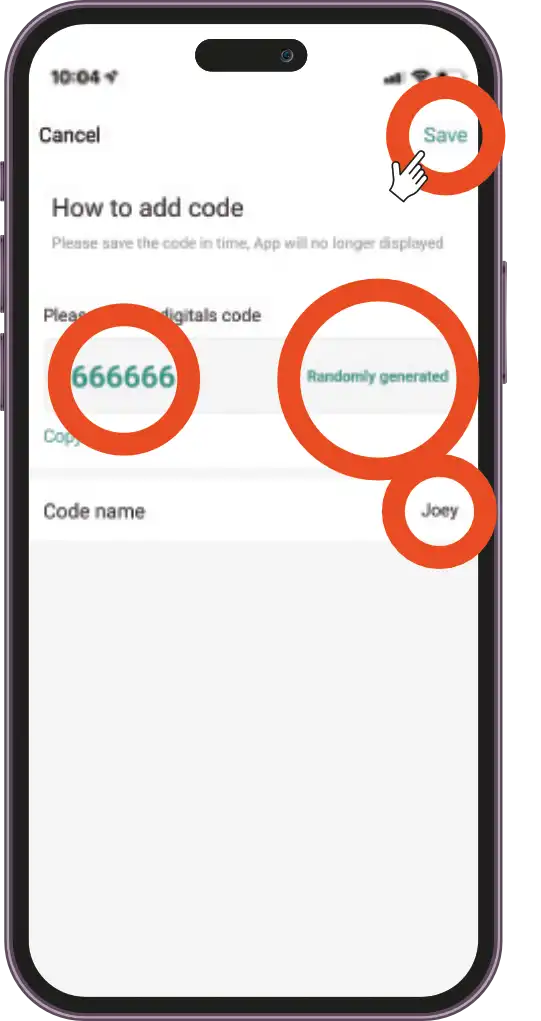
Geben Sie den Code ein oder generieren Sie ihn zufällig (Randomly generated). Geben Sie den Namen des Codes ein.
Verwendung
Eine Karte hinzufügen
Nach oben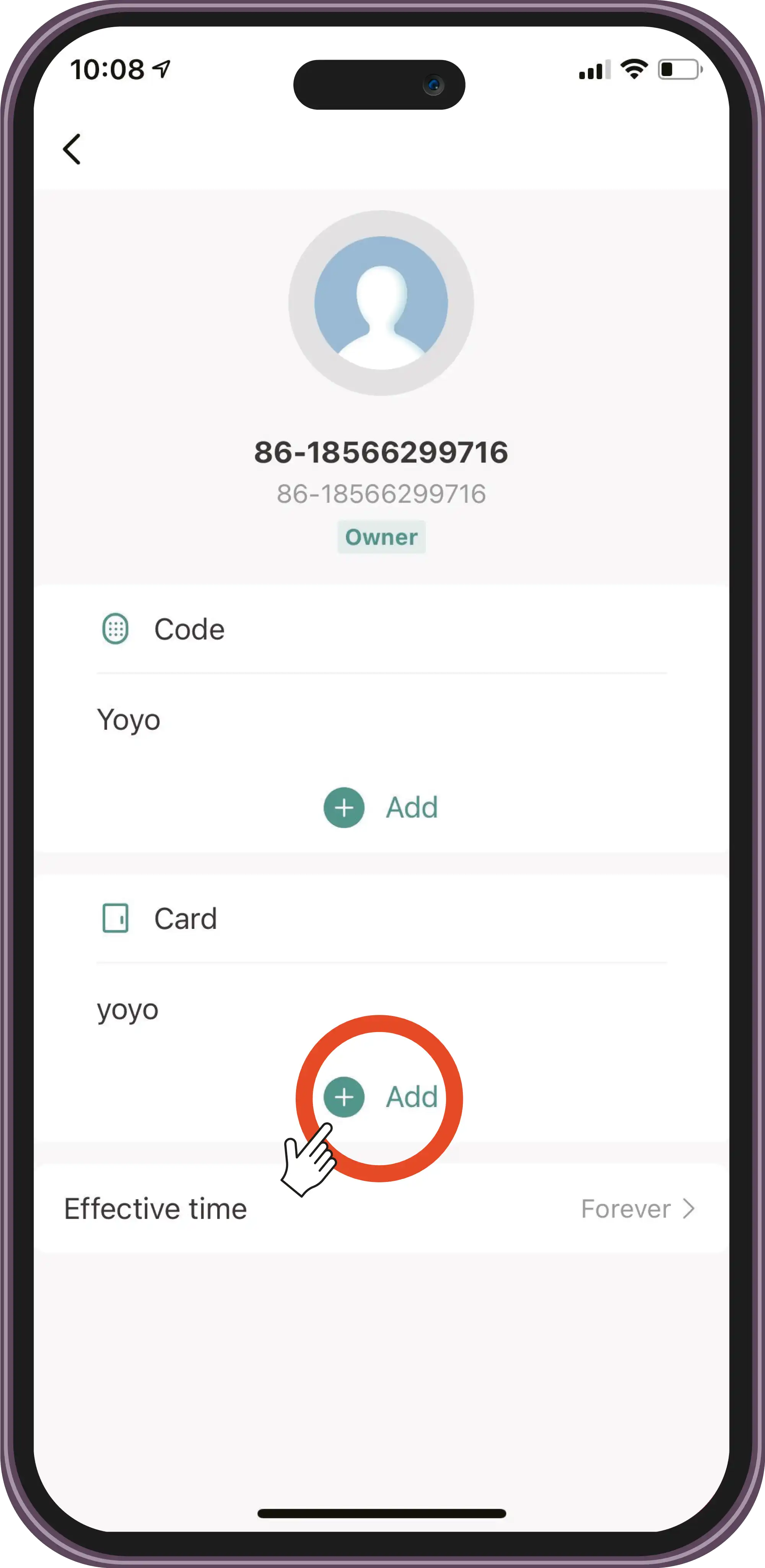
Drücken Sie „+“ und fügen Sie die Karte hinzu
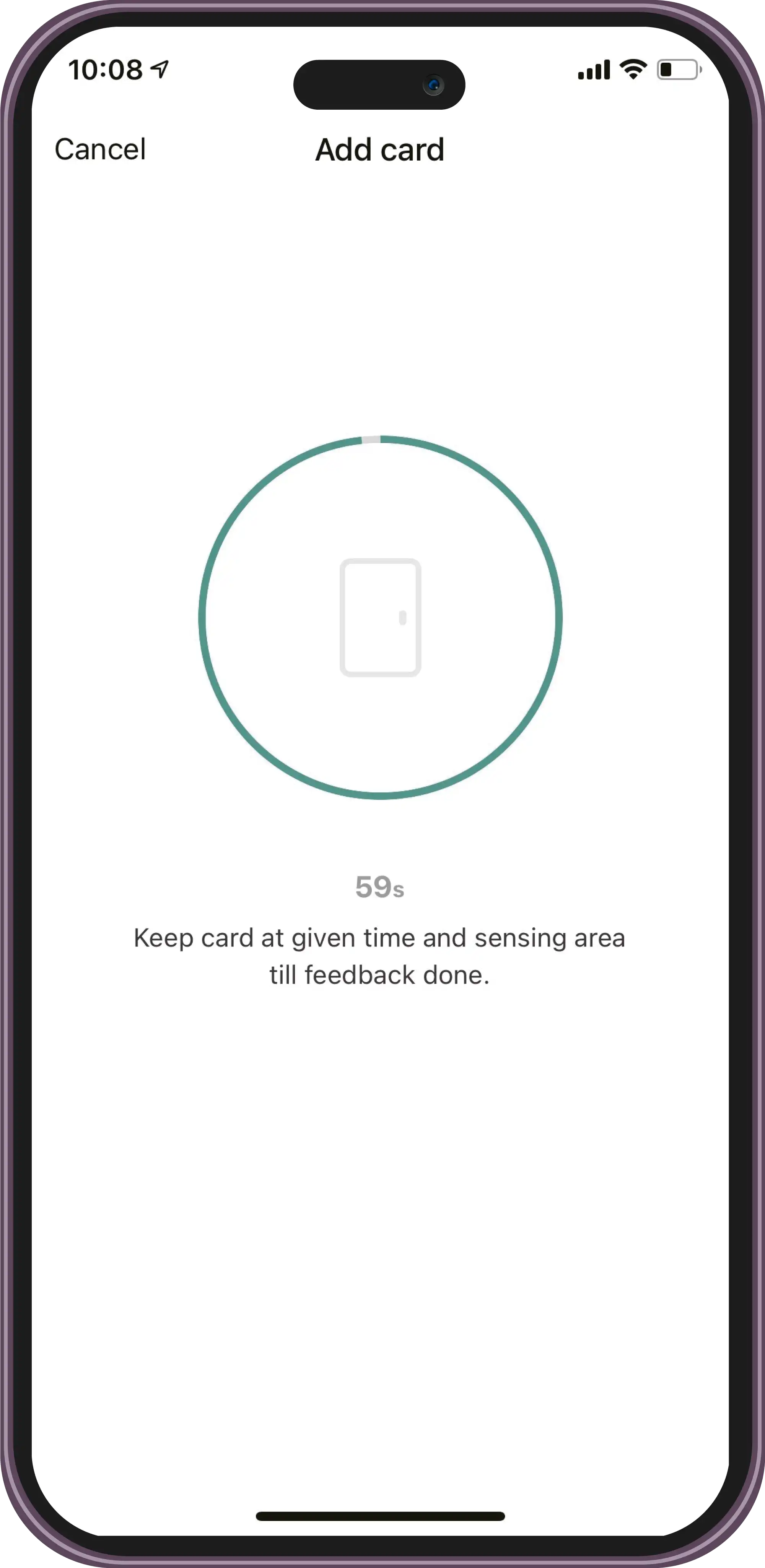
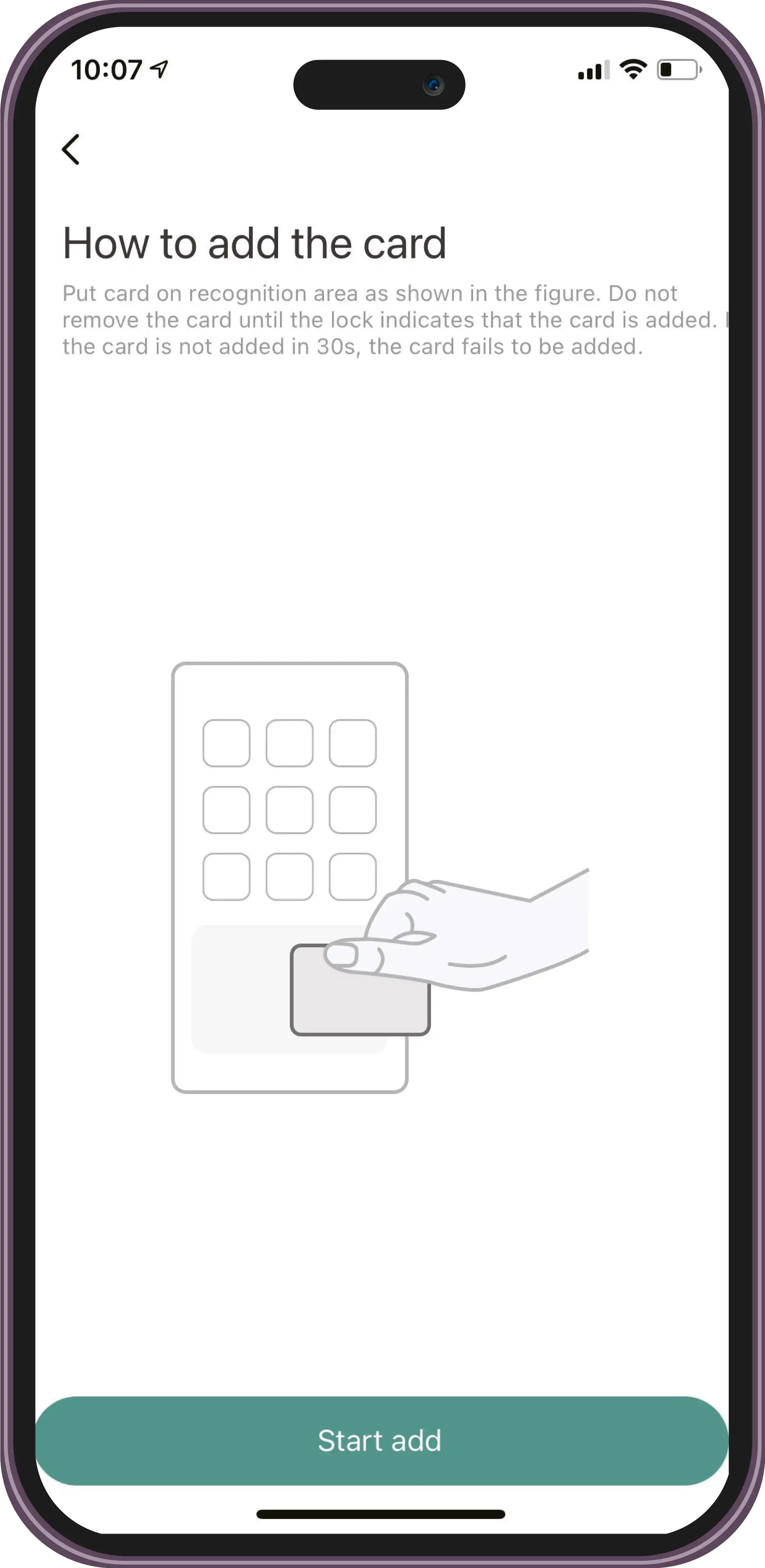
Halten Sie die Karte an das Telefon
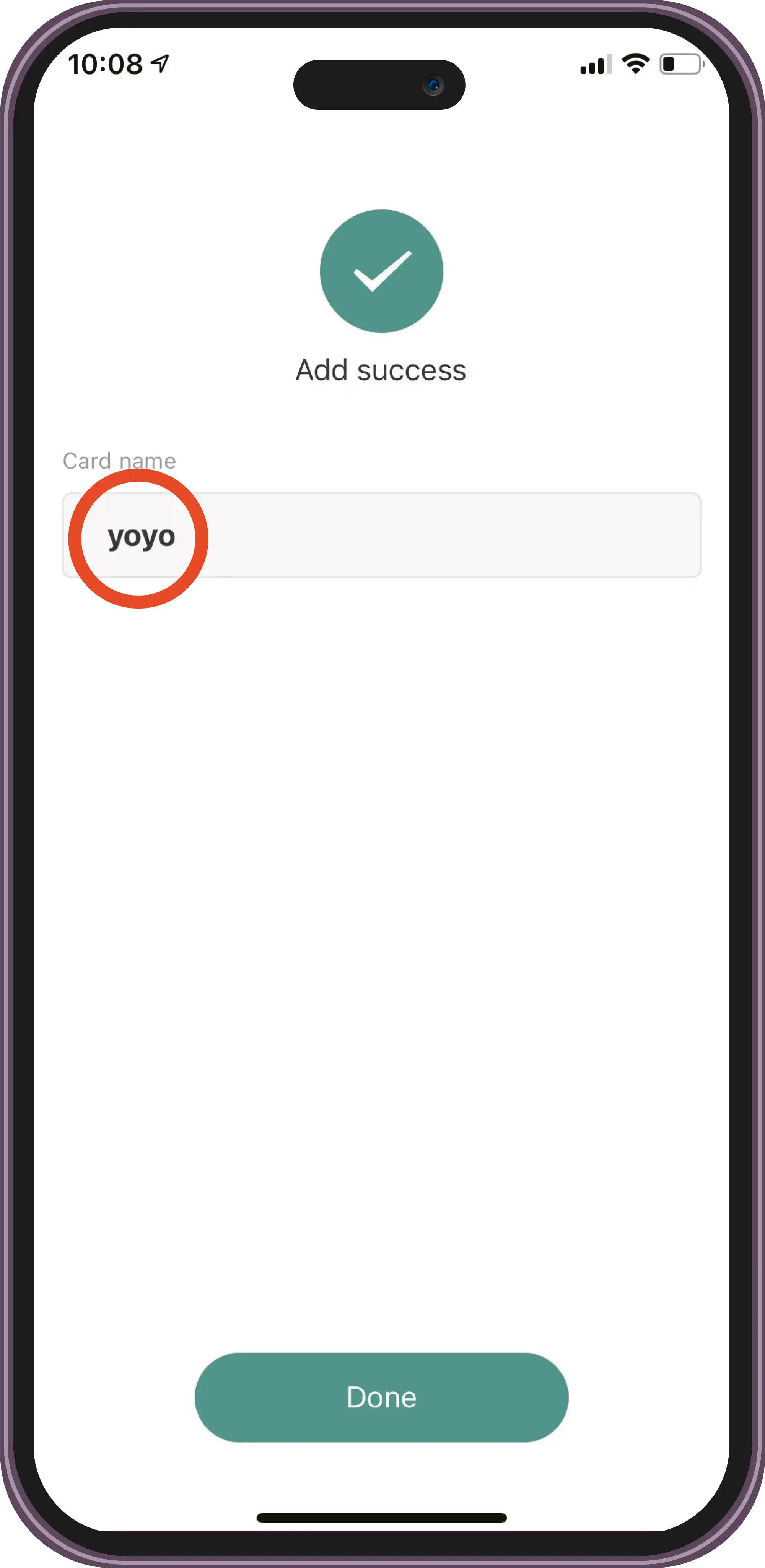
Speichern Sie den Namen der Karte
Verwendung
Einen temporären Benutzer hinzufügen
Nach oben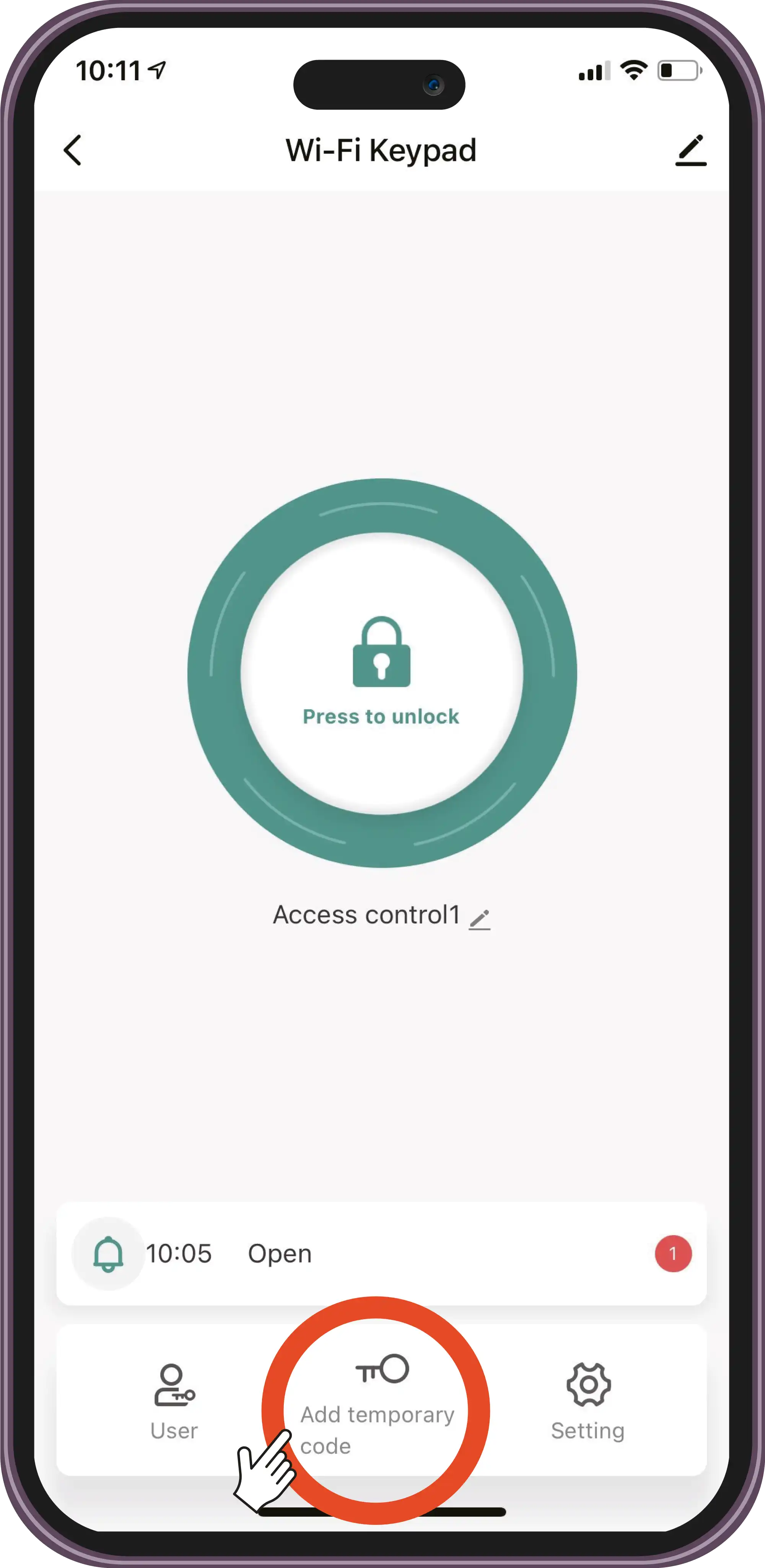
Wählen Sie „Temporären Code hinzufügen (Add temporary code)“. Wählen Sie „Zyklisch (Cyclicity)“.
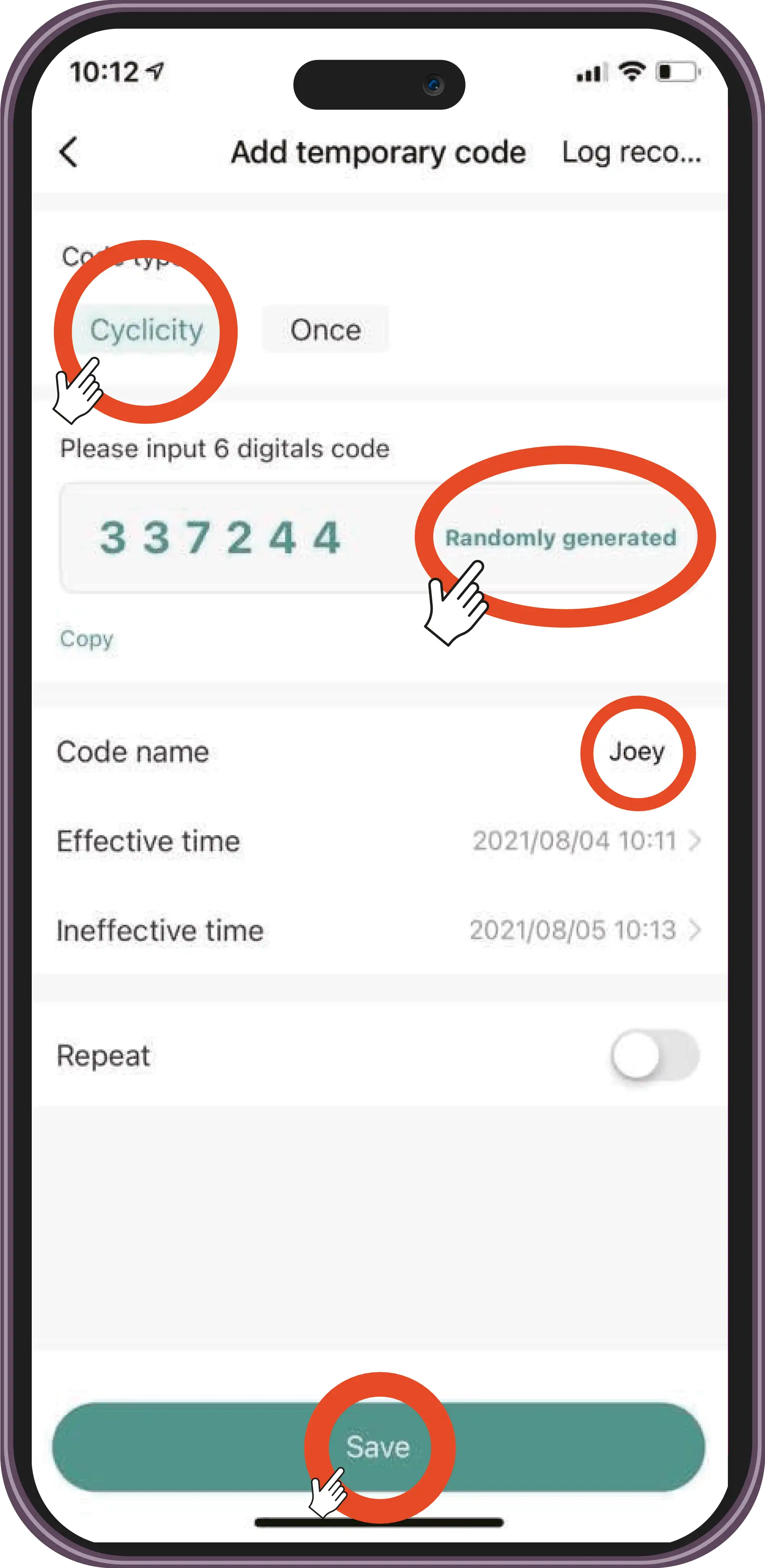
Generieren Sie einen Code zufällig (Randomly generated) und speichern Sie den Namen des Codes.
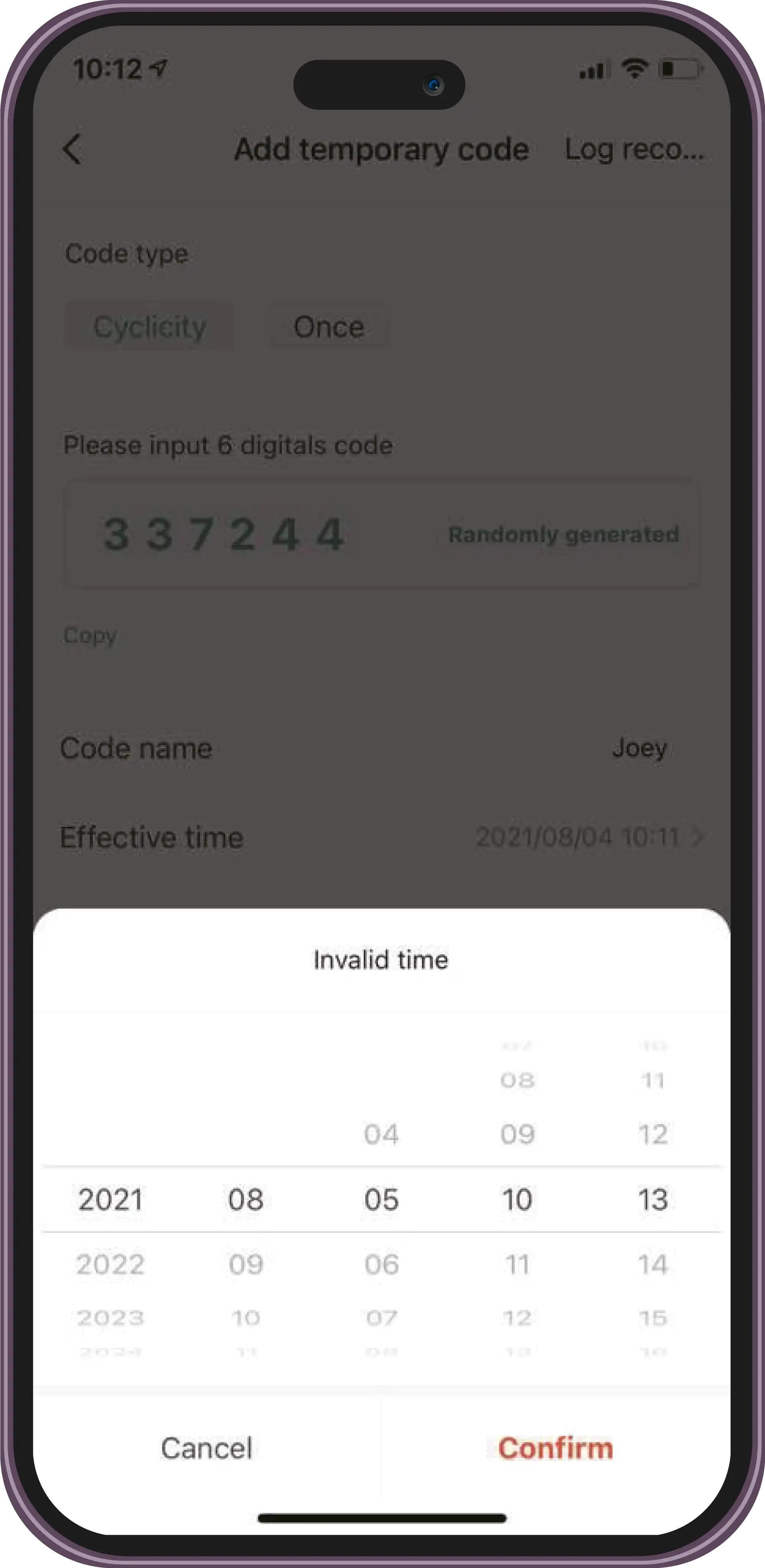
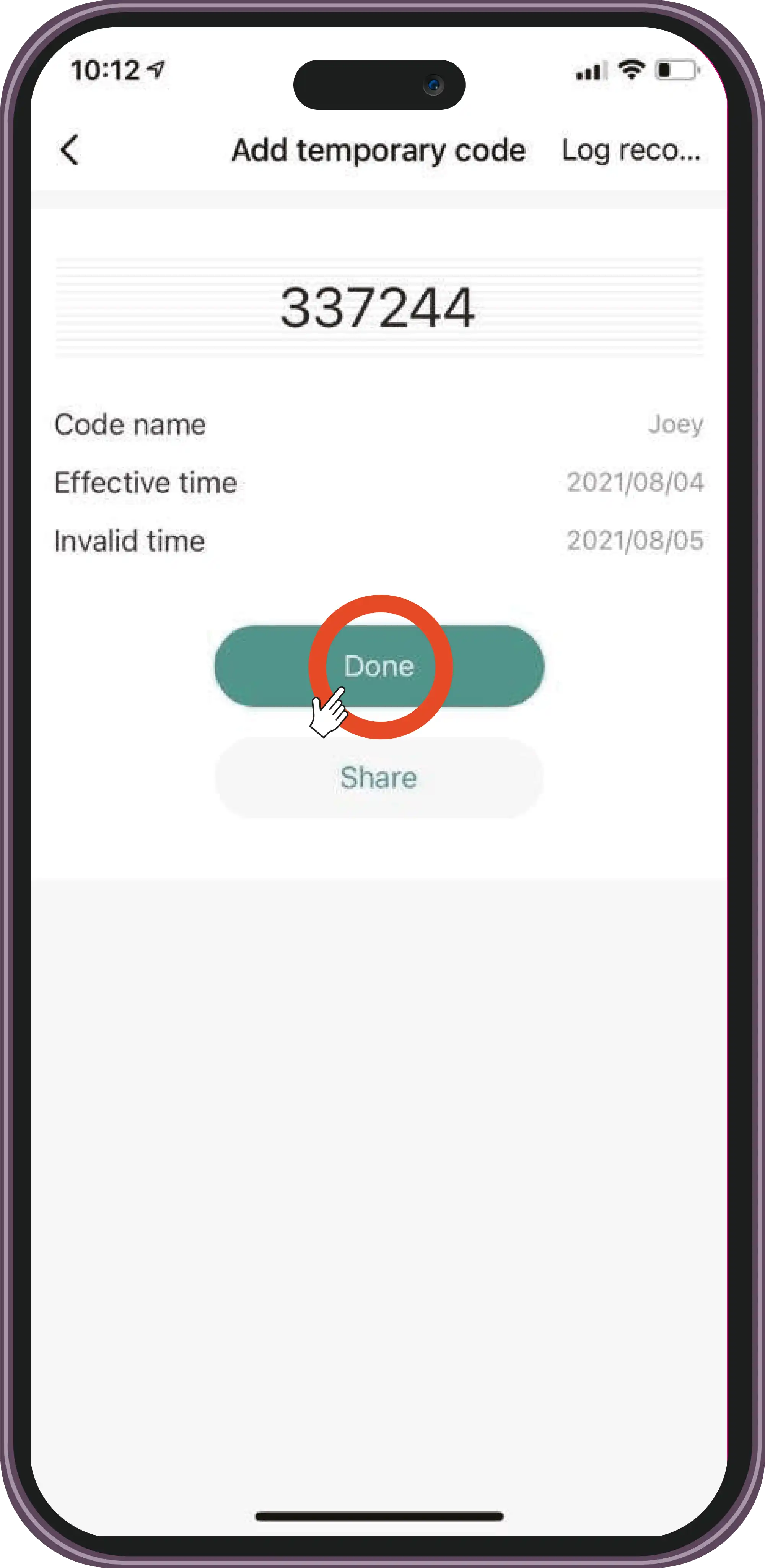
Legen Sie die effektive Zeit (Effective time) und die unwirksame Zeit (Ineffective time) fest.
Verwendung
Einen temporären Code hinzufügen
Nach oben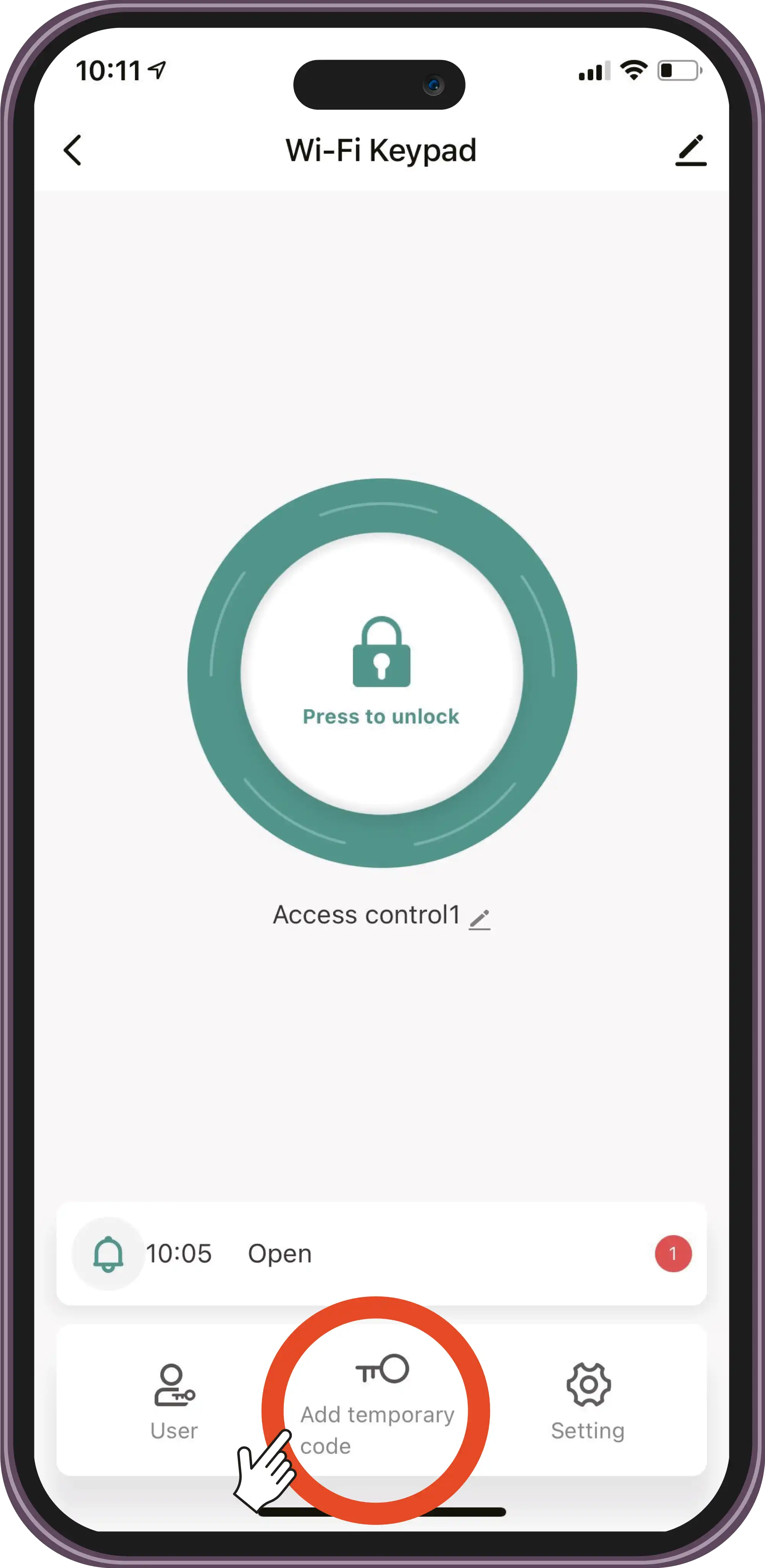
Wählen Sie „Temporären Code hinzufügen (Add temporary code)“.
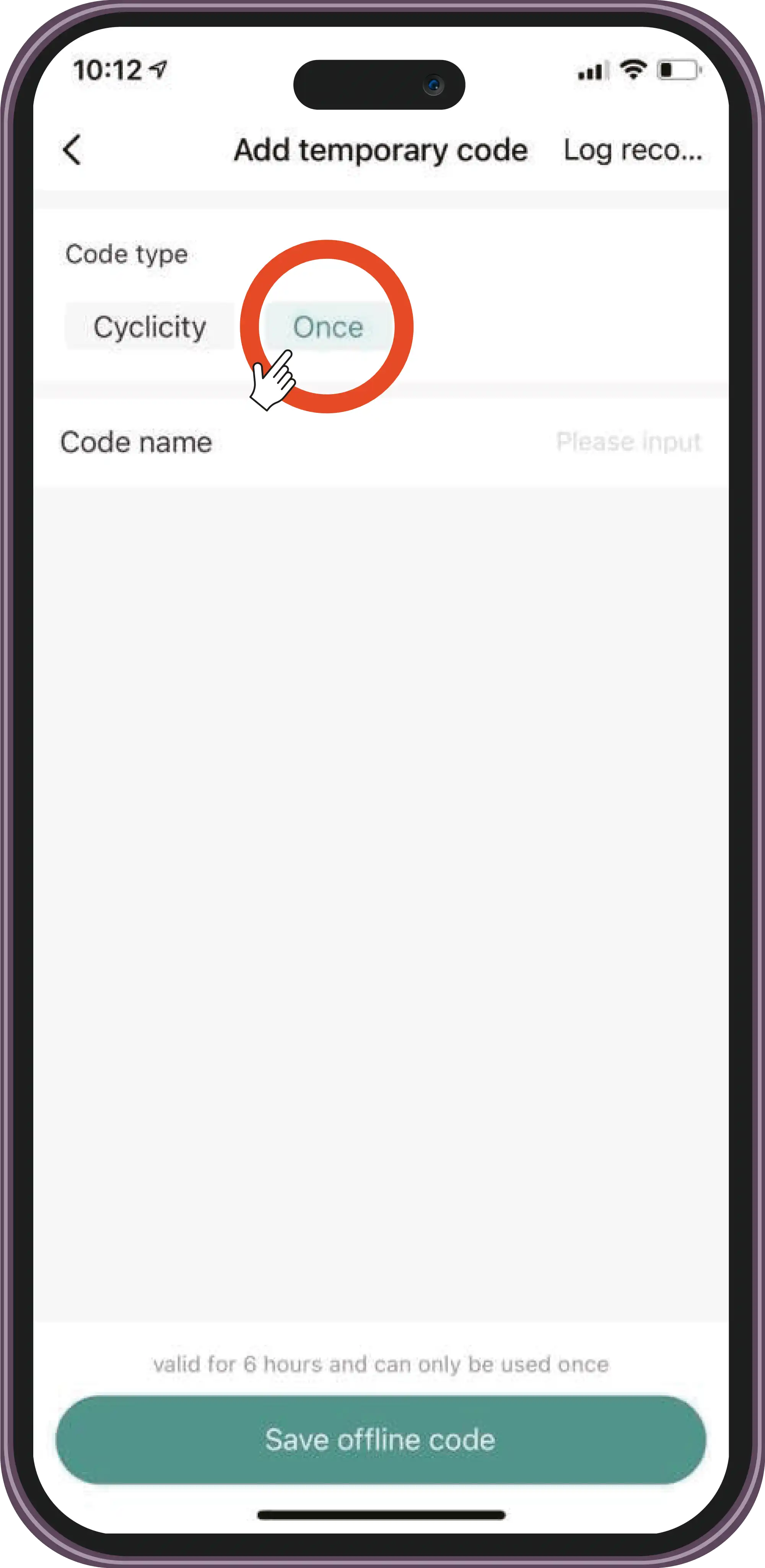
Wählen Sie die Option „Einmal (Once)“. Geben Sie den Namen des Codes ein und speichern Sie.
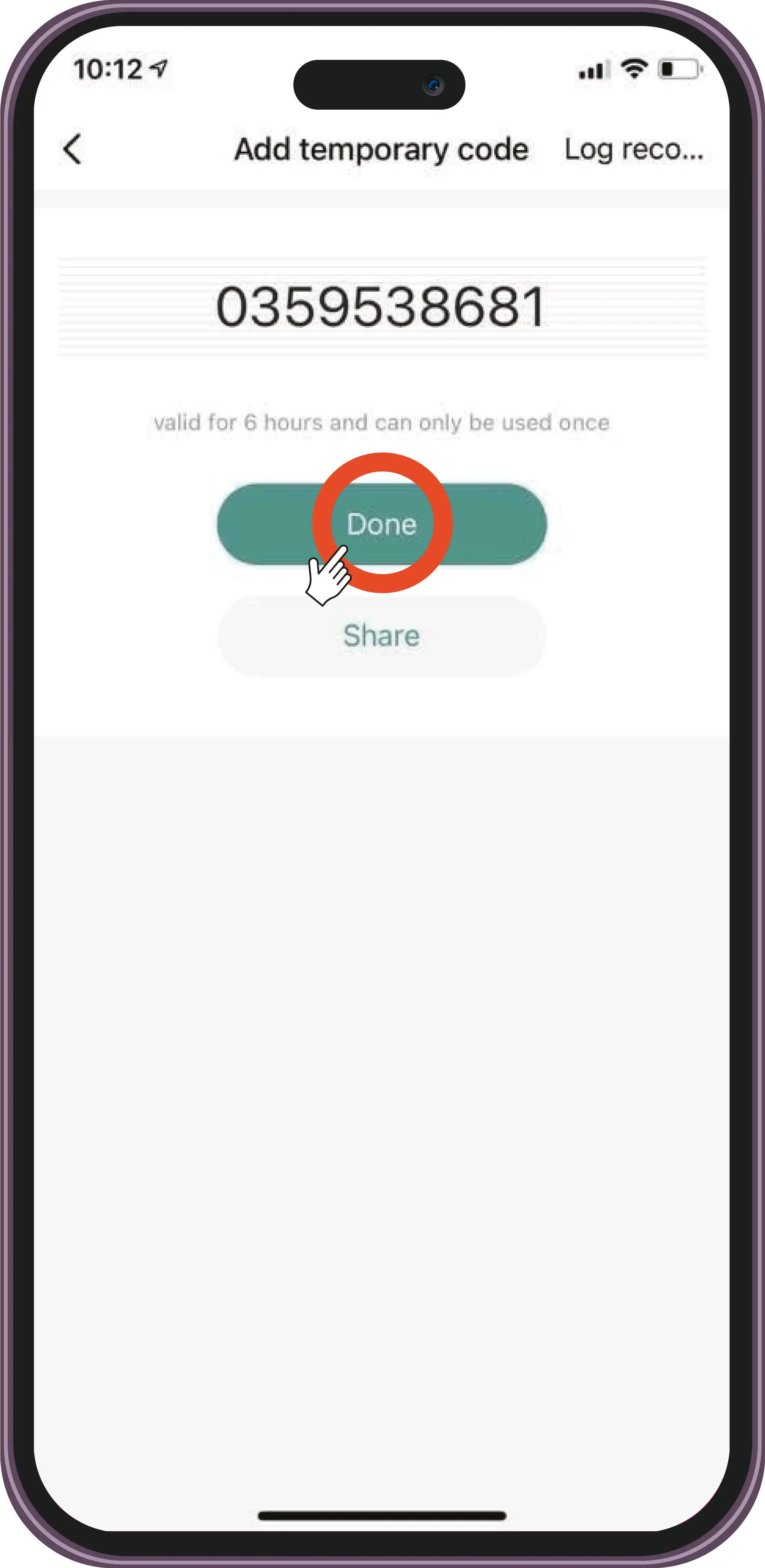
Der Code ist 6 Stunden gültig und kann nur einmal verwendet werden
Verwendung
Überprüfungen
Nach oben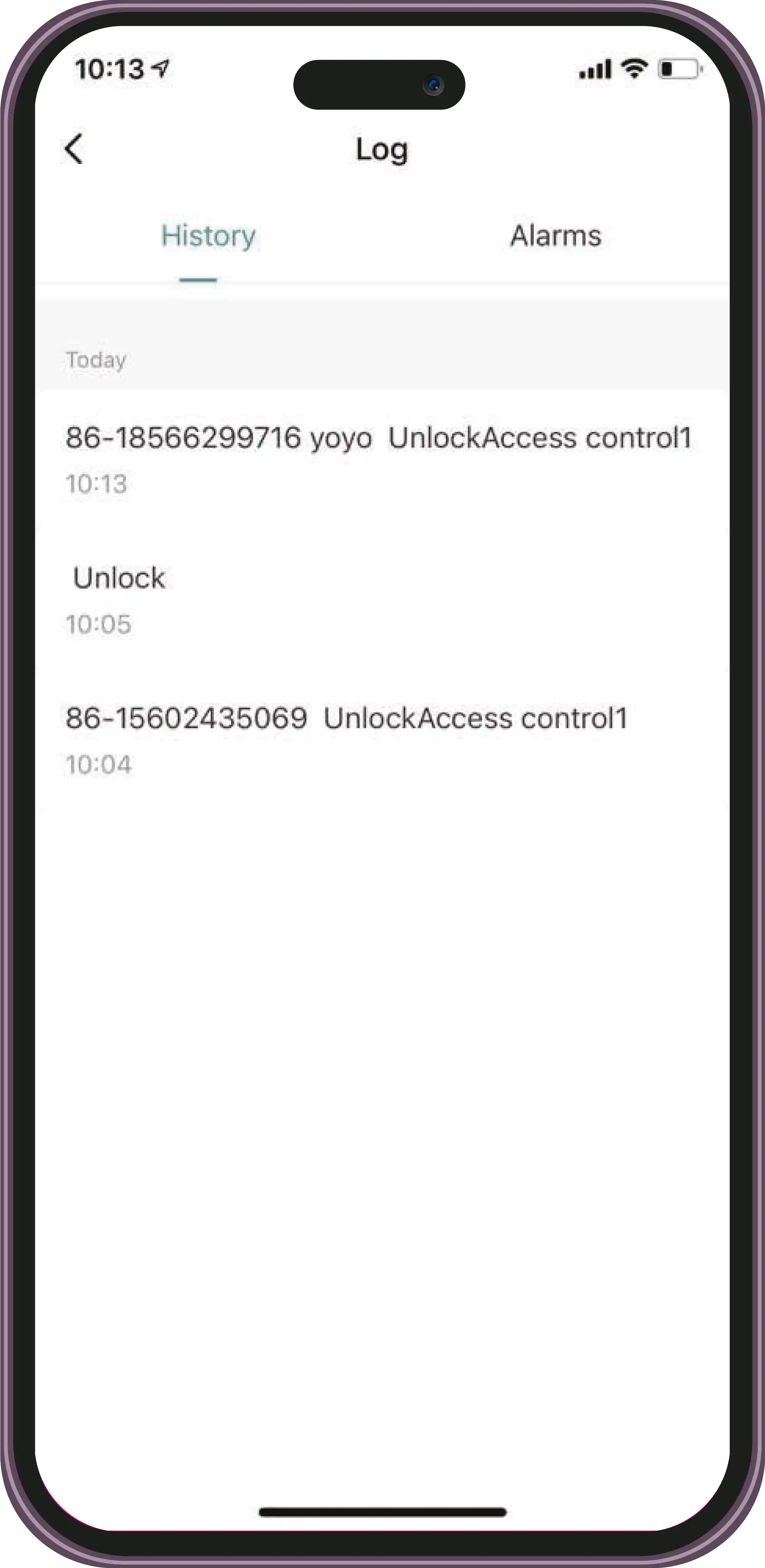
Überprüfung des Öffnungsprotokolls der Türen.
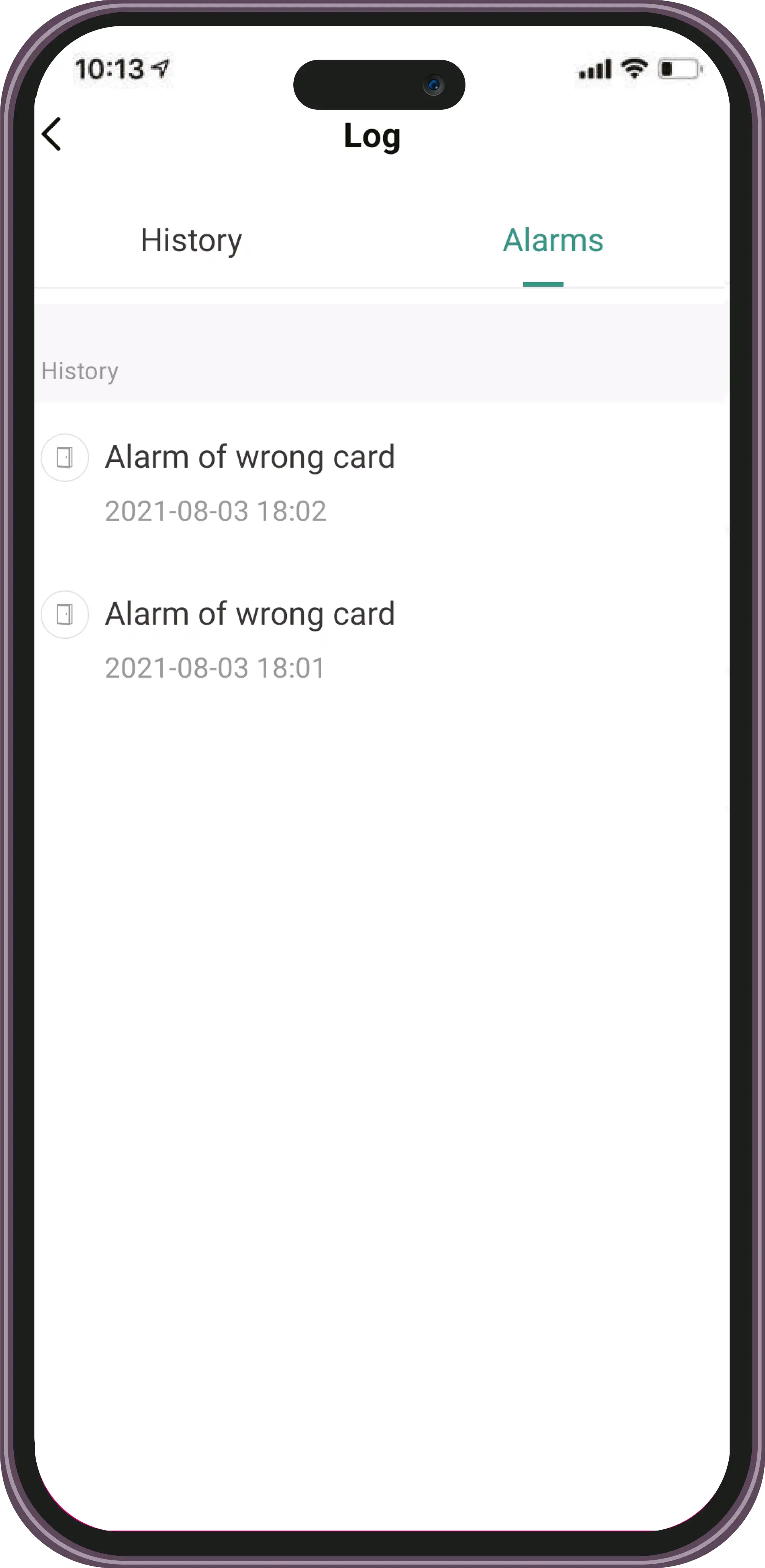
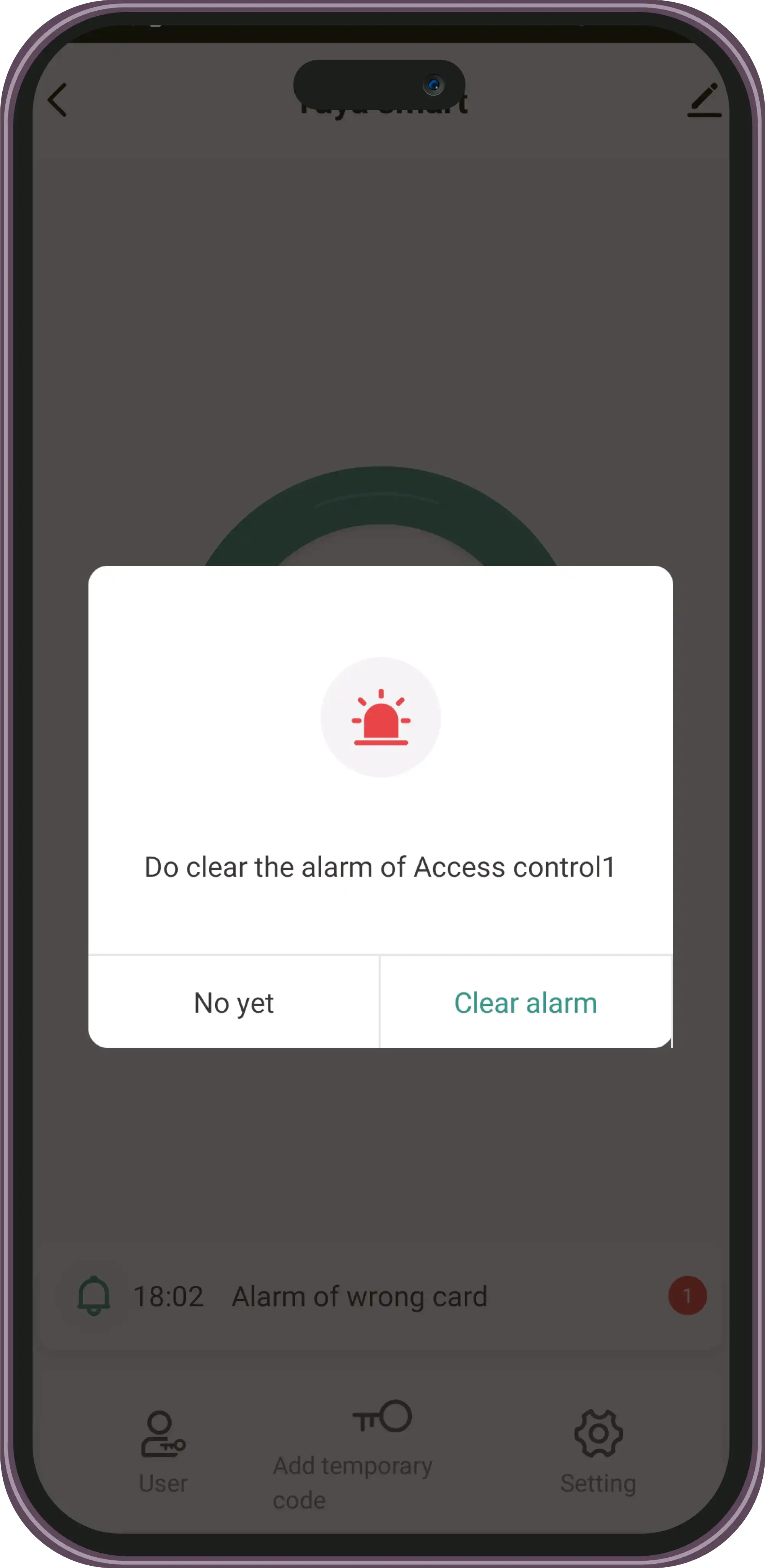
Überprüfung des Protokolls und Löschen von Alarmen.
Einstellungen und Konfiguration
Konfiguration
Nach obenTechnischer Support kontaktieren
Finden Sie nicht, wonach Sie suchen? Unser technisches Support-Team hilft Ihnen weiter.
Hilfe erhaltenDatenblätter
Konsultieren Sie unsere umfangreiche Bibliothek technischer Produktdatenblätter.
Datenblätter suchen