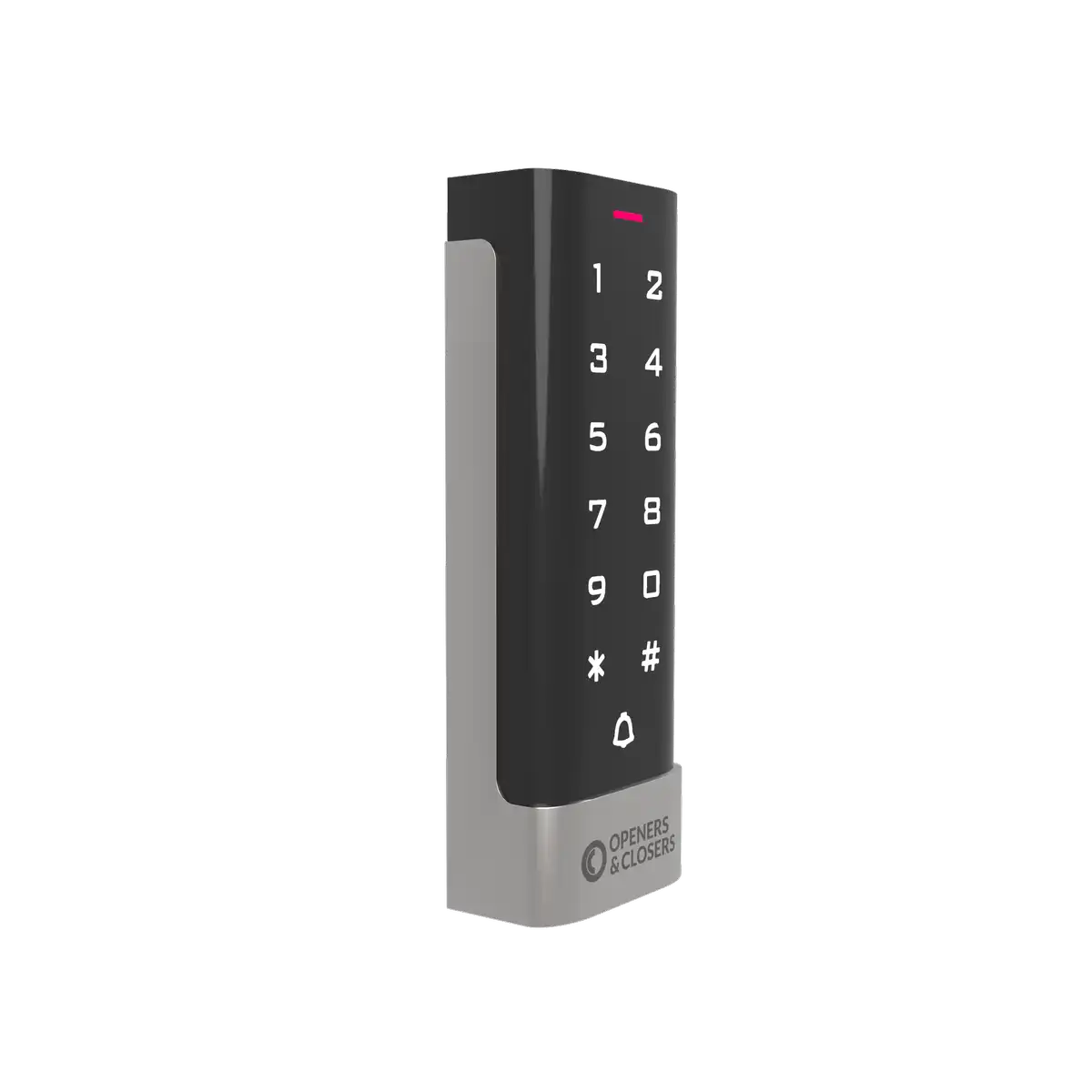
Tastiera codificata
AC220 Manuale di istruzioni
Leggere prima dell'installazione o dell'uso
In altoInformazioni importanti prima di installare o utilizzare questo dispositivo
Questo dispositivo è stato progettato per la sua integrazione in sistemi professionali di controllo accessi in edifici residenziali, commerciali o industriali. Deve essere installato e maneggiato esclusivamente da personale tecnico qualificato, in conformità alle specifiche del produttore. Un uso improprio, una manipolazione non autorizzata o un’installazione errata possono causare gravi danni a persone o beni e comportano la perdita della garanzia e della responsabilità del produttore.
Sicurezza elettrica
Prima di collegare, scollegare o intervenire sul dispositivo, assicurarsi che l’alimentazione sia completamente disattivata. Sebbene questo prodotto possa funzionare a bassa tensione (ad es. 12–24 VDC), una manipolazione errata può causare cortocircuiti, danni alla porta, surriscaldamento o rischio di scossa elettrica.
Uso previsto e compatibilità
Questo dispositivo è adatto per porte in legno, metallo o alluminio, a seconda del modello. Alcuni modelli sono certificati per l’uso su porte tagliafuoco e uscite di emergenza. Verificare preventivamente le certificazioni e le compatibilità specifiche prima della sua installazione. Non se ne raccomanda l’uso in ambienti esposti ad acqua, polvere intensa o agenti chimici aggressivi, salvo che il dispositivo disponga della certificazione corrispondente (ad es. IP65, IP68, ecc.).
Manutenzione e uso
Non aprire, non modificare e non manomettere l’interno del dispositivo. Qualsiasi intervento non autorizzato annulla automaticamente la garanzia. La pulizia deve essere eseguita con panni morbidi e prodotti non abrasivi. Si raccomanda una manutenzione periodica a cura di un tecnico, soprattutto in ambienti di utilizzo intensivo.
Garanzia limitata
Questo prodotto è coperto da una garanzia commerciale contro difetti di fabbricazione per il periodo specificato da Openers & Closers. La garanzia non copre l’usura dovuta all’uso abituale, installazioni errate, manomissioni, urti meccanici o condizioni ambientali non compatibili. Openers & Closers non si assume responsabilità per danni indiretti, perdite economiche o pregiudizi derivanti da un uso improprio o fuori specifica.
Normativa e conformità
Questo prodotto è conforme, se applicabile, alle normative vigenti in ciascun mercato (ad es. CE, RoHS, WEEE, UL 294, NFPA-80, EN 14846). Consultare l’etichettatura del prodotto e la documentazione tecnica per verificare certificazioni specifiche.
Smaltimento e riciclaggio
Questo dispositivo contiene componenti elettronici e non deve essere smaltito insieme ai rifiuti domestici. Deve essere consegnato presso un punto di raccolta autorizzato per apparecchiature elettriche ed elettroniche (RAEE/WEEE). Il simbolo del contenitore barrato indica tale obbligo di legge. L’imballaggio è riciclabile e deve essere gestito in conformità alla normativa locale.
Proprietà intellettuale e documentazione
Il contenuto di questo manuale, così come la tecnologia integrata nel prodotto, sono protetti da diritti di proprietà intellettuale e industriale. È vietata la riproduzione, la distribuzione, la traduzione o la modifica senza un’autorizzazione espressa di Openers & Closers.
Dimensioni
In alto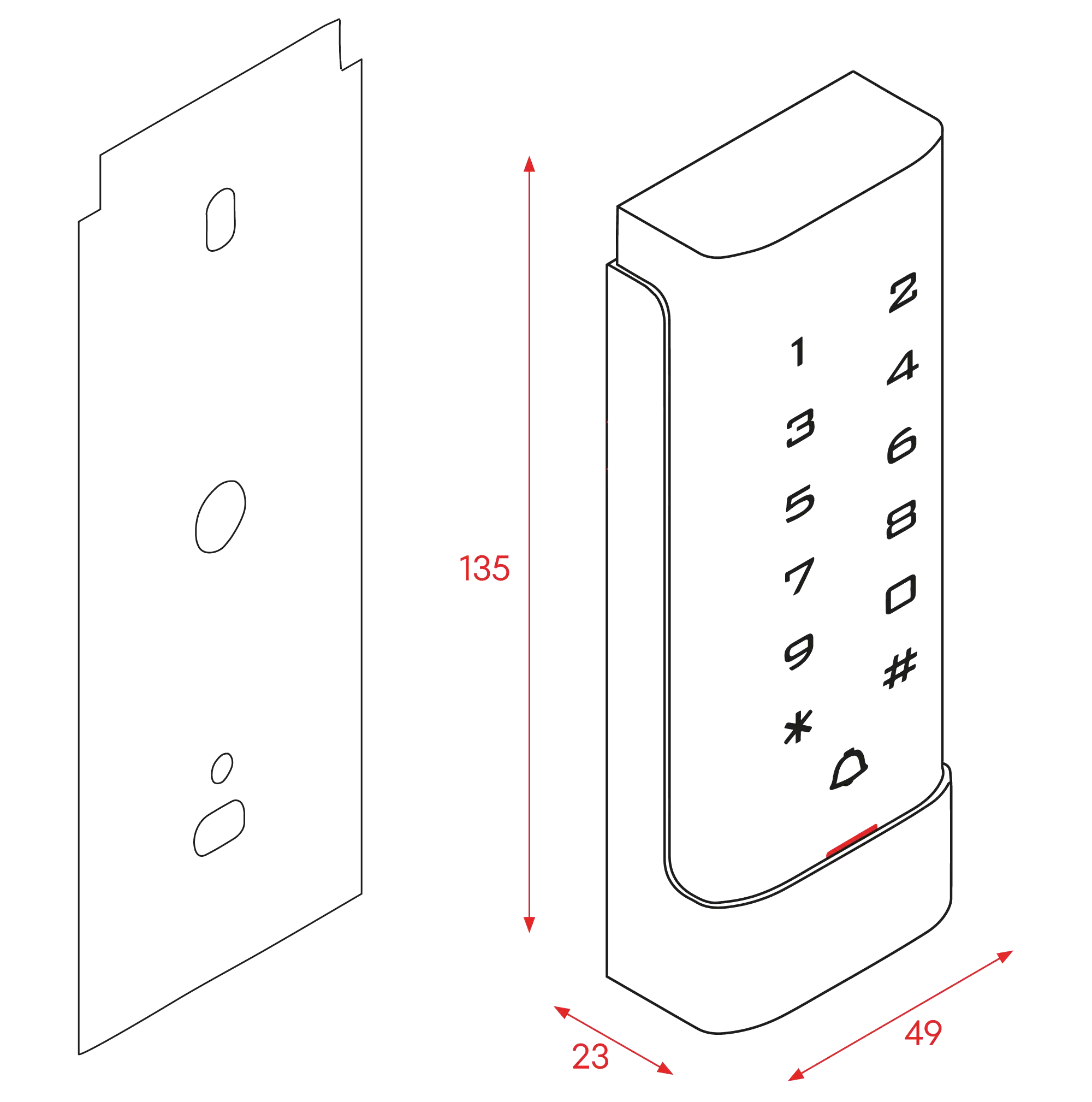
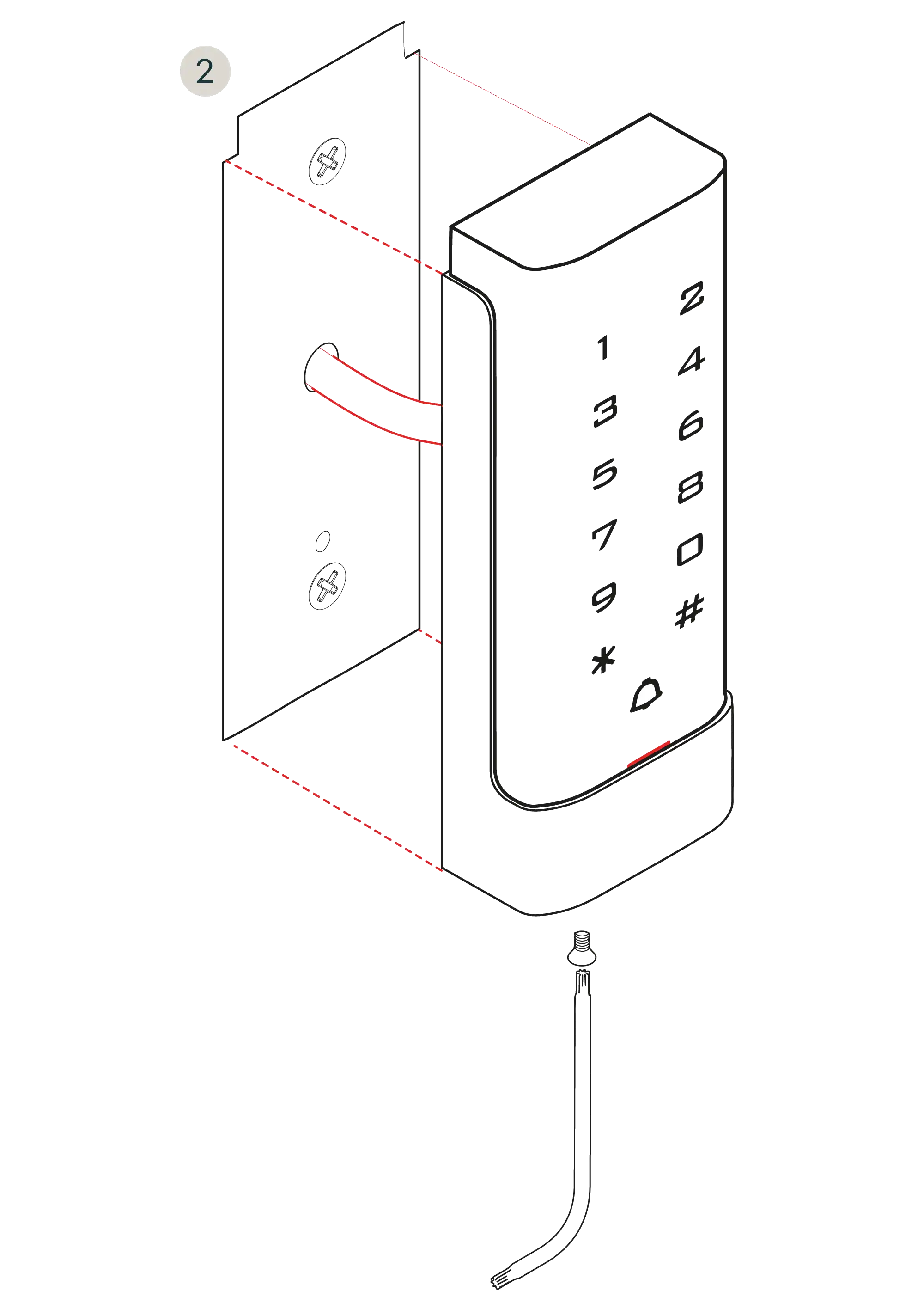
Installazione
In alto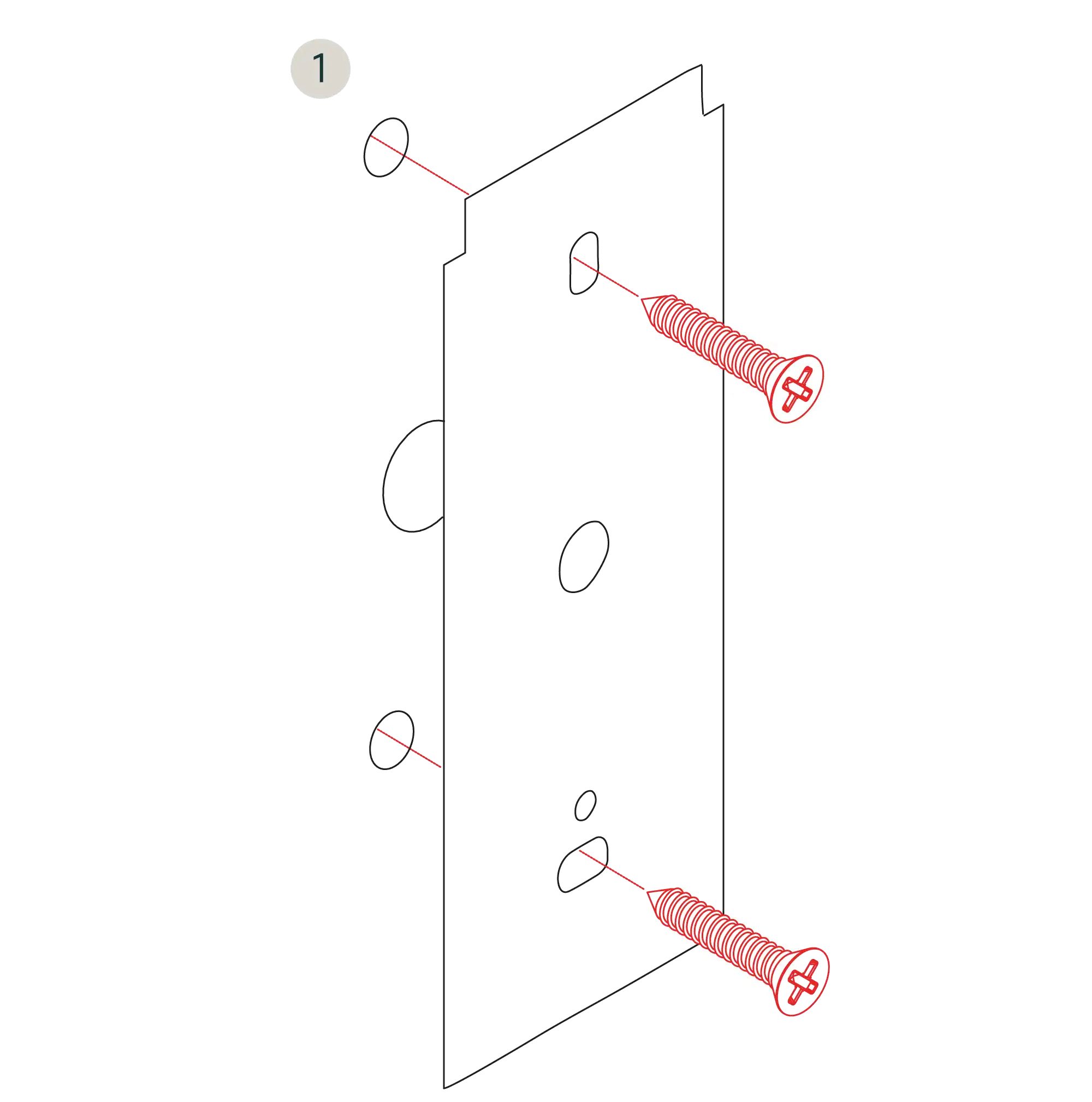
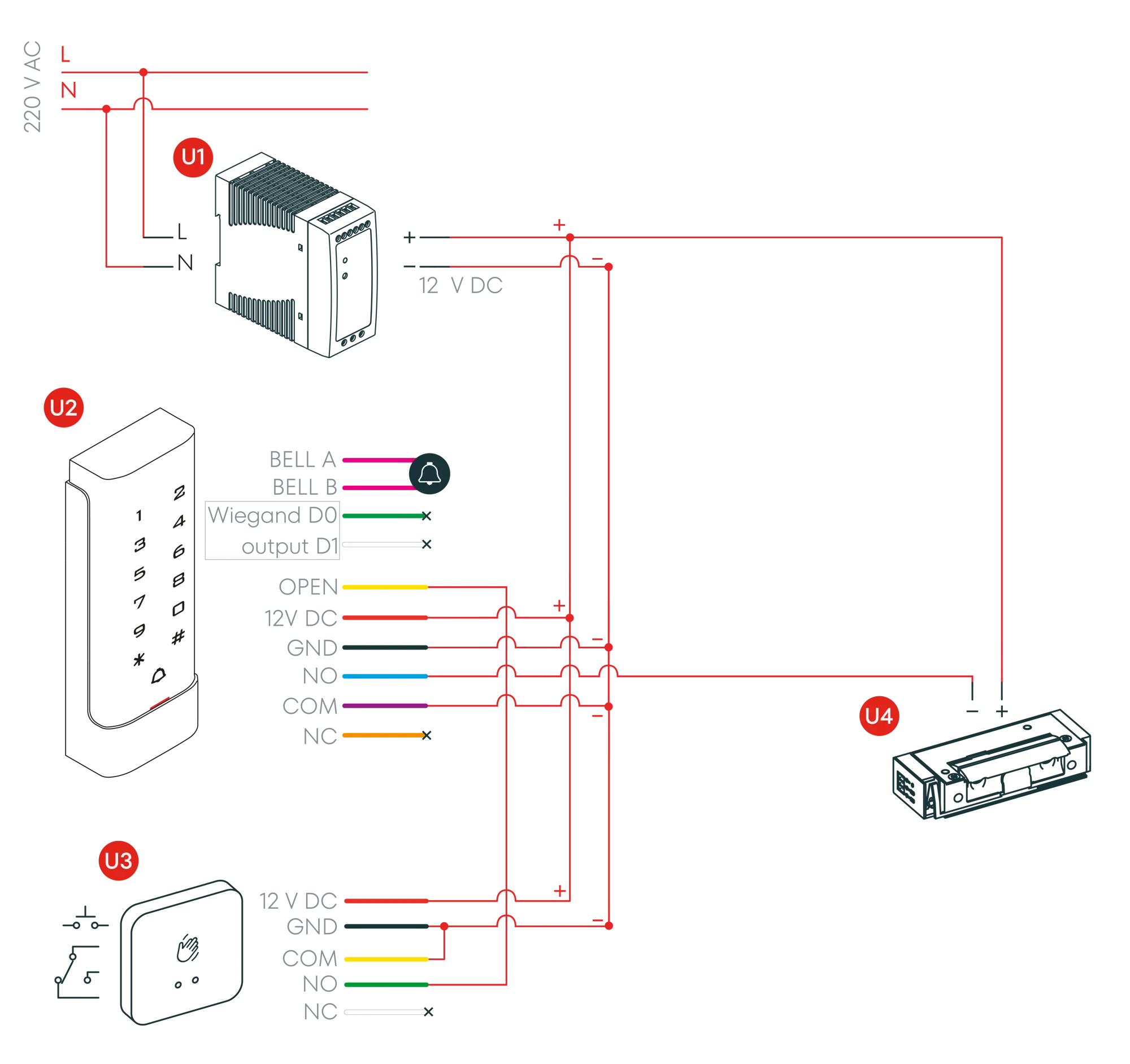
Schema di connessione (Opzione 1)
In alto- U1Alimentazione elettrica
- U2Tastiera AC220
- U3Pulsante (Serie TP)
- U4Opzione Incontro elettrico/elettronico (Serie 1,3,5,8 e 9)
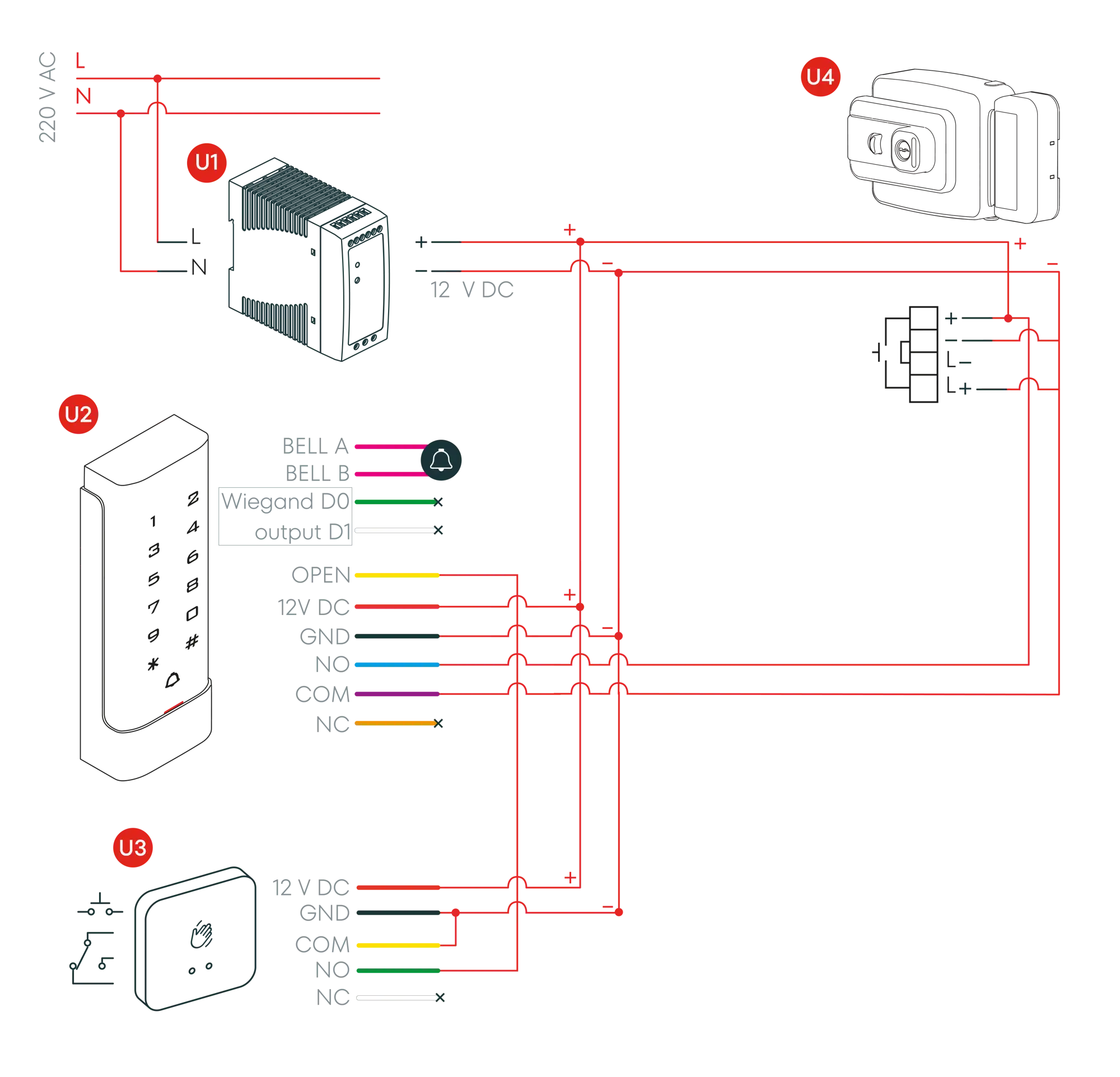
Schema di connessione (Opzione 2)
In alto- U1Alimentazione elettrica
- U2Tastiera AC220
- U3Pulsante (Serie TP)
- U4Serratura elettromeccanica (Serie CE)
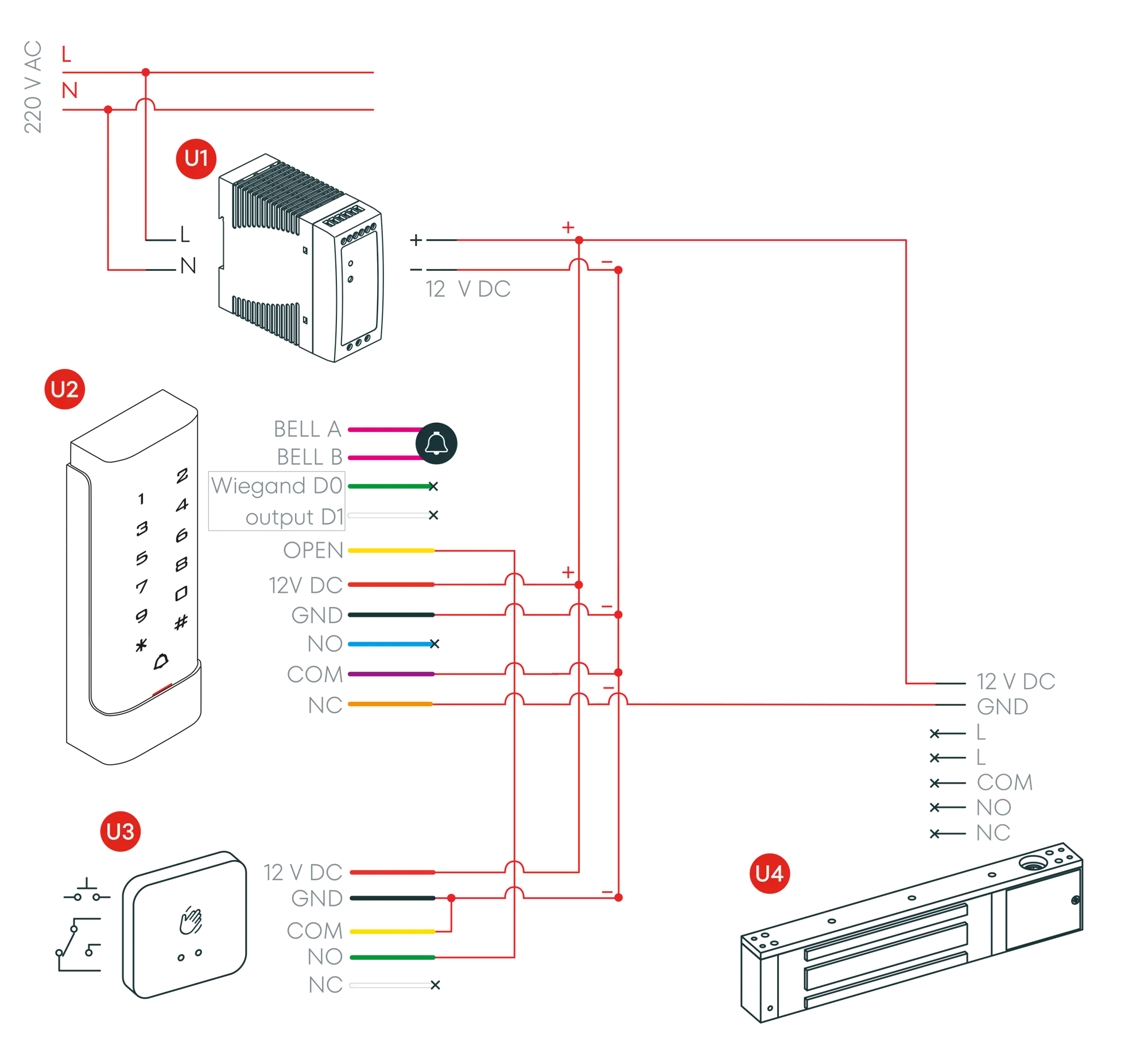
Schema di connessione (Opzione 3)
In alto- U1Alimentazione elettrica
- U2Tastiera AC220
- U3Pulsante (Serie TP)
- U4Opzione Serratura elettromagnetica (Serie ME, MEX)
Guida all’uso
In altoIndicazioni luminose e sonore
| STATO | LUCE ROSSA | LUCE VERDE | ALTAVOZ |
|---|---|---|---|
| Stand by | Attiva | - | - |
| Tasto premuto | - | - | 1 beep |
| Operazione corretta | - | Attiva | 1 beep |
| Operazione non riuscita | - | - | 3 beep |
| Entra in modalità programmazione | Lampeggiante | - | - |
| Apertura della porta | - | Attiva | 1 beep |
Programmazione: Configurazione degli utenti
In alto| Azione | Comando |
|---|---|
| Entrare in modalità programmazione | [*] [Codice Master] [#]. (Nota: il codice master predefinito è 999999) |
| Uscire dalla modalità programmazione | [*] |
Tenere presente che per eseguire la seguente programmazione l’utente master (modalità programmazione) deve effettuare l’accesso.
| Azione | Comando |
|---|---|
| Cambiare il codice master | [0] [Nuovo Codice] [#] [Nuovo Codice] [#] (Nota: il codice master deve essere di 6-8 cifre.) |
| Selezionare una modalità di lavoro (Senza possibilità di combinare opzioni di metodo) | [3][0][#] Solo utenti Scheda [3][1][#] Utenti Scheda + PIN [3][2][#] Utente Scheda o PIN (ESEMPIO: [*]999999[#]31[#][*]) |
Aggiungere utenti scheda o PIN in modalità ( [3] [2] [#] )
| Azione | Comando |
|---|---|
| Aggiungere un utente con PIN | [1] [Numero ID] [#] [PIN] [#] (Nota: il Numero ID può essere qualsiasi numero tra 1-2000. Il PIN può essere qualsiasi numero di 4 cifre tra 0000-9999 eccetto il numero 1234 che è riservato. È possibile aggiungere più di un utente senza uscire dalla modalità di programmazione:) |
| [1] [Numero ID no1] [#] [PIN] [#] [Numero ID no2] [#] [PIN] [#] | |
| Eliminare un utente PIN | [2] [Numero ID] [#] (Nota: gli utenti possono essere eliminati uno dopo l’altro senza uscire dalla modalità di programmazione.) |
| Cambiare il PIN di un utente PIN: (Questo passaggio dovrebbe essere eseguito fuori dalla modalità di programmazione) | [*] [Numero ID] [#] [PIN Vecchio] [#] [Nuovo PIN] [#] [Nuovo PIN] [#] |
| Aggiungere utente Scheda (Metodo 1) (Nota: questo è il metodo più veloce per inserire le schede perché genera automaticamente l’ID): | [1] [Lettura scheda] [#] (Nota: è possibile aggiungere schede una dopo l’altra senza uscire dalla modalità di programmazione.) |
| Aggiungere utente Scheda (Metodo 2): (Nota: questo è un modo alternativo per aggiungere schede assegnando un identificatore.) | [1] [Numero ID] [#] [Lettura scheda] [#] (Nota: è possibile aggiungere schede una dopo l’altra senza uscire dalla modalità di programmazione.) |
| Aggiungere utente Scheda (Metodo 3): (Nota: i numeri della scheda sono le ultime 8 cifre stampate sul retro. Genera automaticamente l’ID.) | [1] [Numero della Scheda] [#] (Nota: è possibile aggiungere schede una dopo l’altra senza uscire dalla modalità di programmazione.) |
| Eliminare un utente Scheda con scheda | [2] [Lettura scheda] [#] (Nota: è possibile eliminare utenti uno dopo l’altro senza uscire dalla modalità di programmazione.) |
| Eliminare un utente Scheda con ID utente | [2] [Numero ID ] [#] |
| Eliminare un utente Scheda con Numero scheda: | [2] [Numero scheda] [#] |
Aggiungere utenti scheda e PIN in modalità ( [3] [1] [#] )
| Azione | Comando |
|---|---|
| Aggiungere un utente Scheda + PIN: (Nota: il PIN può essere qualsiasi numero di 4 cifre tra 0000-9999.) | Aggiungere scheda come utente della scheda. Premi [*] per uscire dalla modalità di programmazione. [*] [Lettura Scheda] [PIN] [#] [PIN] [#] |
| Cambiare un PIN in modalità Scheda + PIN (metodo 1) | [*] [Lettura scheda] [PIN vecchio] [#] [PIN nuovo] [#] [PIN nuovo] [#] Nota: questo può essere fatto fuori dalla modalità di programmazione, quindi l’utente stesso può cambiare il proprio PIN. |
| Cambiare un PIN in modalità Scheda + PIN (metodo 2) | [*] [Numero ID] [PIN vecchio] [#] [PIN nuovo] [#][PIN nuovo] [#] Nota: questo può essere fatto fuori dalla modalità di programmazione, quindi l’utente stesso può cambiare il proprio PIN. |
| Eliminare un utente Scheda- ta + PIN: elimina solo la scheda: | [2] [Numero ID] [#] |
Aggiungere un utente scheda in modalità ( [3] [0] [#] )
| Azione | Comando |
|---|---|
| Aggiungere e cancellare un utente scheda | L’operazione è la stessa della modalità [3] [2] [#] |
ELIMINARE TUTTI gli utenti
| Azione | Comando |
|---|---|
| Eliminare TUTTI gli utenti (Questa è un’operazione pericolosa, deve essere usata con cautela.) | [2] [0][0][0][0] [#] |
Sbloccare la porta
| Azione | Comando |
|---|---|
| Utente PIN | Inserire il [PIN] e premere [#] |
| Utente Scheda | Avvicinare la scheda |
| Utente Scheda + PIN | Avvicinare la scheda, inserire il [PIN] e premere [#] |
Guida dettagliata alla programmazione: Configurazione della porta
In altoTempo di apertura del relè della porta
| Azione | Comando |
|---|---|
| Impostare il tempo di attivazione del relè | [*] [Codice Master] [#] [4] [0-99] [#] [*] Nota: 0-99 secondi è l’intervallo di tempo su cui è possibile regolare. |
Rilevamento porta aperta
| Azione | Comando |
|---|---|
| Disattivare il rilevamento porta aperta: (Stato predefinito) | In modalità programmazione - [6] [0] [#] |
| Attivare il rilevamento porta aperta: Impostare tempo allarme (pagina successiva) | In modalità programmazione - [6] [1] [#] |
Tempo di uscita dell’allarme
| Azione | Comando |
|---|---|
| Fissare il tempo dell’allarme tra 0-3 minuti: | In modalità programmazione - [5] [0-3] [#] |
Blocco tastiera e opzioni di allarme
| Azione | Comando |
|---|---|
| Stato normale: Nessuna tastiera bloccata né allarme (stato predefinito) | In modalità programmazione - [7] [0] [#] |
| Tastiera bloccata | In modalità programmazione - [7] [1] [#] |
| Allarme e cicalino interno attivi | In modalità programmazione - [7] [2] [#] |
Eliminare l’allarme
| Azione | Comando |
|---|---|
| Ripristinare l’allarme per porta forzata | Avvicinare una scheda valida o inserire [Codice master][#] |
| Ripristinare l’allarme per porta aperta per molto tempo: | Chiudere la porta, avvicinare una scheda valida o inserire [Codice master][#] |
Collegare AC220 al Wi-Fi
| Azione | Comando |
|---|---|
| Collegare AC220 al Wi-Fi | [*] [Codice Master] [#] [7] [3] [#] |
Manuale video di connessione e configurazione
In altoContatta il supporto tecnico
Non trovi quello che cerchi? Il nostro team di assistenza tecnica può aiutarti.
Ottieni aiutoSchede Tecniche
Consulta la nostra ampia biblioteca di schede tecniche dei prodotti.
Cerca schede tecniche