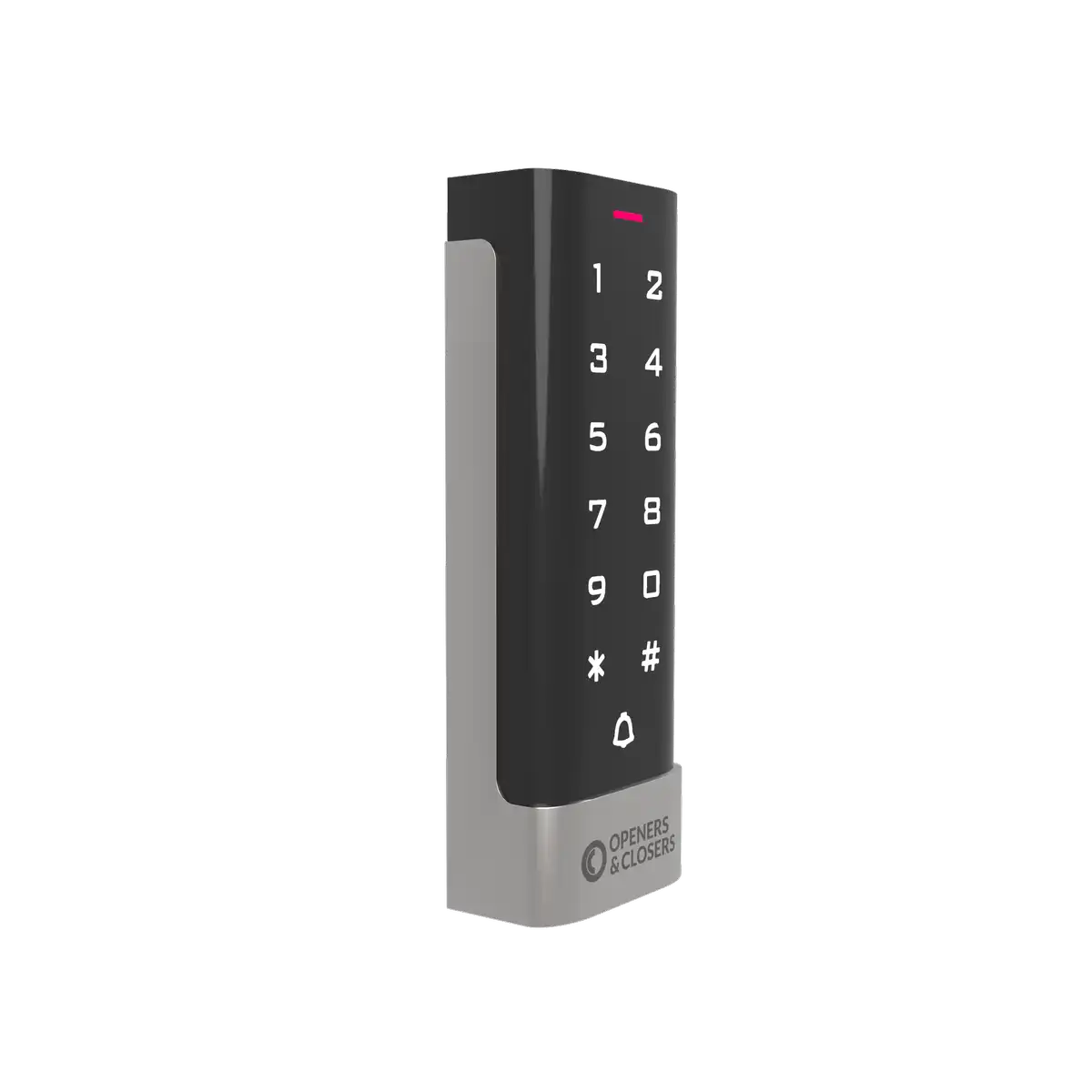
Teclado codificado
AC220 Manual de instrucciones
Lea antes de la instalación o uso
VolverInformación esencial antes de instalar o utilizar este dispositivo
Este dispositivo ha sido diseñado para su integración en sistemas profesionales de control de acceso en edificios residenciales, comerciales o industriales. Solo debe ser instalado y manipulado por personal técnico cualificado, conforme a las especificaciones del fabricante. El uso indebido, la manipulación no autorizada o la instalación incorrecta pueden provocar daños graves a personas o bienes, y suponen la pérdida de la garantía y de la responsabilidad del fabricante.
Seguridad eléctrica
Antes de conectar, desconectar o intervenir en el dispositivo, asegúrese de que la fuente de alimentación esté completamente desactivada. Aunque este producto puede funcionar a bajo voltaje (p. ej. 12–24 VDC), una manipulación incorrecta puede provocar cortocircuitos, daños a la puerta, sobrecalentamiento o riesgo de descarga eléctrica.
Uso previsto y compatibilidad
Este dispositivo es apto para puertas de madera, metálicas o de aluminio, según el modelo. Algunos modelos están certificados para su uso en puertas cortafuego y salidas de emergencia. Verifique previamente las certificaciones y compatibilidades específicas antes de su instalación. No se recomienda su uso en entornos expuestos a agua, polvo intenso o agentes químicos agresivos, salvo que el dispositivo cuente con la certificación correspondiente (p. ej. IP65, IP68, etc.).
Mantenimiento y uso
No abra, modifique ni manipule el interior del dispositivo. Cualquier intervención no autorizada anula automáticamente la garantía. La limpieza debe realizarse con paños suaves y productos no abrasivos. Se recomienda un mantenimiento periódico a cargo de un técnico, especialmente en entornos de uso intensivo.
Garantía limitada
Este producto está cubierto por una garantía comercial contra defectos de fabricación durante el periodo especificado por Openers & Closers. La garantía no cubre el desgaste por uso habitual, instalaciones incorrectas, manipulaciones, impactos mecánicos o condiciones ambientales no compatibles. Openers & Closers no se hace responsable de daños indirectos, pérdidas económicas o perjuicios derivados de un uso indebido o fuera de especificaciones.
Normativa y conformidad
Este producto cumple, si corresponde, con las normativas aplicables en cada mercado (p. ej. CE, RoHS, WEEE, UL 294, NFPA-80, EN 14846). Consulte el etiquetado del producto y la documentación técnica para confirmar certificaciones específicas.
Eliminación y reciclaje
Este dispositivo contiene componentes electrónicos y no debe desecharse con los residuos domésticos. Debe entregarse en un punto de recogida autorizado para aparatos eléctricos y electrónicos (RAEE/WEEE). El símbolo del contenedor tachado indica esta obligación legal. Su embalaje es reciclable y debe gestionarse conforme a la normativa local.
Propiedad Intelectual y Documentación
El contenido de este manual, así como la tecnología integrada en el producto, están protegidos por derechos de propiedad intelectual e industrial. Queda prohibida su reproducción, distribución, traducción o modificación sin autorización expresa de Openers & Closers.
Dimensiones
Volver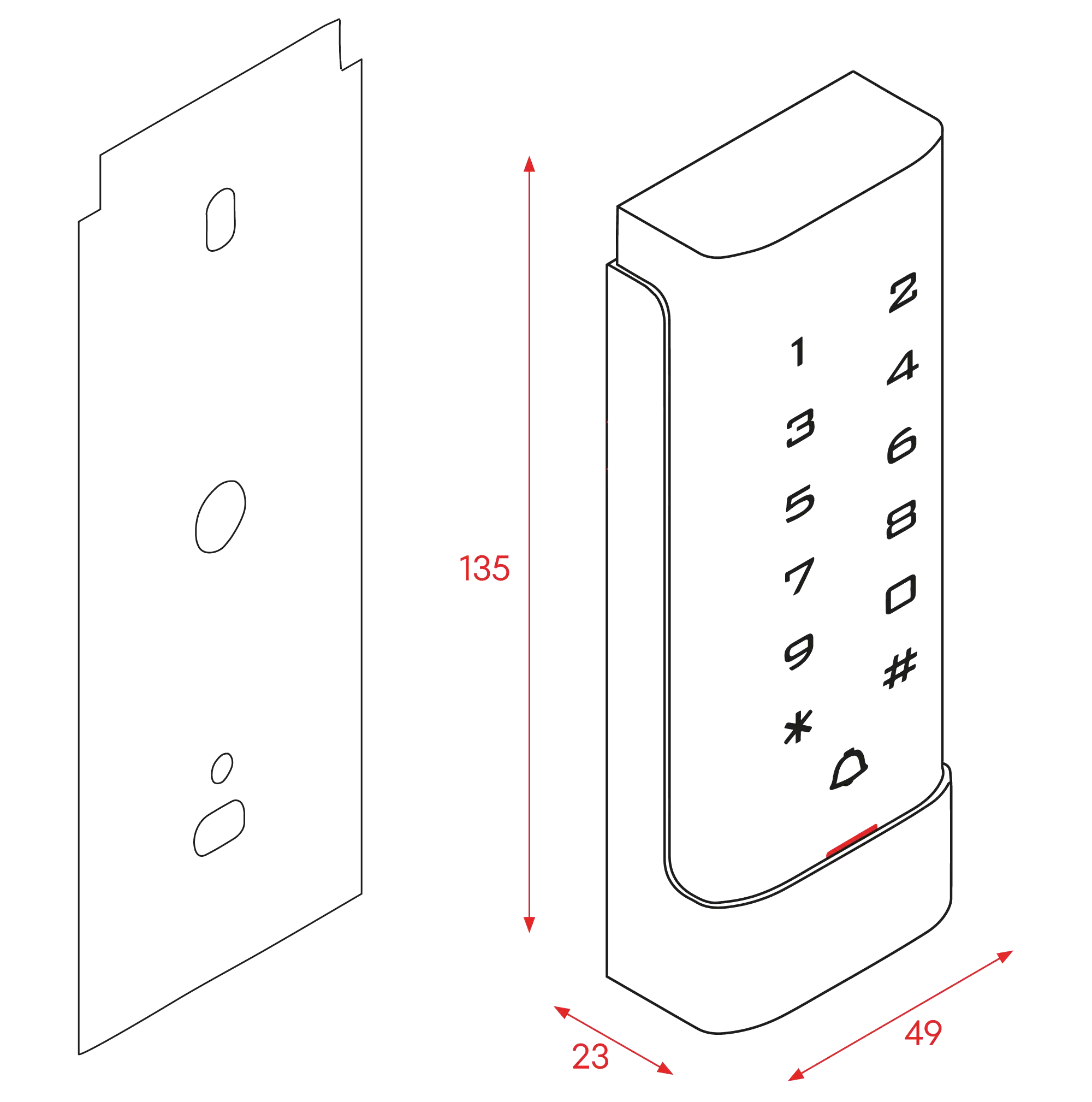
Instalación
Volver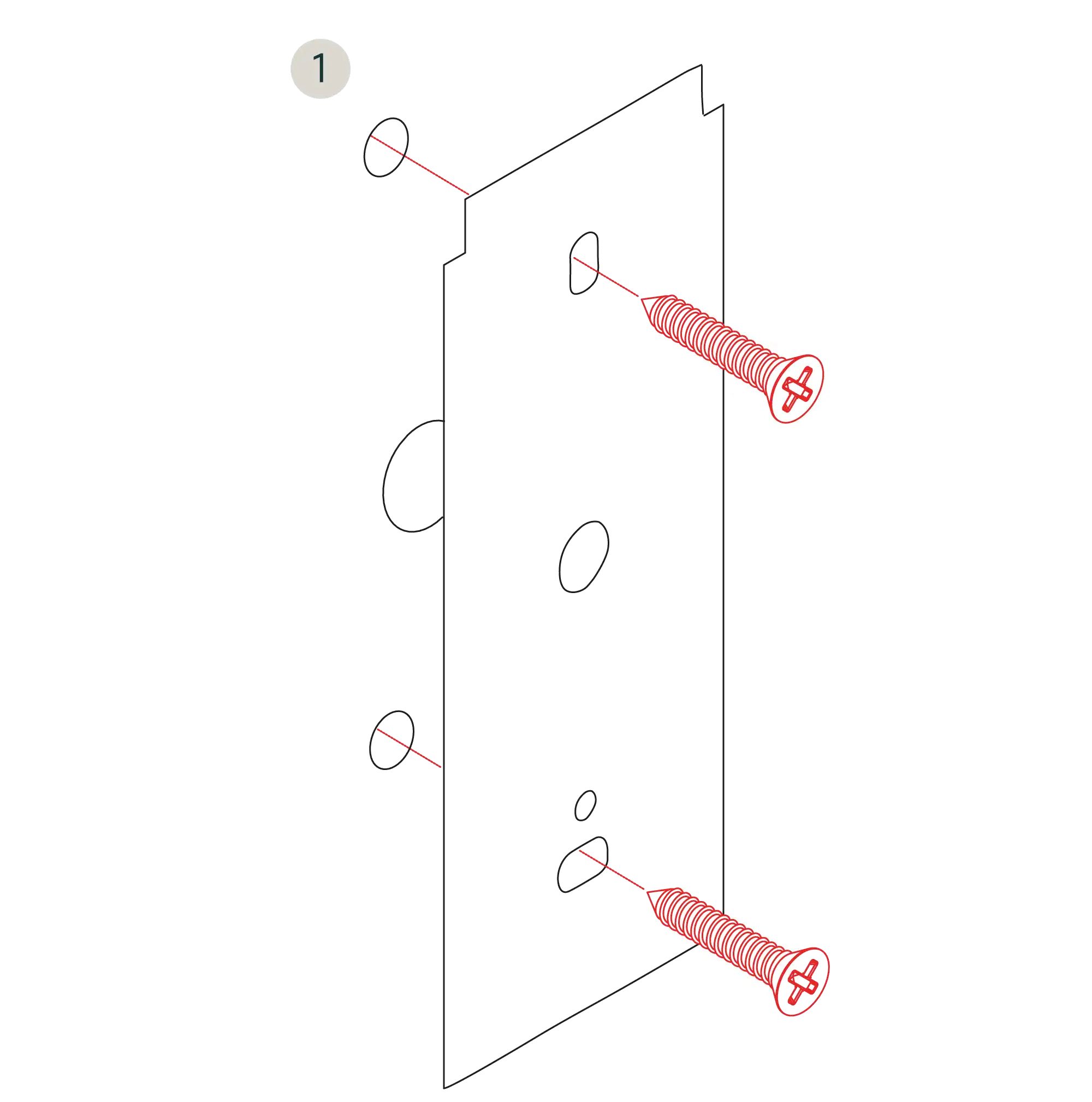
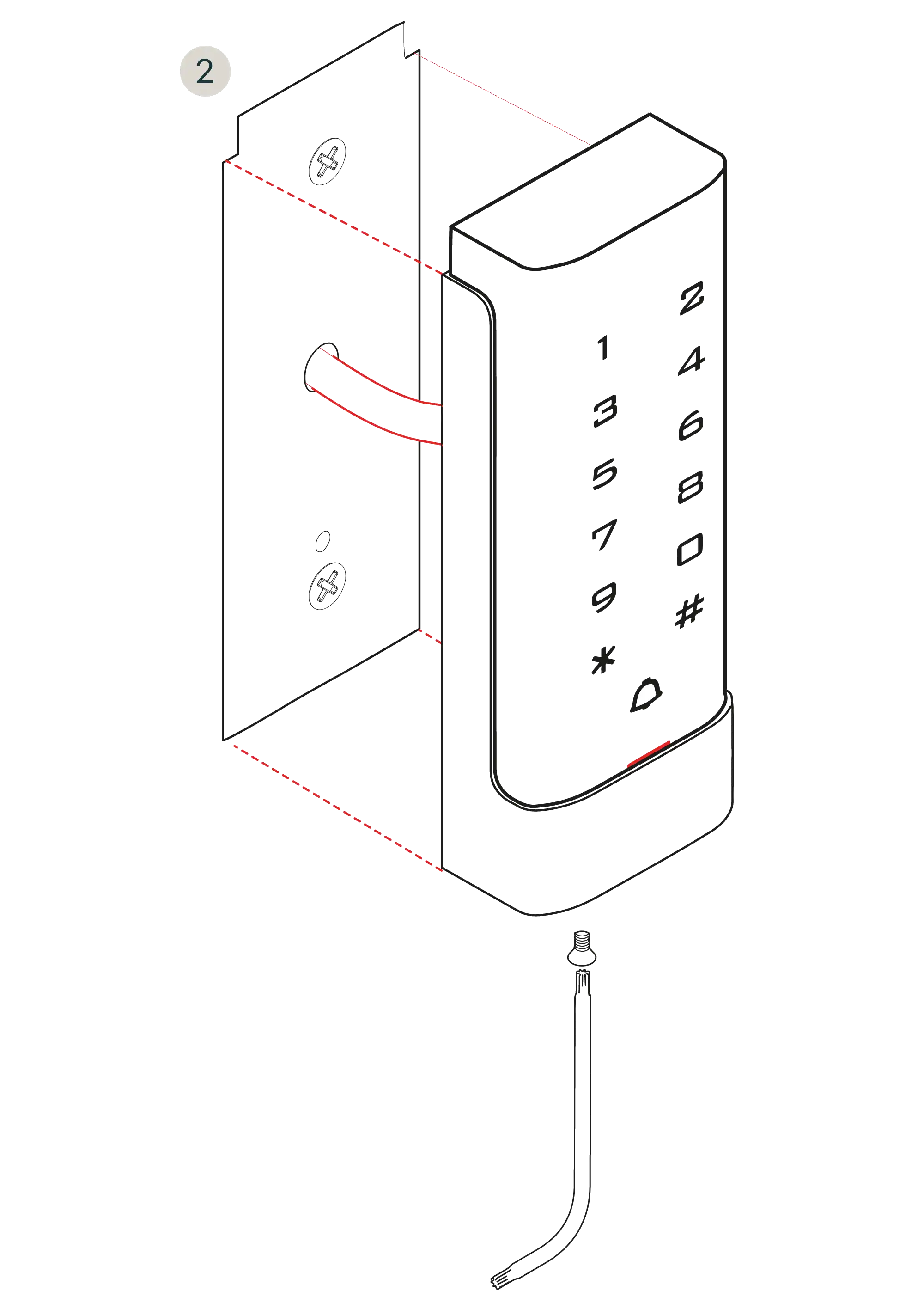
Diagrama de conexionado (Opción 1)
Volver- U1Fuente de alimentación
- U2Teclado AC220
- U3Pulsador (Serie TP)
- U4Opción Cerradero Eléctrico/Electrónico (Serie 1,3,5,8 y 9)
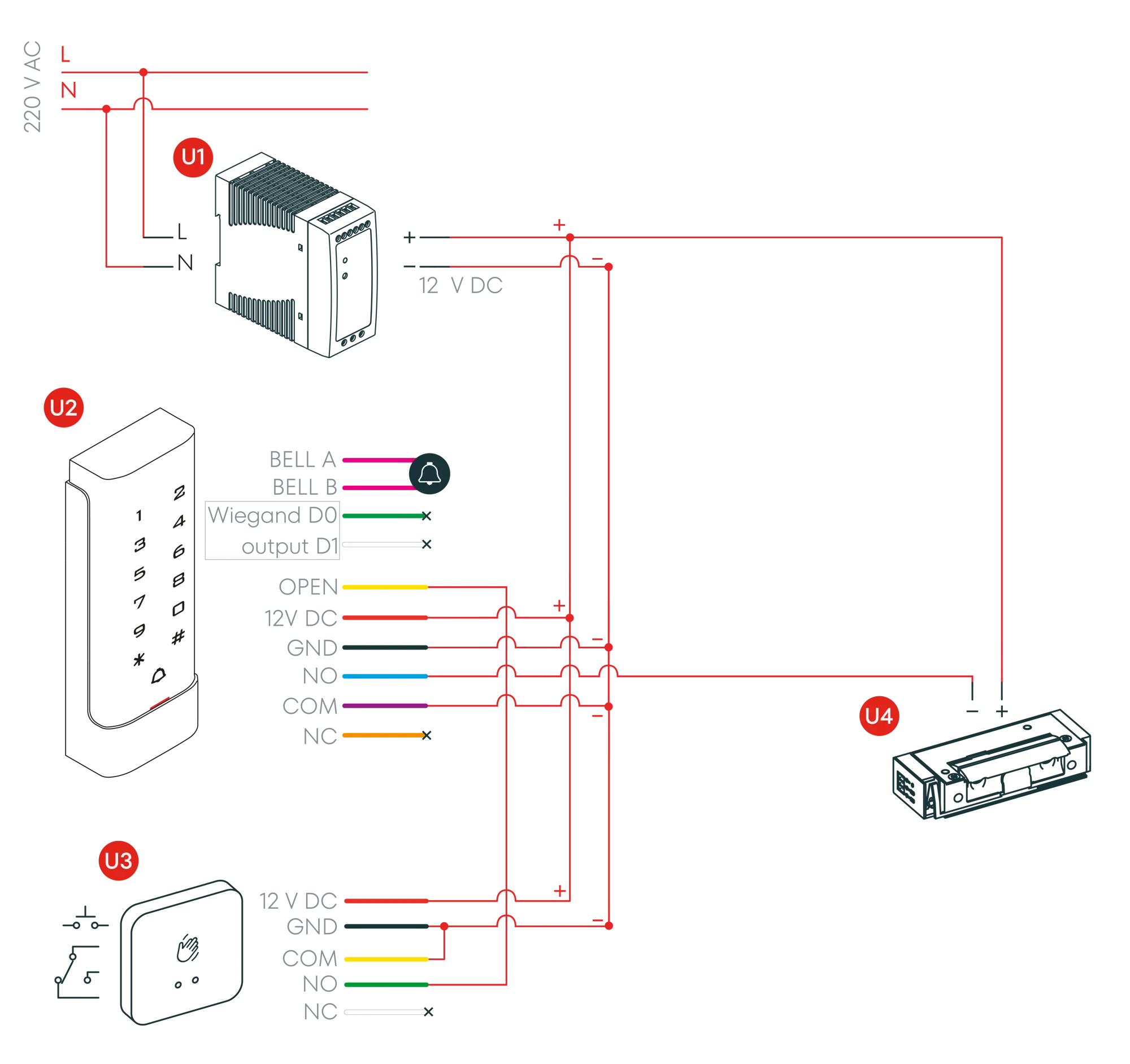
Diagrama de conexionado (Opción 2)
Volver- U1Fuente de alimentación
- U2Teclado AC220
- U3Pulsador (Serie TP)
- U4Cerradura electromecánica (Serie CE)
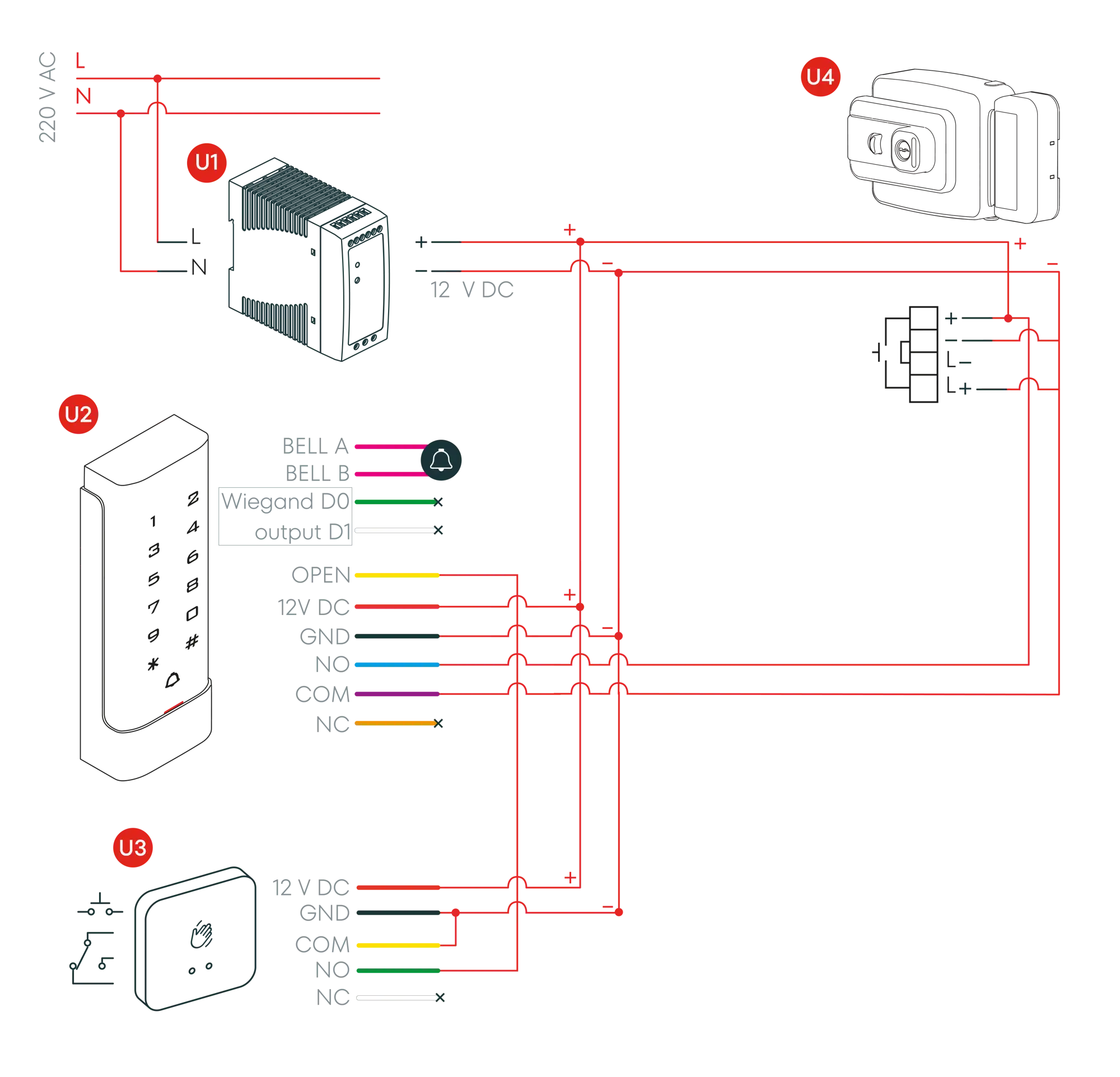
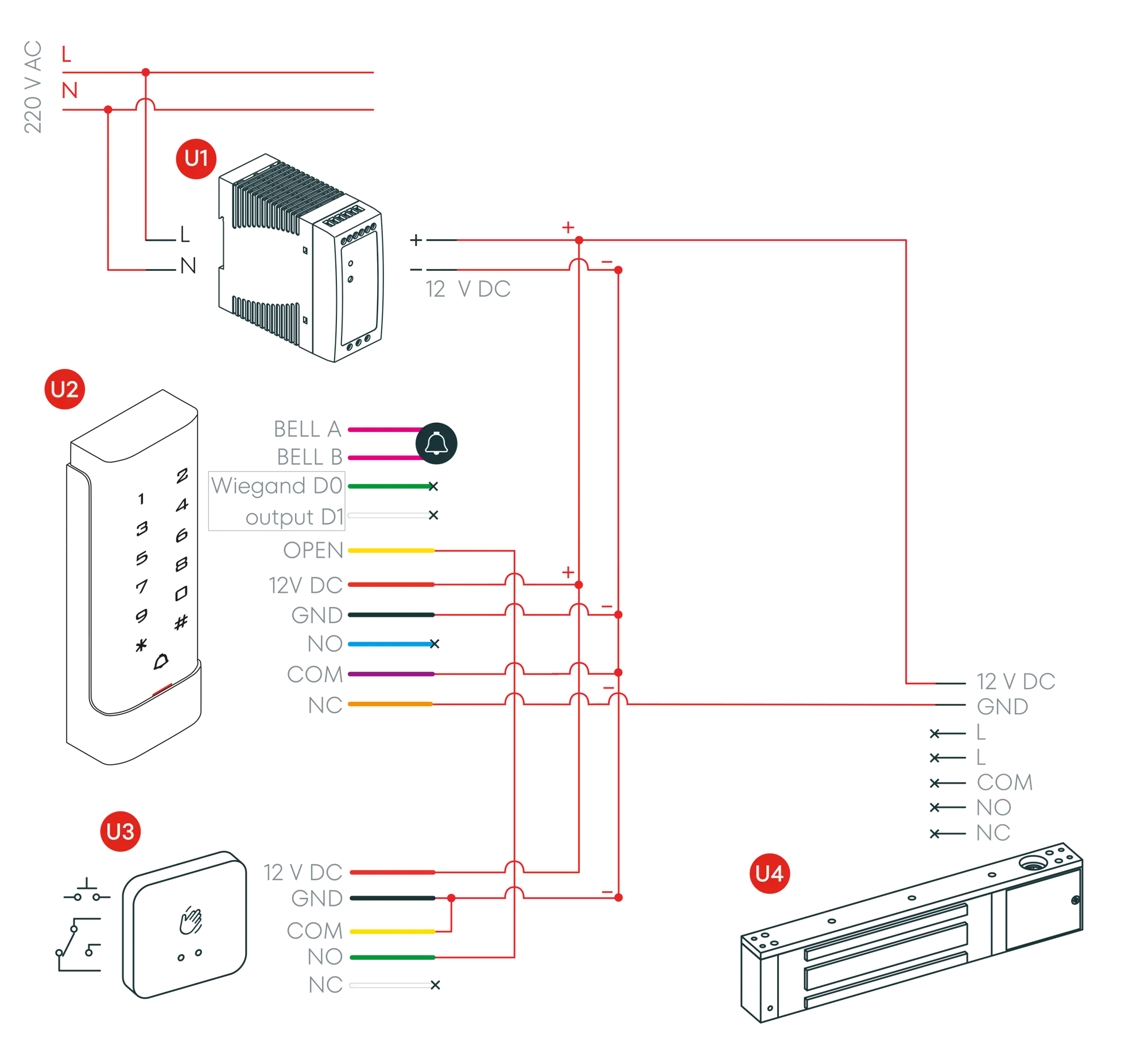
Diagrama de conexionado (Opción 3)
Volver- U1Fuente de alimentación
- U2Teclado AC220
- U3Pulsador (Serie TP)
- U4Opción Cerradero Electromagnética (Serie ME, MEX)
Guía de uso
VolverIndicaciones luminosas y sonoras
| ESTADO | LUZ ROJA | LUZ VERDE | ALTAVOZ |
|---|---|---|---|
| Stand by | Activa | - | - |
| Tecla pulsada | - | - | 1 beep |
| Operación correcta | - | Activa | 1 beep |
| Operación fallida | - | - | 3 beep |
| Entra en modo programación | Parpadeando | - | - |
| Apertura de puerta | - | Activa | 1 beep |
Programación: Configuración de usuarios
Volver| Acción | Comando |
|---|---|
| Entrar en modo programación | [*] [Código Máster] [#]. (Nota: el código máster por de fecto es 999999) |
| Salir del modo programación | [*] |
Tenga en cuenta que para llevar a cabo la siguiente programación el usuario master (modo programación) debe iniciar sesión.
| Acción | Comando |
|---|---|
| Cambiar el código máster | [0] [Código Nuevo] [#] [Código Nuevo] [#] (Nota: El código master debe ser de 6 a 8 dígitos.) |
| Seleccionar un modo de trabajo (Sin posibilidad de combinar opciones de método) | [3][0][#] Sólo usuarios Tarjeta [3][1][#] Usuarios Tarjeta + PIN [3][2][#] Usuario Tarjeta o PIN (EJEMPLO: [*]999999[#]31[#][*]) |
Añadir usuarios tarjeta o PIN en modo ( [3] [2] [#] )
| Acción | Comando |
|---|---|
| Añadir un usuario con PIN | [1] [Número ID] [#] [PIN] [#] (Nota: El Número ID puede ser cualquier número entre 1-2000. El PIN puede ser cualquier número de 4 dígitos entre 0000-9999 exceptuando el número 1234 que está reservado. Se puede añadir más de un usuario sin salir del modo de programación:) |
| [1] [Número ID no1] [#] [PIN] [#] [Número ID no2] [#] [PIN] [#] | |
| Eliminar un usuario PIN | [2] [Número ID] [#] (Nota: Los usuarios se pueden eliminar uno tras otro sin salir del modo de programación.) |
| Cambiar el PIN de un usuario PIN: (Este paso debería reali- zarse fuera del modo de programación) | [*] [Número ID] [#] [PIN Antiguo] [#] [Nuevo PIN] [#] [Nuevo PIN] [#] |
| Añadir usuario Tarjeta (Método 1) (Nota: Este es el método más rápido para introducir tarjetas ya que autogenera el ID): | [1] [Lectura tarjeta] [#] (Nota: Se puede añadir tarjetas una tras otra sin salir del modo de programación.) |
| Añadir usuario Tarjeta (Método 2): (Nota: Esta es una manera alternativa para añadir tarjetas asignando un identificador.) | [1] [Número ID] [#] [Lectura tarjeta] [#] (Nota: Se puede añadir tarjetas una tras otra sin salir del modo de programación.) |
| Añadir usuario Tarjeta (Método 3): (Nota: El número de tarjeta son los últimos 8 dígitos impresos en la parte trasera de tal. Autogenera el ID.) | [1] [Número de Tarjeta] [#] (Nota: Se puede añadir tarjetas una tras otra sin salir del modo de programación.) |
| Eliminar un usuario Tarjeta con tarjeta | [2] [Lectura tarjeta] [#] (Nota: Se puede eliminar usuarios uno tras otro sin salir del modo de programación.) |
| Eliminar un usuario Tarjeta con ID de usuario | [2] [Número ID ] [#] |
| Eliminar un usuario Tarjeta con Número de tarjeta: | [2] [Número tarjeta] [#] |
Añadir usuarios tarjeta y PIN en modo ( [3] [1] [#] )
| Acción | Comando |
|---|---|
| Añadir un usuario Tarjeta + PIN: (Nota: El PIN puede ser cualquier número de 4 dígitos entre 0000-9999.) | Añadir tarjeta como usuario de tarjeta. Pulsa [*] Para salir del modo programación. [*] [Lectura Tarjeta] [PIN] [#] [PIN] [#] |
| Cambiar un PIN en modo Tarjeta + PIN (método 1) | [*] [Lectura tarjeta] [PIN antiguo] [#] [PIN nuevo] [#] [PIN nuevo] [#] Nota: Esto puede realizarse fuera del modo de programación por lo que el usuario mismo puede cambiar su PIN. |
| Cambiar un PIN en modo Tarjeta + PIN (método 2) | [*] [Número ID] [PIN antiguo] [#] [PIN nuevo] [#][PIN nuevo] [#] Nota: Esto puede realizarse fuera del modo de programación por lo que el usuario mismo puede cambiar su PIN. |
| Eliminar un usuario Tarje- ta + PIN sólo eliminar la tarjeta: | [2] [Número ID] [#] |
Añadir un usuario tarjeta en modo ( [3] [0] [#] )
| Acción | Comando |
|---|---|
| Añadir y borrar un usuario tarjeta | La operación es la misma que en modo [3] [2] [#] |
Eliminar TODOS los usuarios
| Acción | Comando |
|---|---|
| Eliminar TODOS los usuarios (Esta es una operación peligrosa, debe usarse con precaución.) | [2] [0][0][0][0] [#] |
Desbloquear puerta
| Acción | Comando |
|---|---|
| Usuario PIN | Introducir el [PIN] y pulsar [#] |
| Usuario Tarjeta | Aproximar la tarjeta |
| Usuario Tarjeta + PIN | Aproximar la tarjeta, introducir el [PIN] y pulsar [#] |
Guía detallada de programación: Configuración de la puerta
VolverTiempo de apertura del relé de la puerta
| Acción | Comando |
|---|---|
| Configurar el tiempo de activación del relé | [*] [Código Máster] [#] [4] [0-99] [#] [*] Nota: 0-99 segundos es el margen de tiempo al que se puede ajustar. |
Detección de puerta abierta
| Acción | Comando |
|---|---|
| Desactivar Detección de puerta abierta: (Estado por defecto) | En Modo programación - [6] [0] [#] |
| Activar Detección de puerta abierta: Configurar tiempo alarma (siguiente página) | En Modo programación - [6] [1] [#] |
Tiempo de salida de Alarma
| Acción | Comando |
|---|---|
| Fijar el tiempo de alarma entre 0-3 minutos: | En Modo programación - [5] [0-3] [#] |
Bloqueo de teclado y opciones de alarma
| Acción | Comando |
|---|---|
| Estado normal: Sin teclado bloqueado ni alarma (estado por defecto) | En Modo programación - [7] [0] [#] |
| Teclado bloqueado | En Modo programación - [7] [1] [#] |
| Alarma y zumbador interno activos | En Modo programación - [7] [2] [#] |
Eliminar la alarma
| Acción | Comando |
|---|---|
| Reiniciar la alarma por puerta forzada | Aproximar tarjeta válida o introducir [Código master][#] |
| Reiniciar la alarma por puerta abierta durante mucho tiempo: | Cerrar la puerta, aproximar tarjeta válida o introducir [Código master][#] |
Conectar AC220 a wifi
| Acción | Comando |
|---|---|
| Conectar AC220 a wifi | [*] [Código Master] [#] [7] [3] [#] |
Manual video conexionado y configuración
VolverContactar con asistencia
¿No encuentras lo que buscas? Nuestro equipo de asistencia puede ayudarte.
Obtener ayuda