Para teclados AC220
App Tuya AC220 Manual de instrucciones

Última actualización:
Uso
Descargar la app tuya
Volver
Escanee el código QR o entre a este link para descargar la aplicación.
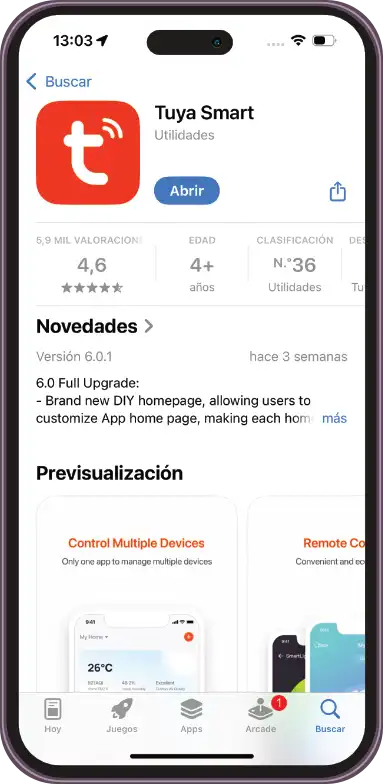
Descargue la App TUYA desde App Store
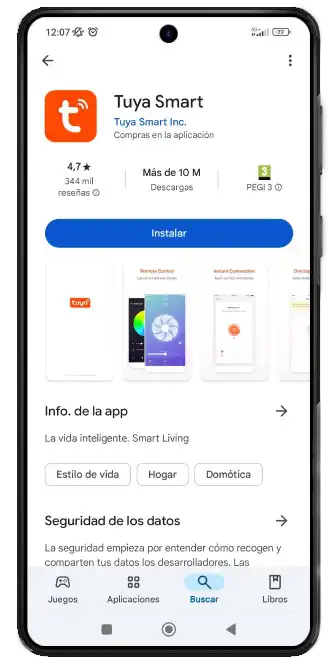
Descargue la App TUYA desde Play Store
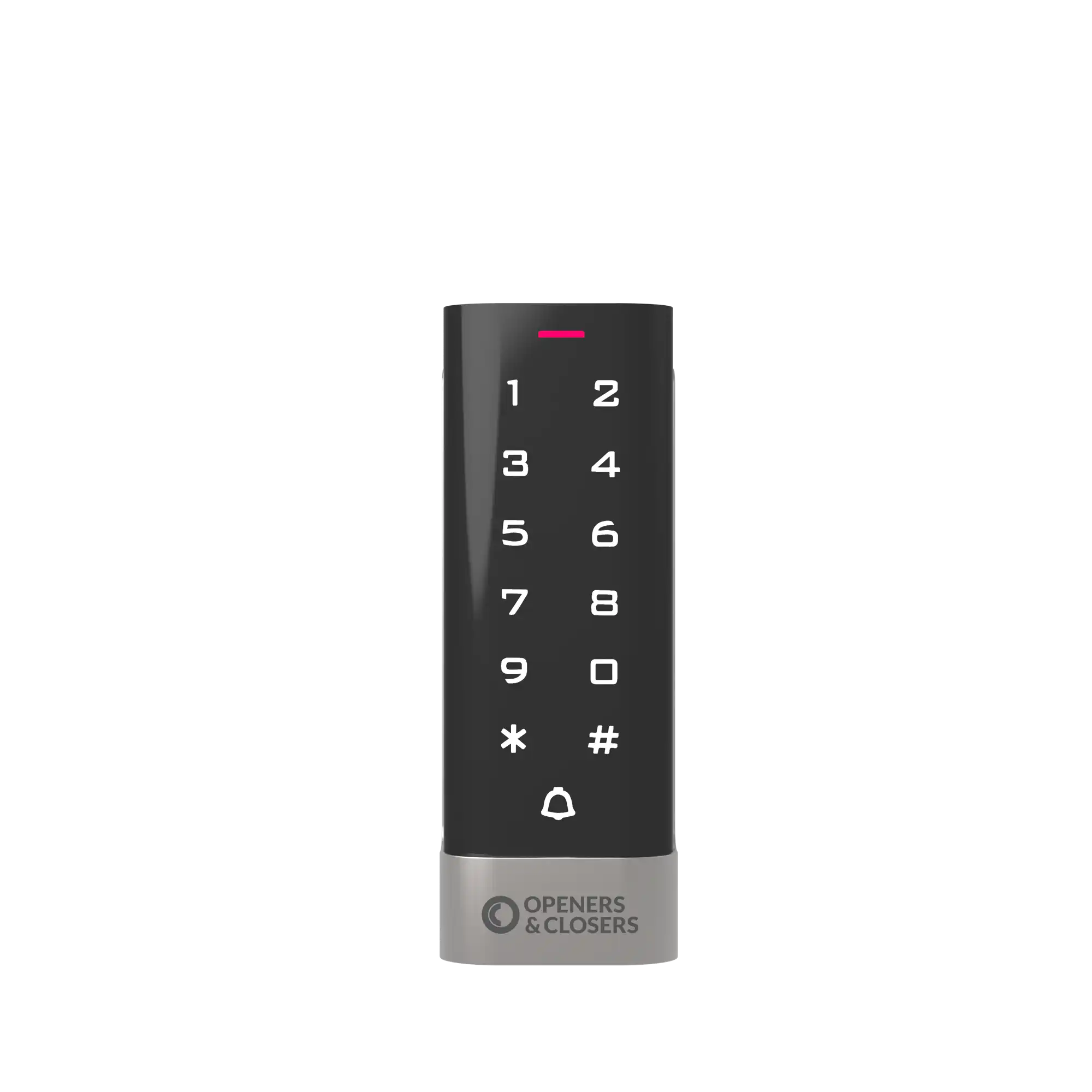
Pulse [*] [código maestro] [#] [73] [#] en el teclado del control de acceso para la sincronización del Wifi.
Nota el código maestro por defecto es 999999
Uso
Conectar dispositivos
Volver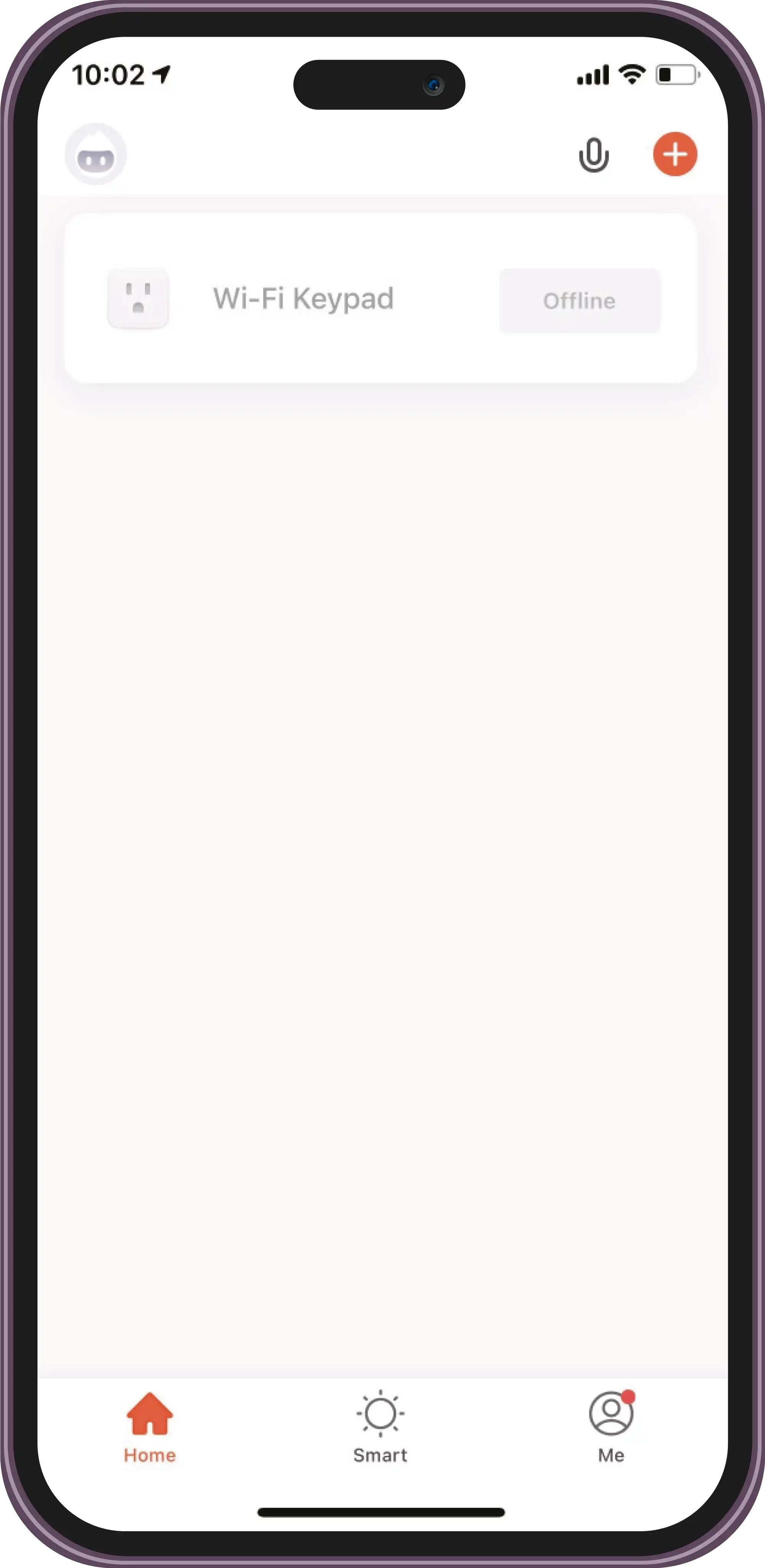
Abra la App TUYA para añadir nuevos dispositivos
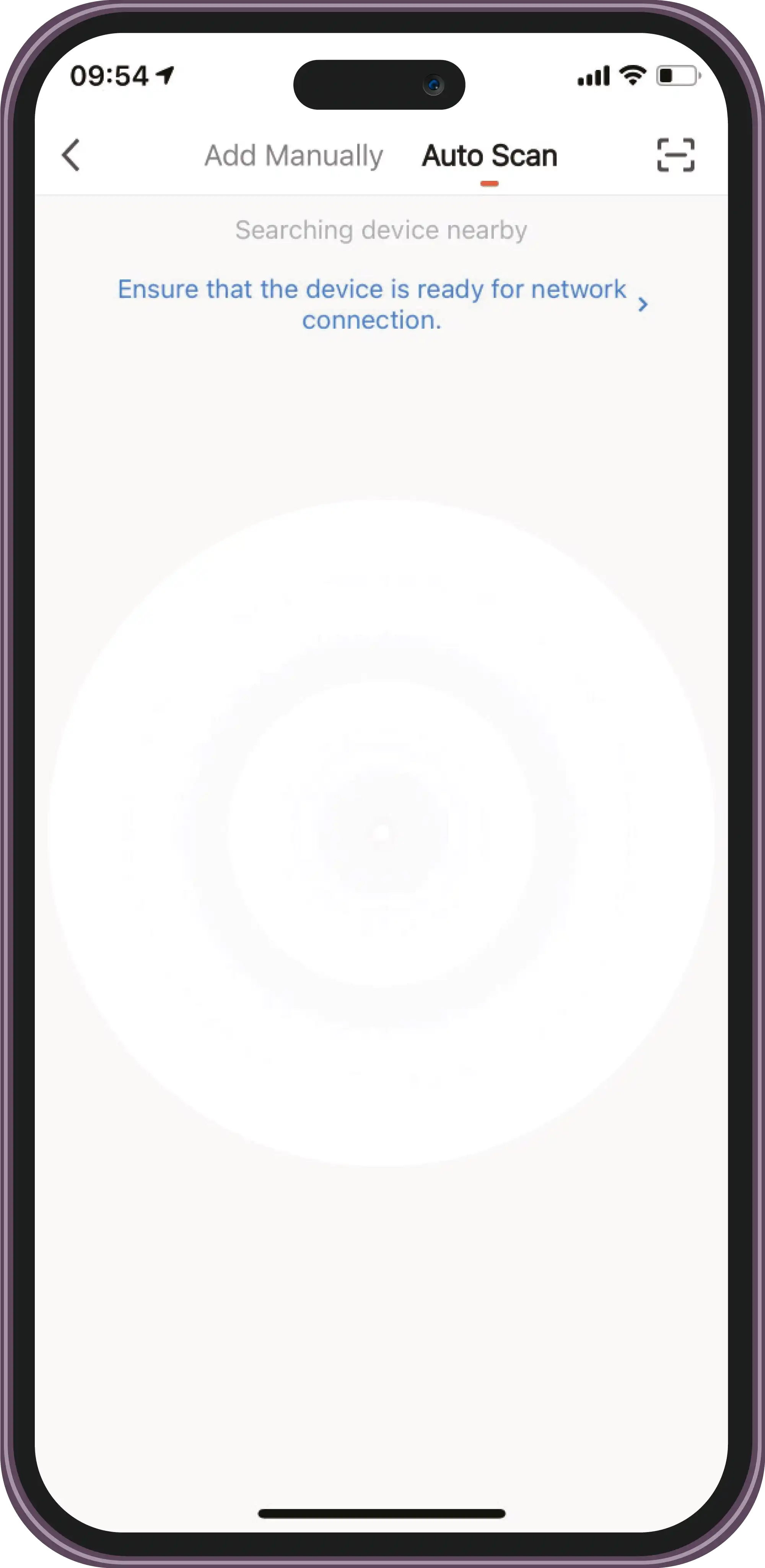
Seleccione 'Escaneo automático (Auto Scan)' y haga click en 'Buscar (Searching)'.
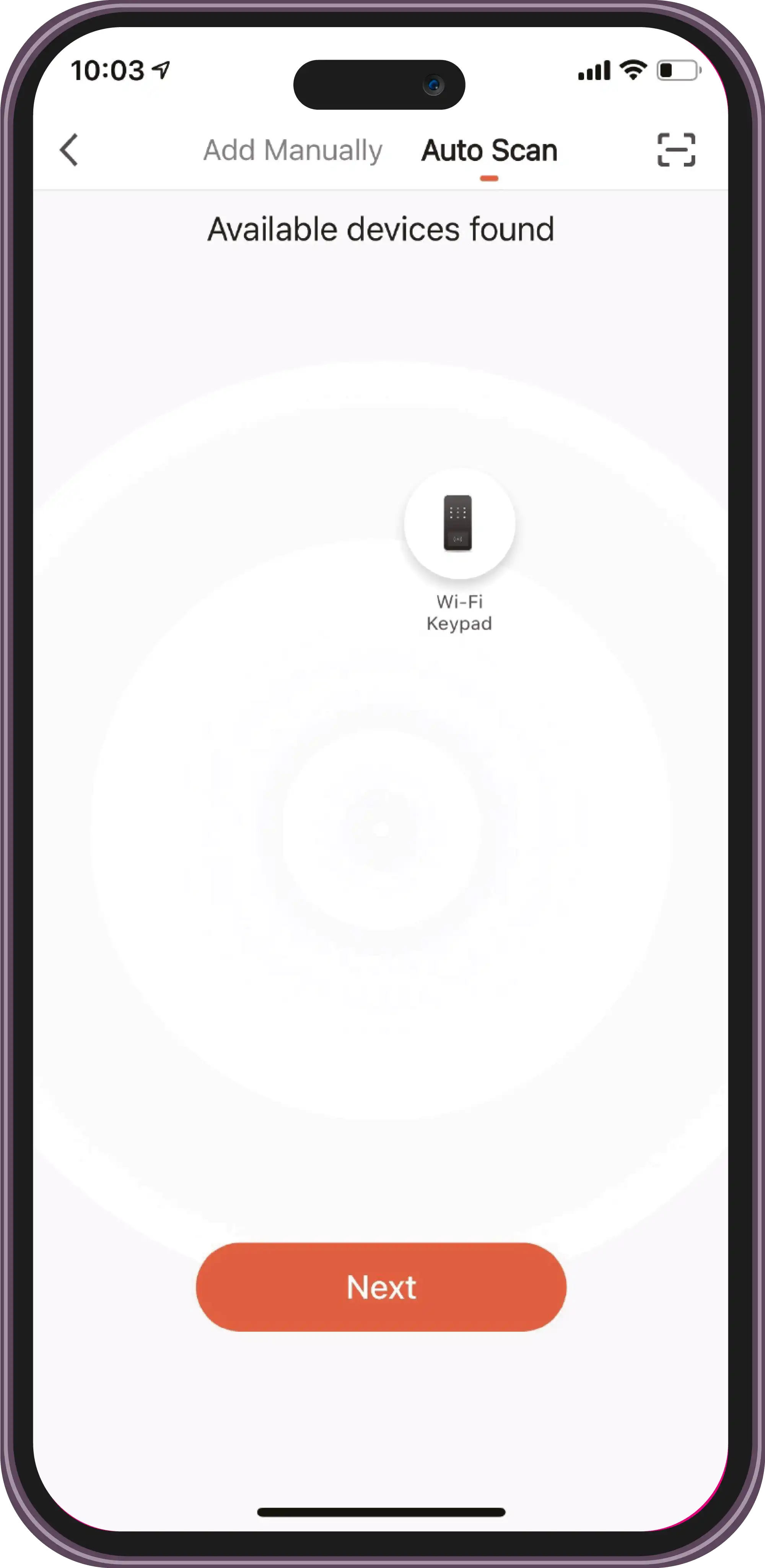
Conectar con los dispositivos disponibles.
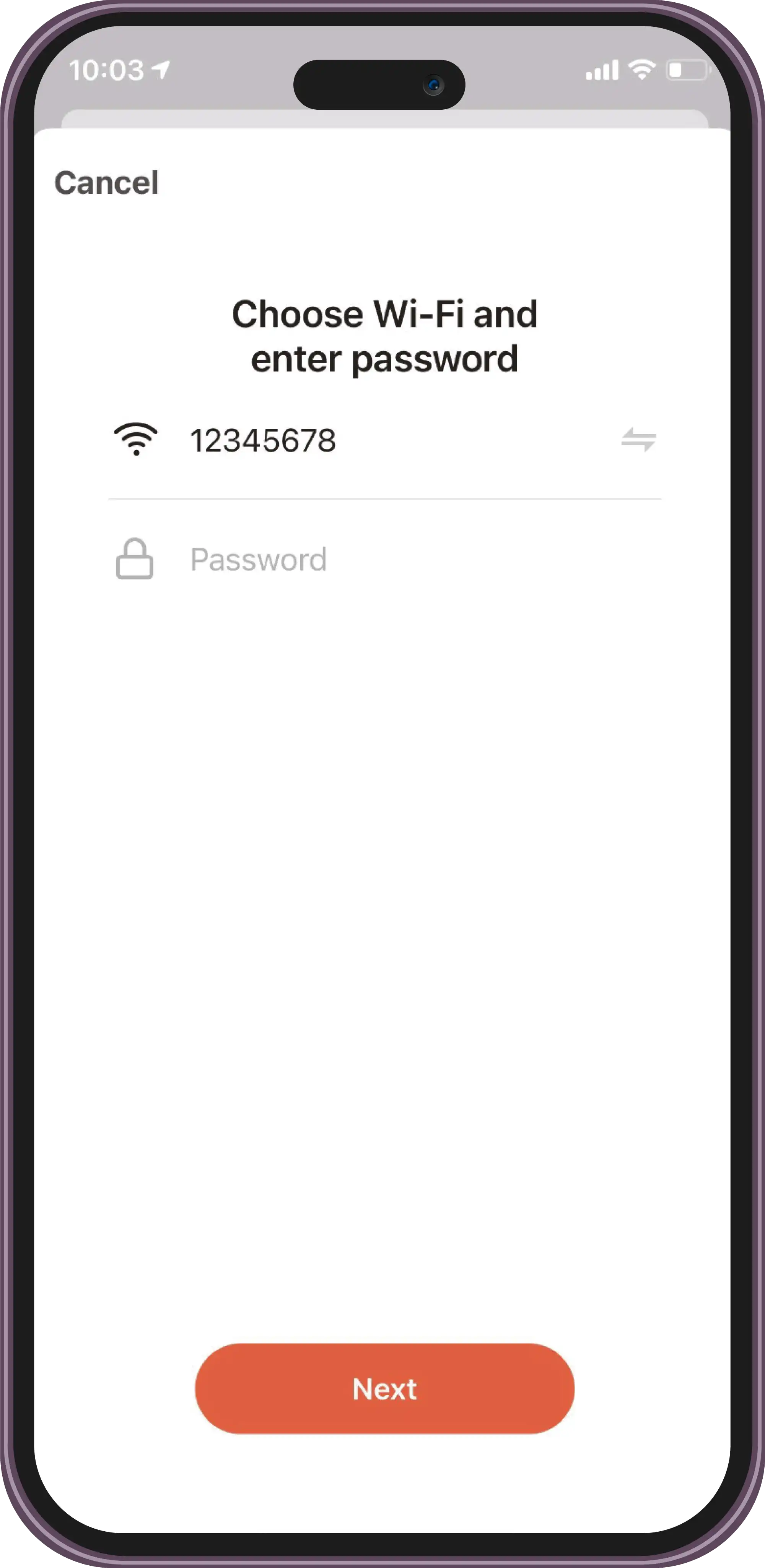
Elija Wifi e introduzca la contraseña.
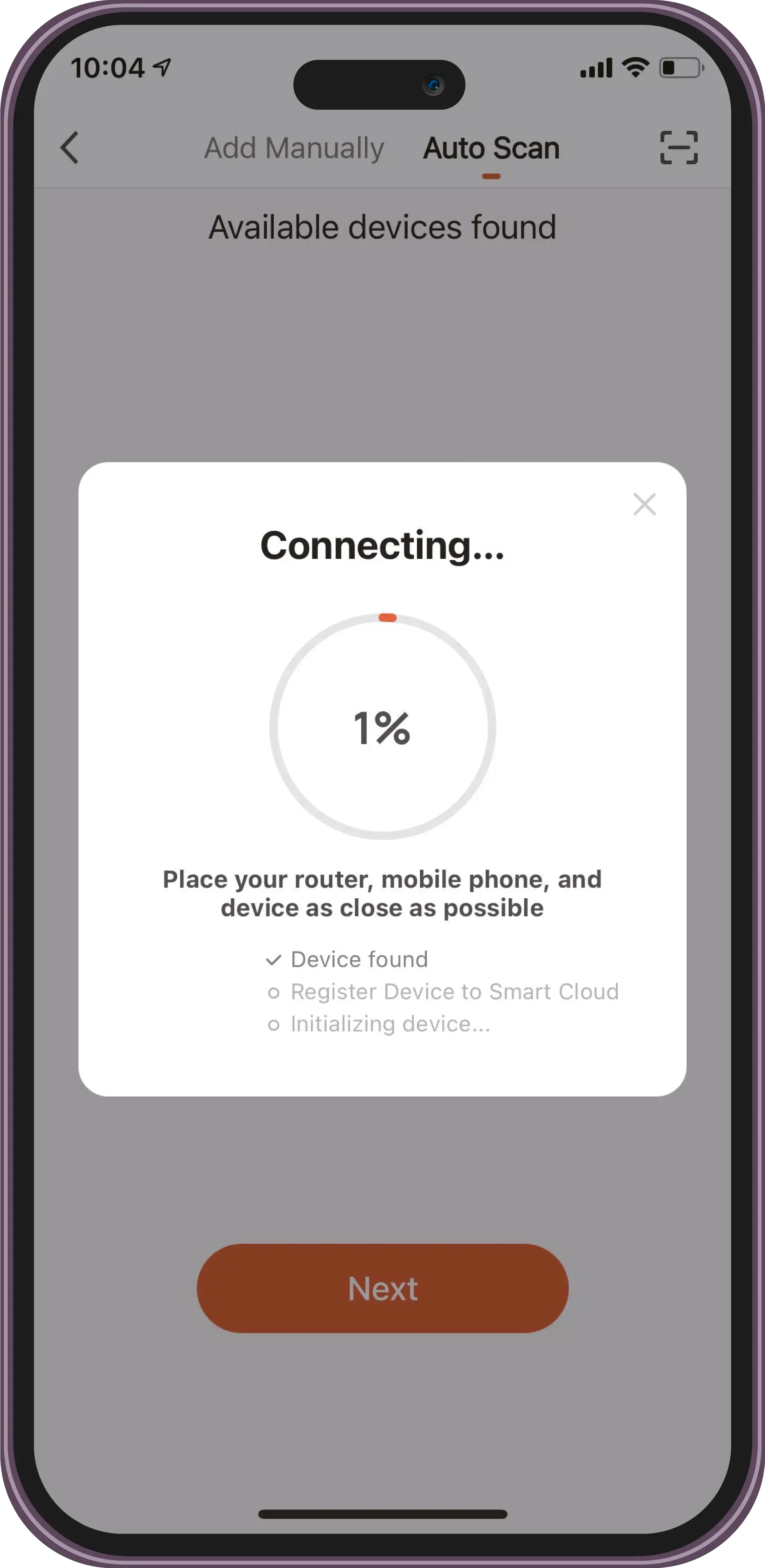
Conectando.
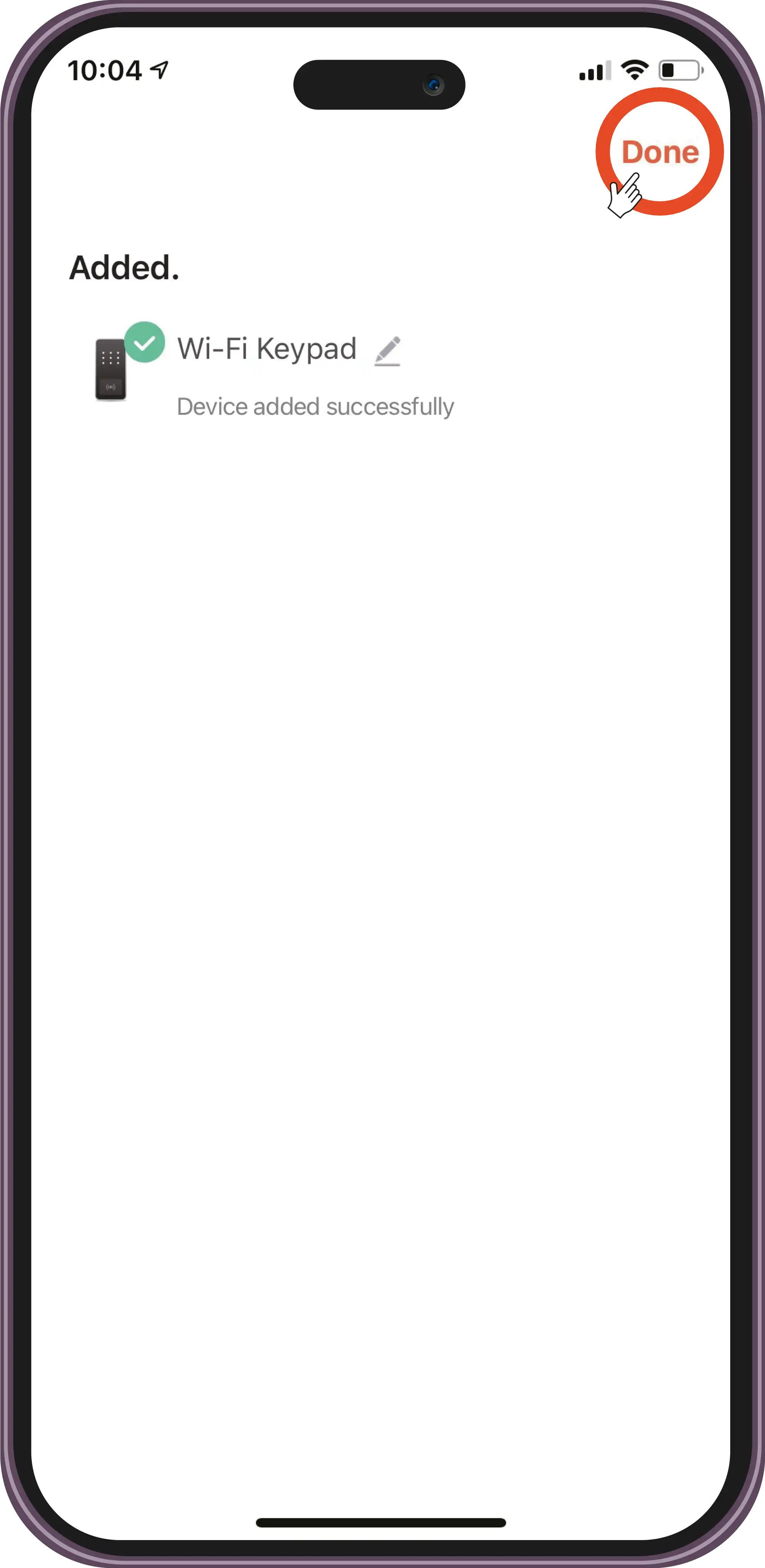
Dispositivo añadido con éxito..
Uso
Añadir un usuario
Volver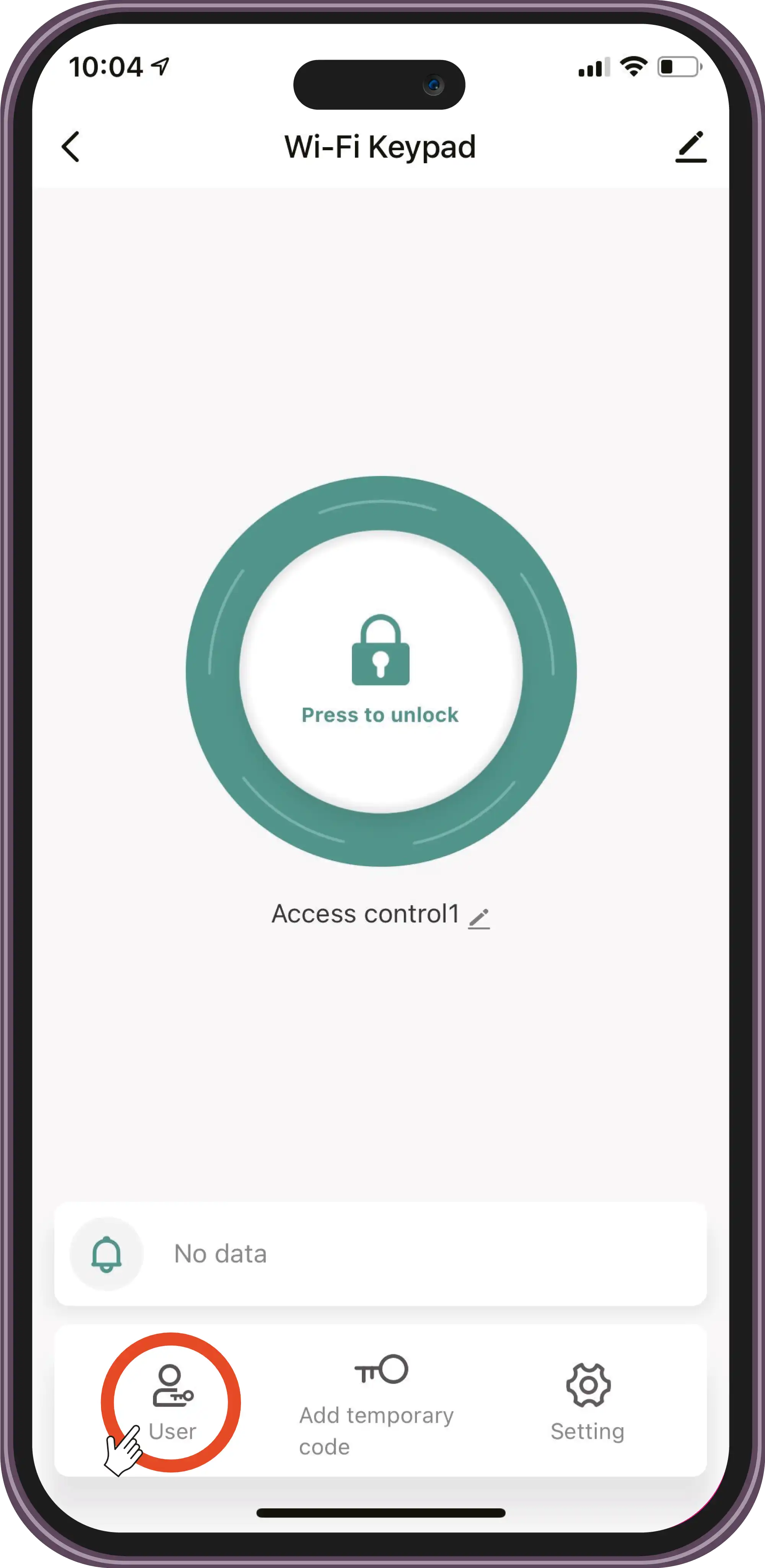
Seleccione usuario.
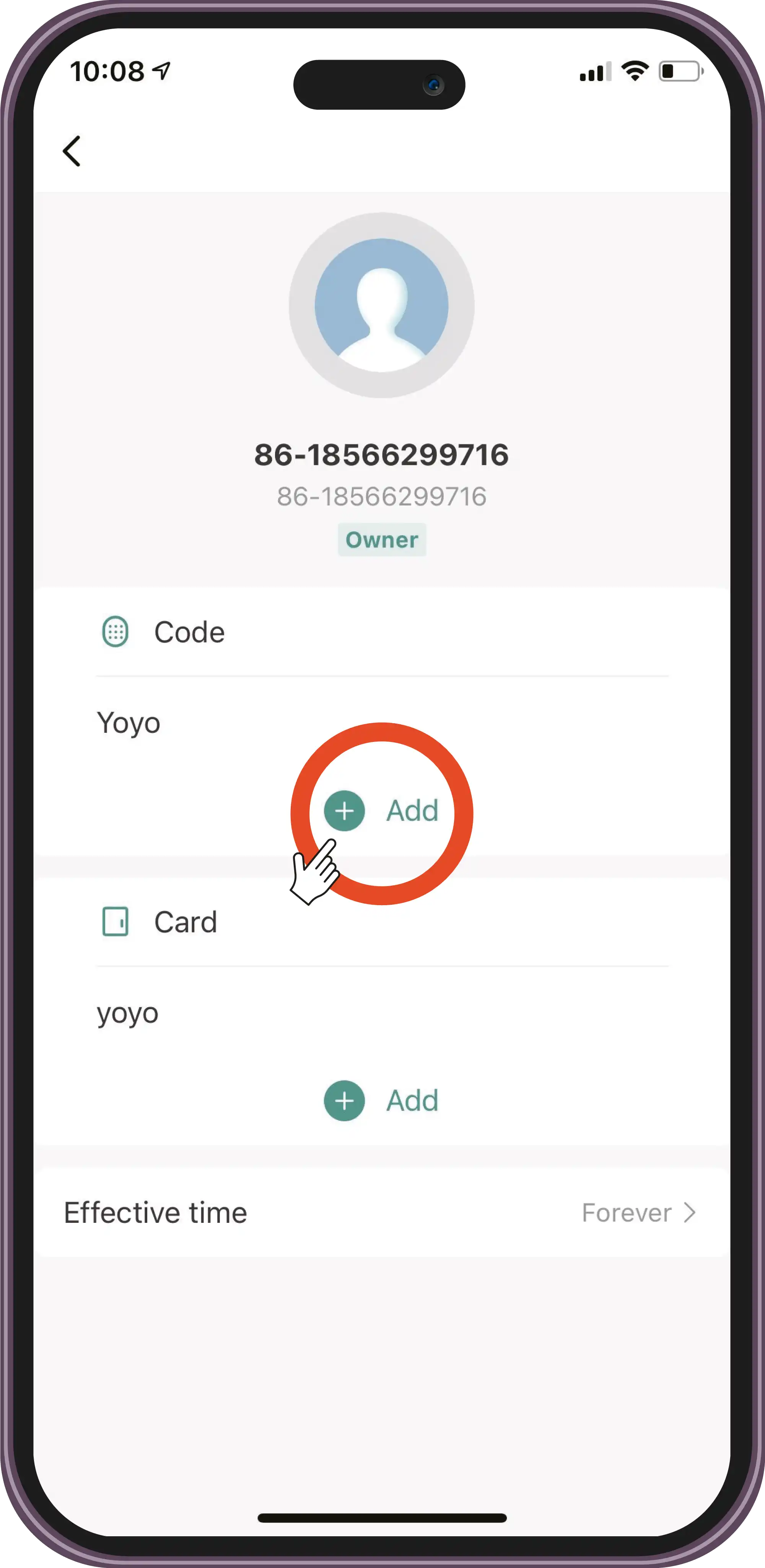
Presione '+' e introduzca el nombre del nuevo usuario.
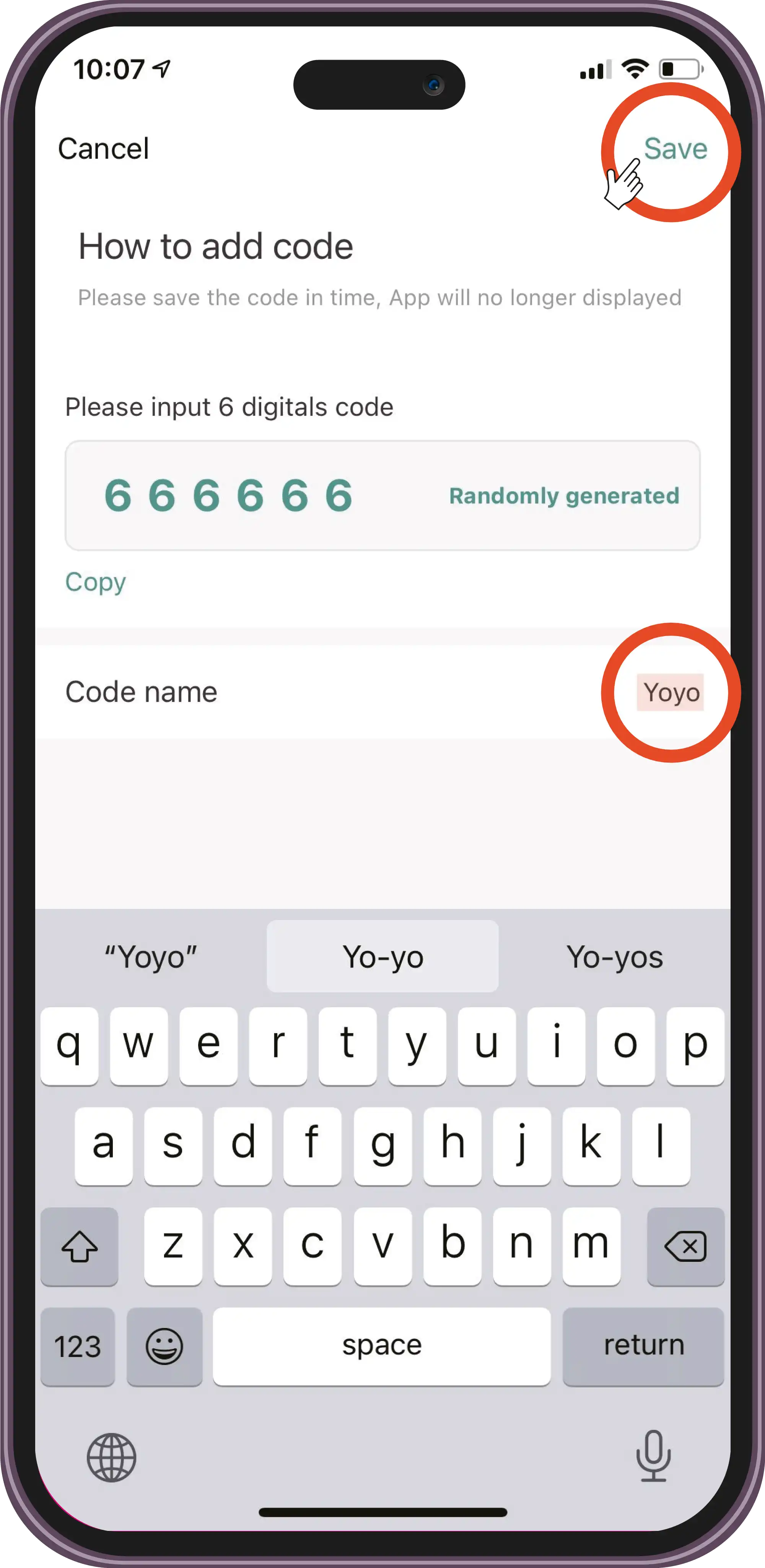
Añada el código de 6 dígitos y guarde el nombre del código/usuario
Uso
Añadir una tarjeta
Volver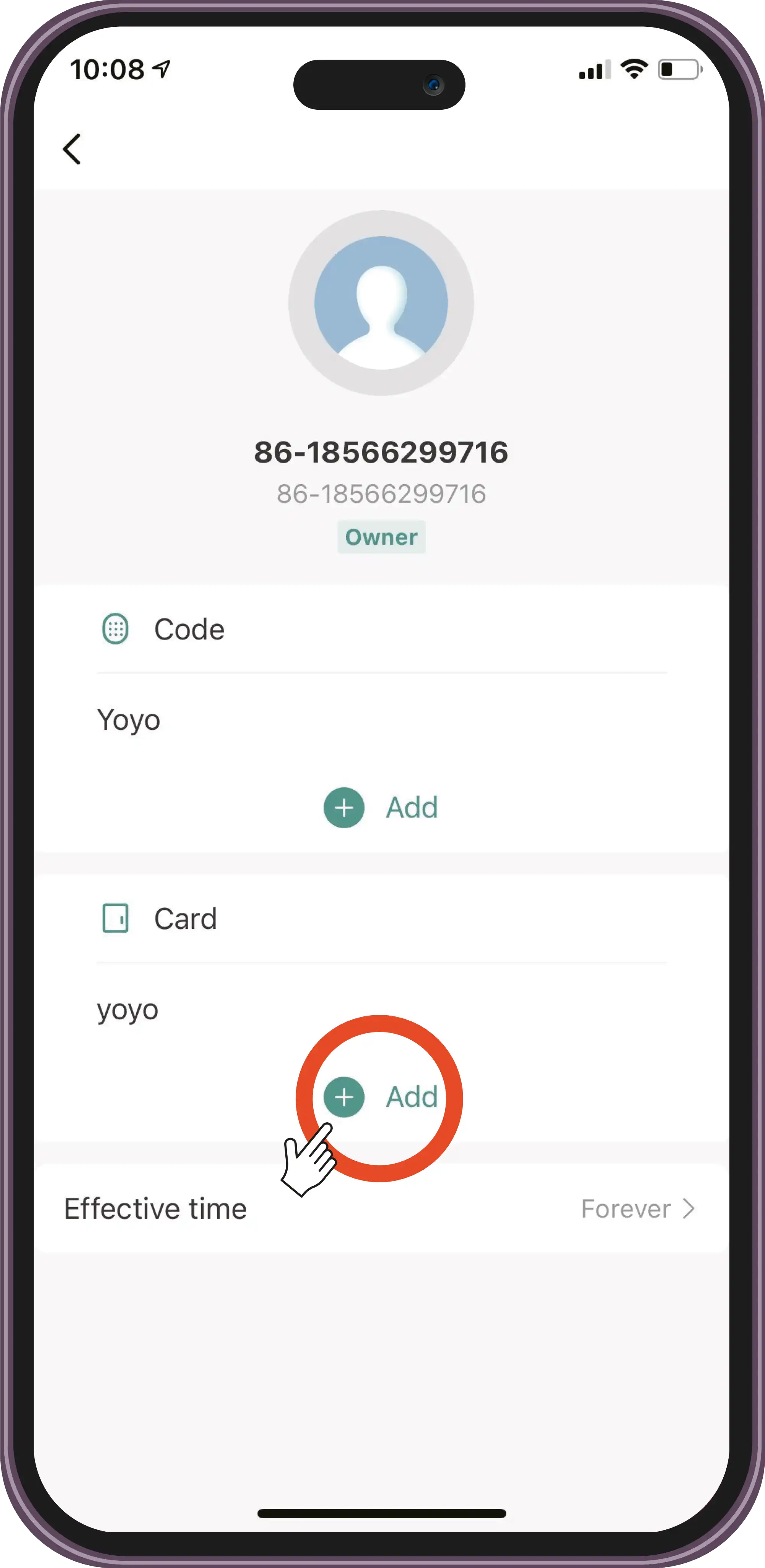
Presione '+' y añada la tarjeta
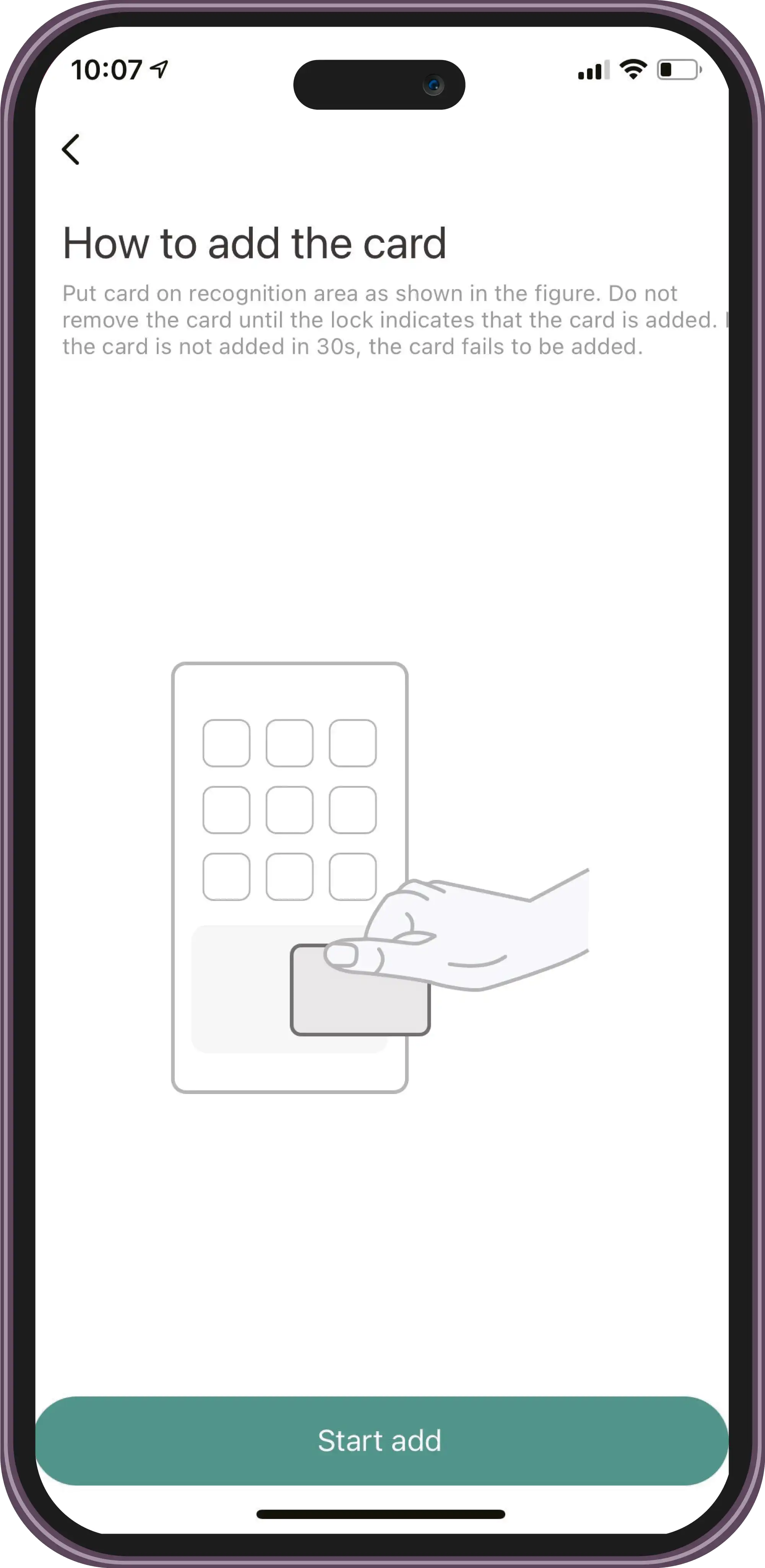
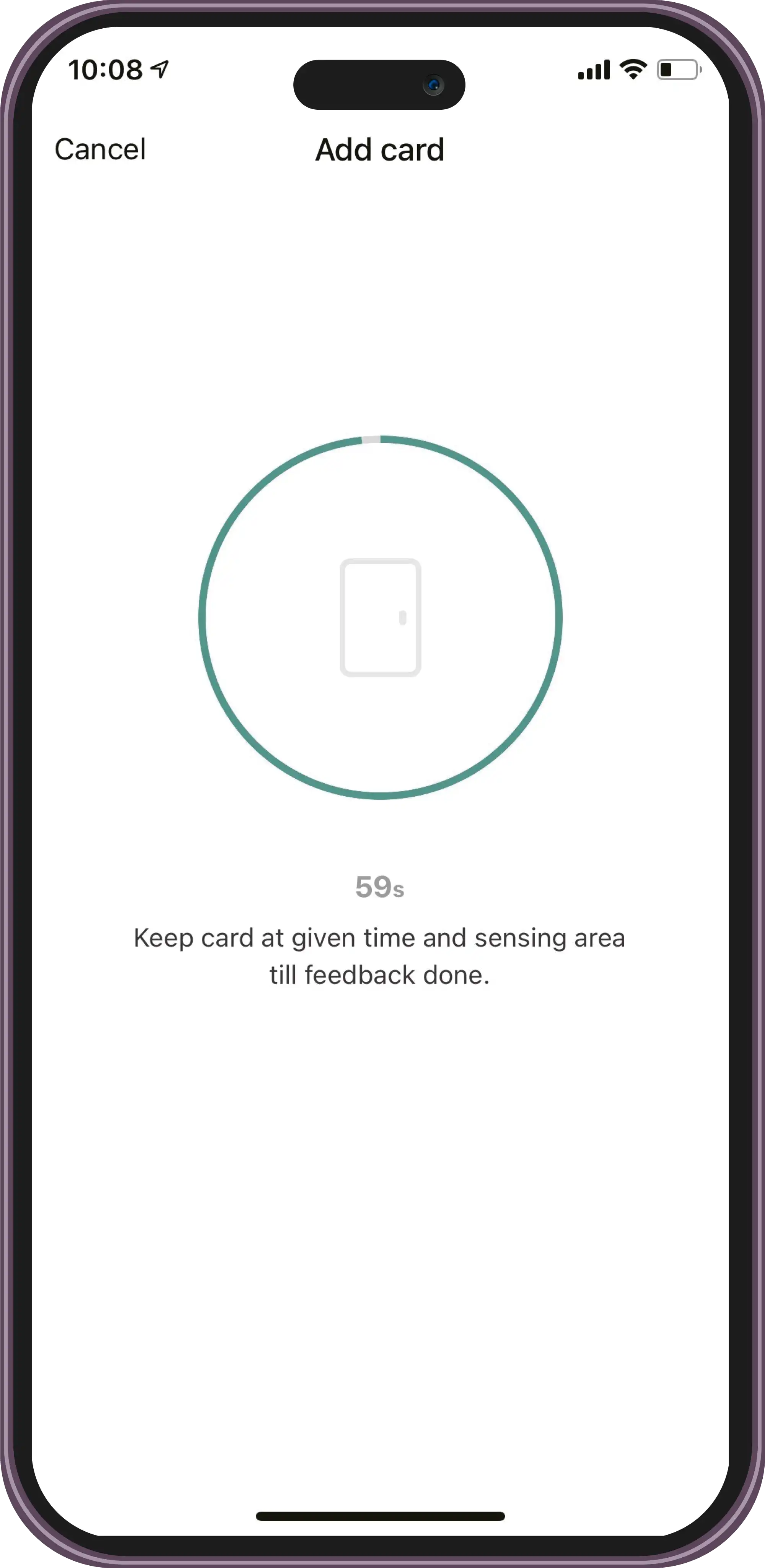
Acerque la tarjeta al teléfono
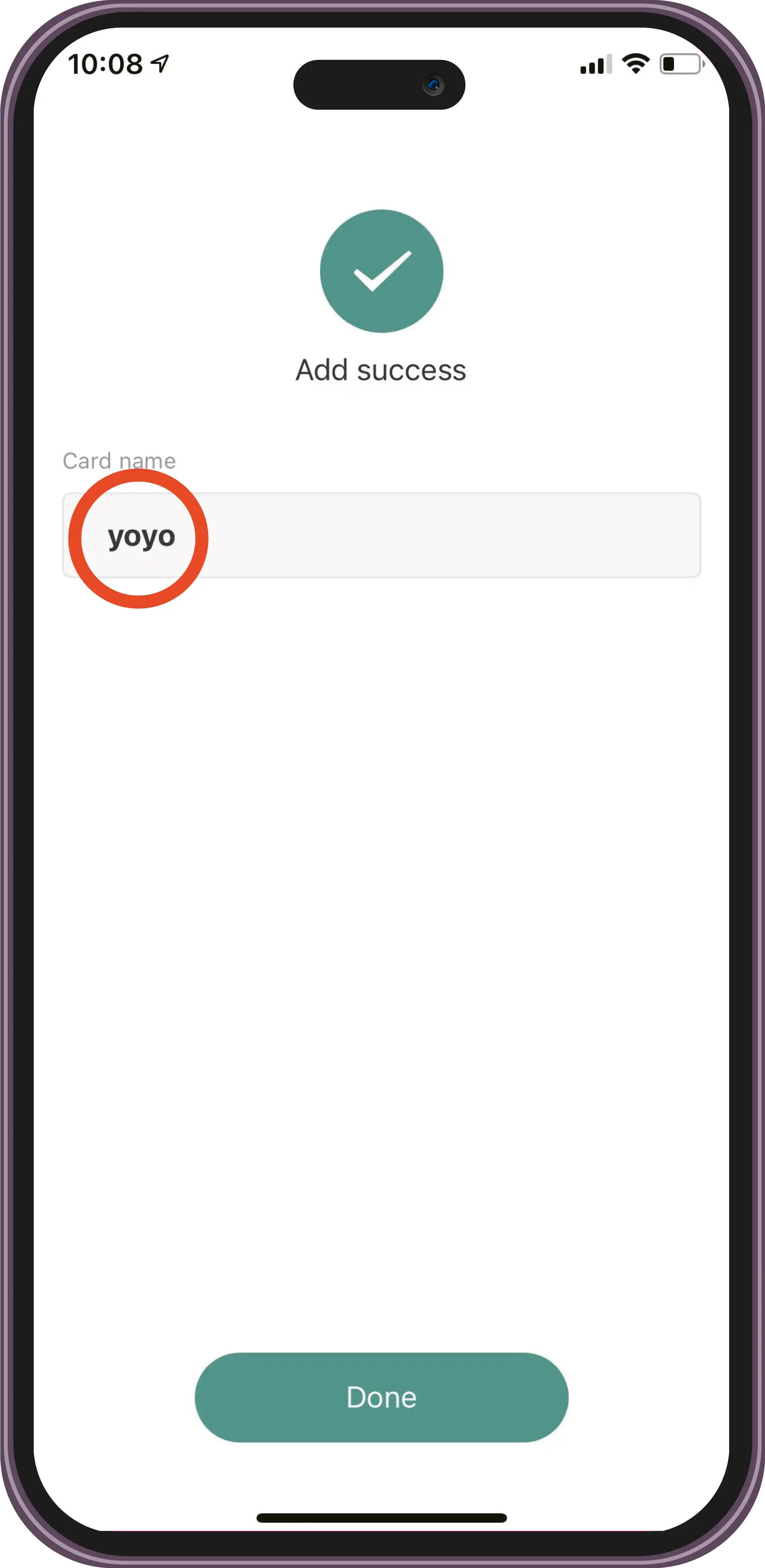
Guarde el nombre de la tarjeta
Uso
Añadir un usuario ordinario
Volver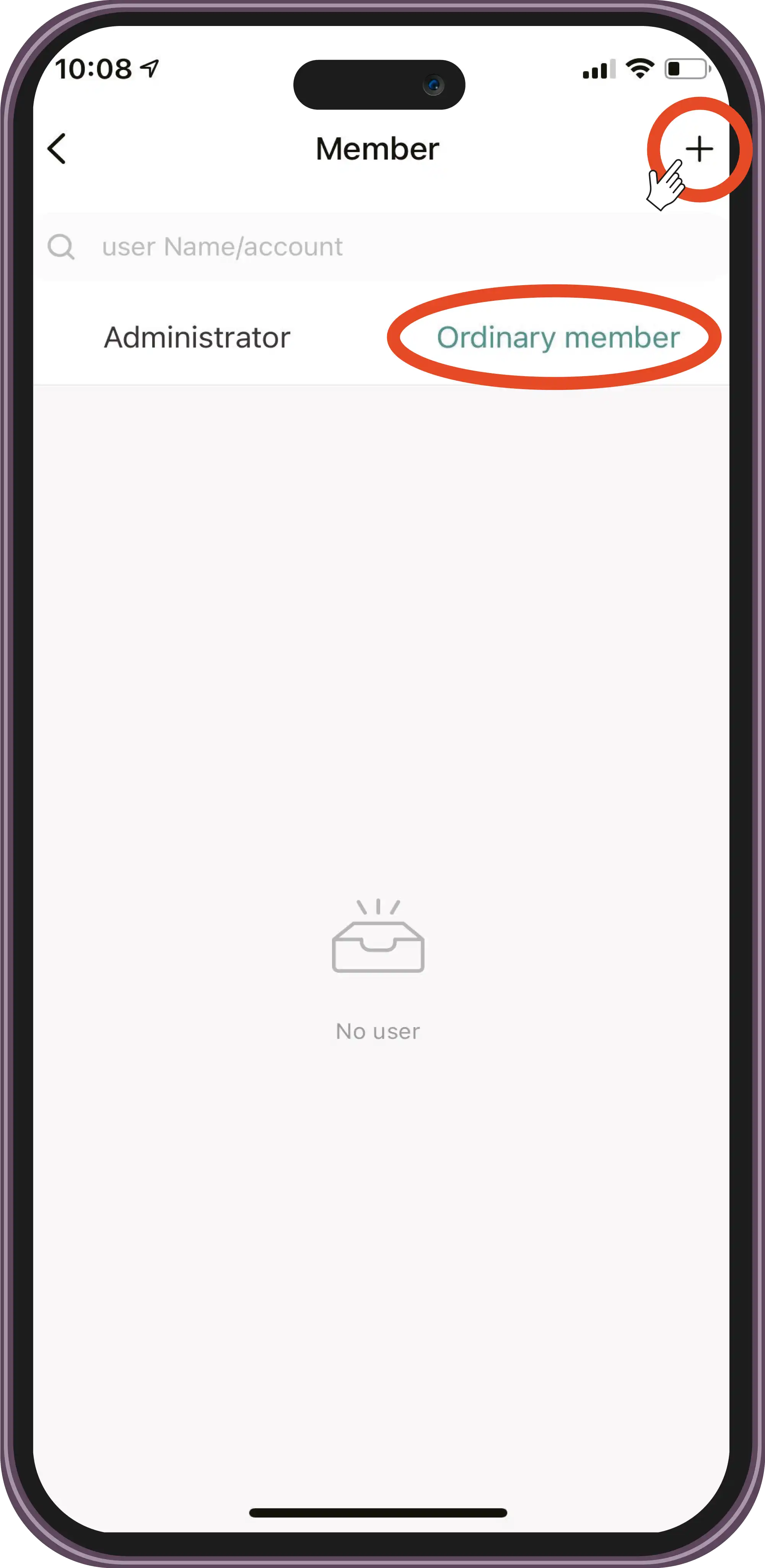
Seleccione 'Usuario ordinario (Ordinary member)' y presione '+'
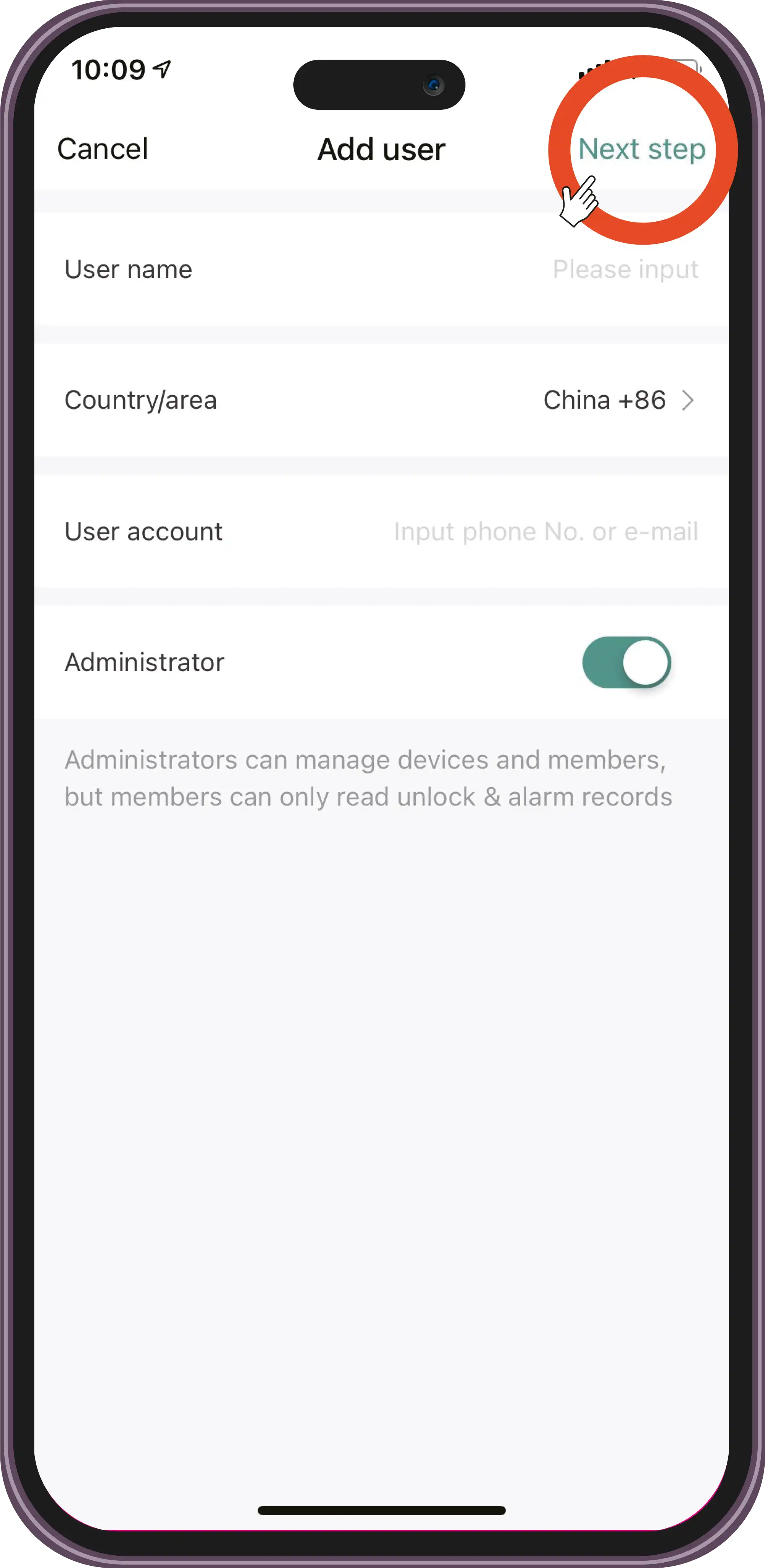
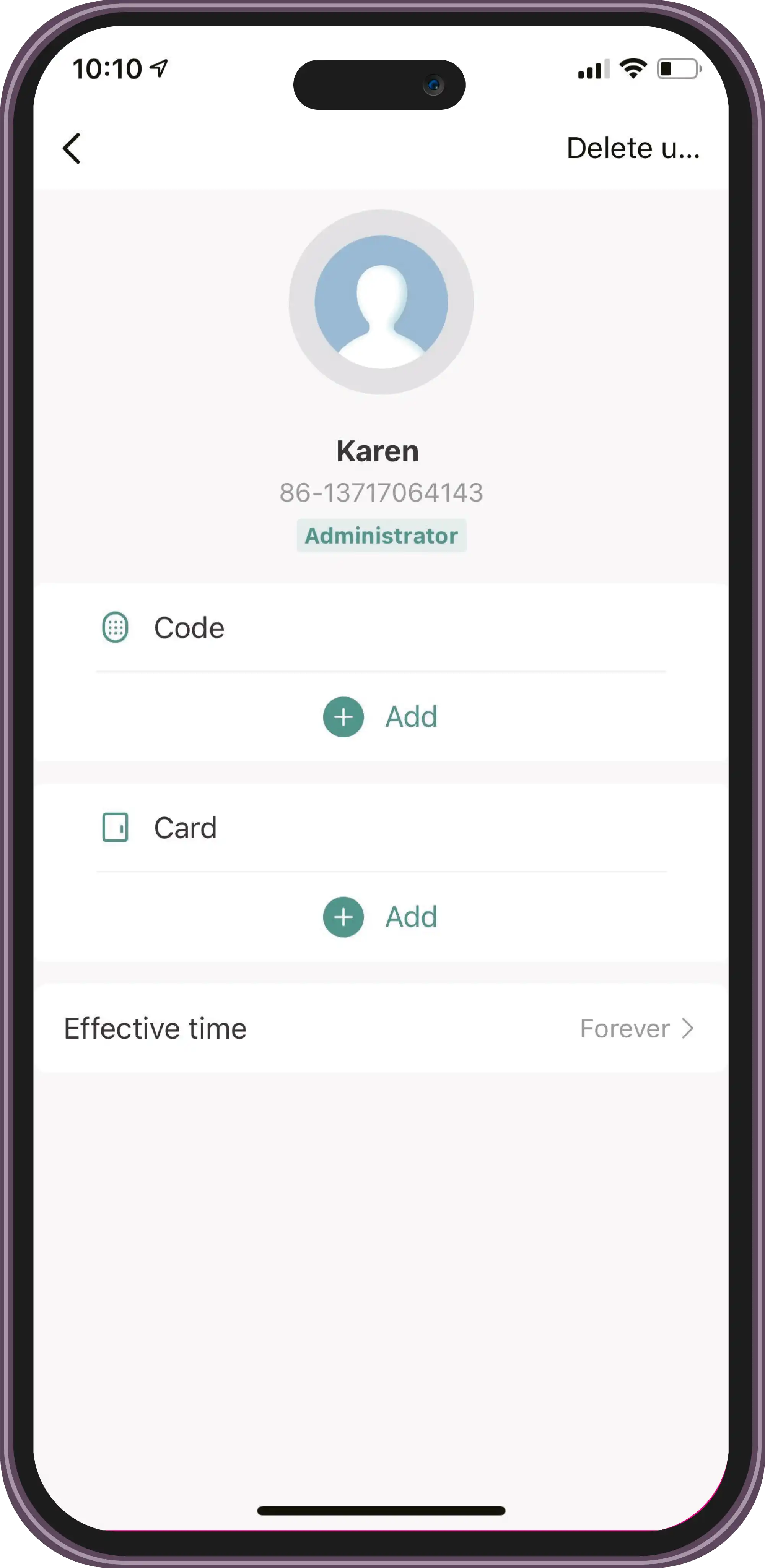
Introduzca la información
Uso
Añadir un usuario temporal
Volver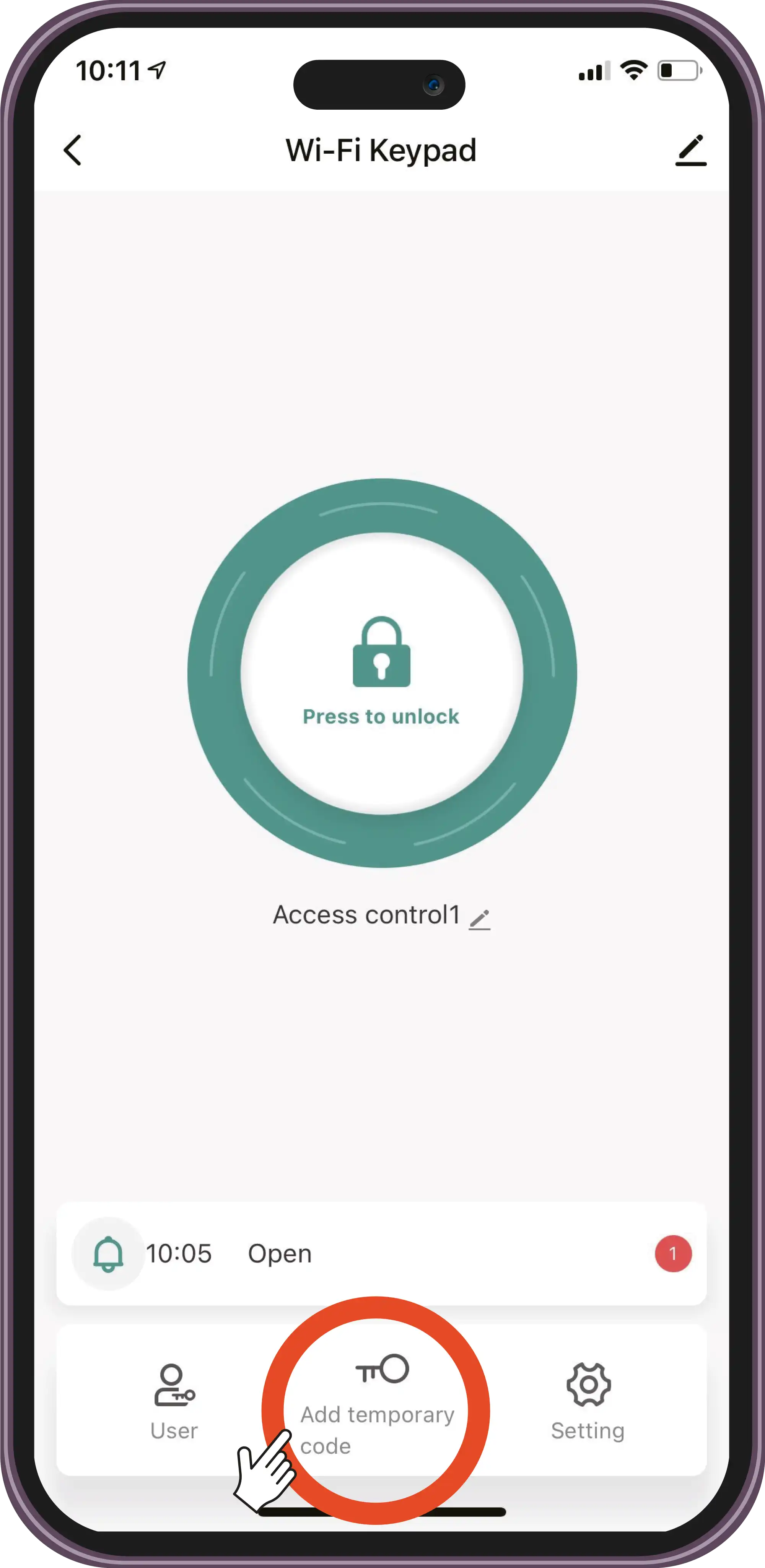
Seleccione 'Añadir código temporal (Add temporary code)'. Seleccione 'Cíclico (Cyclicity)'.
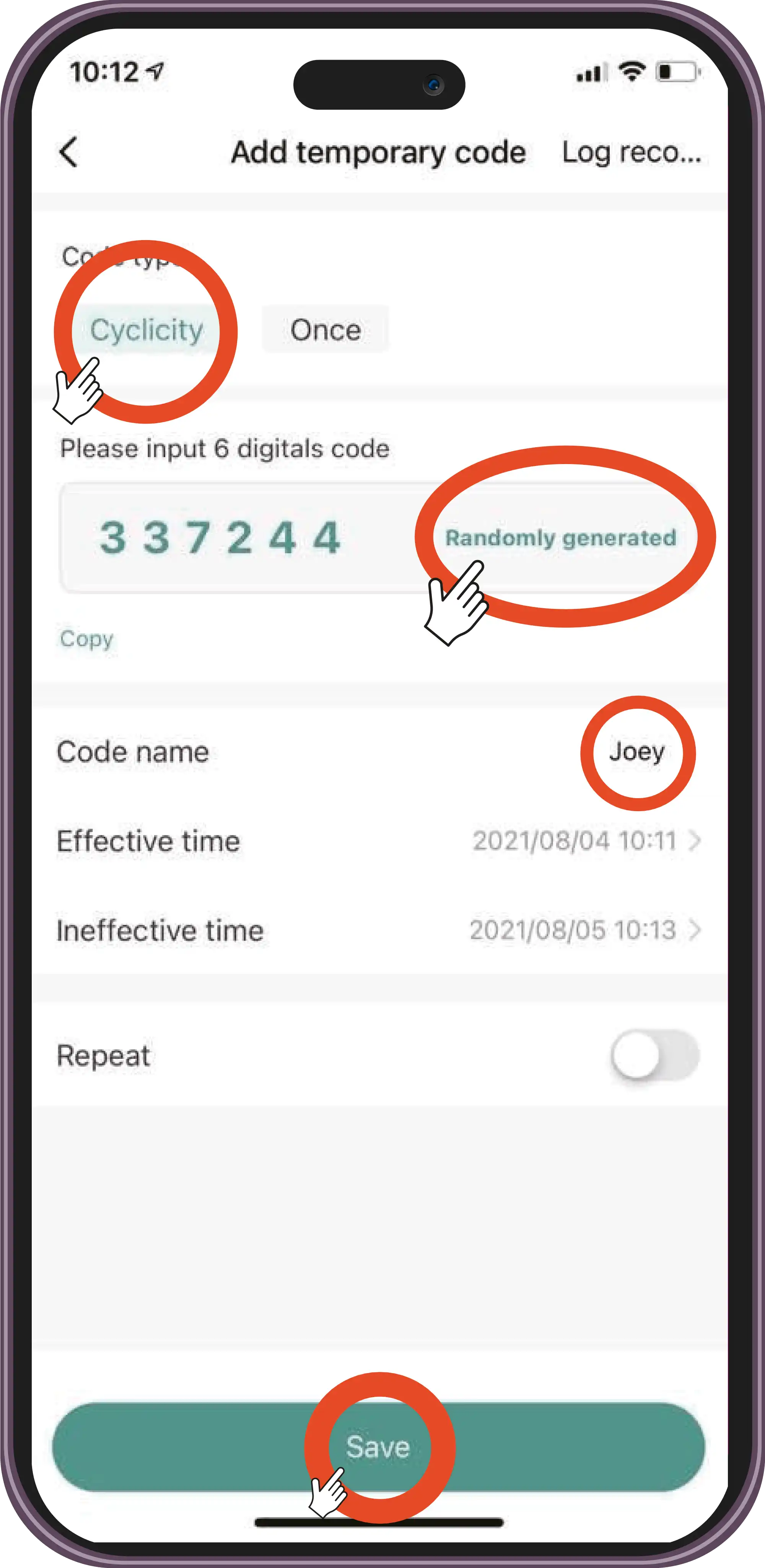
Genere un código aleatoriamente (Randomly generated) y guarde el nombre del código.
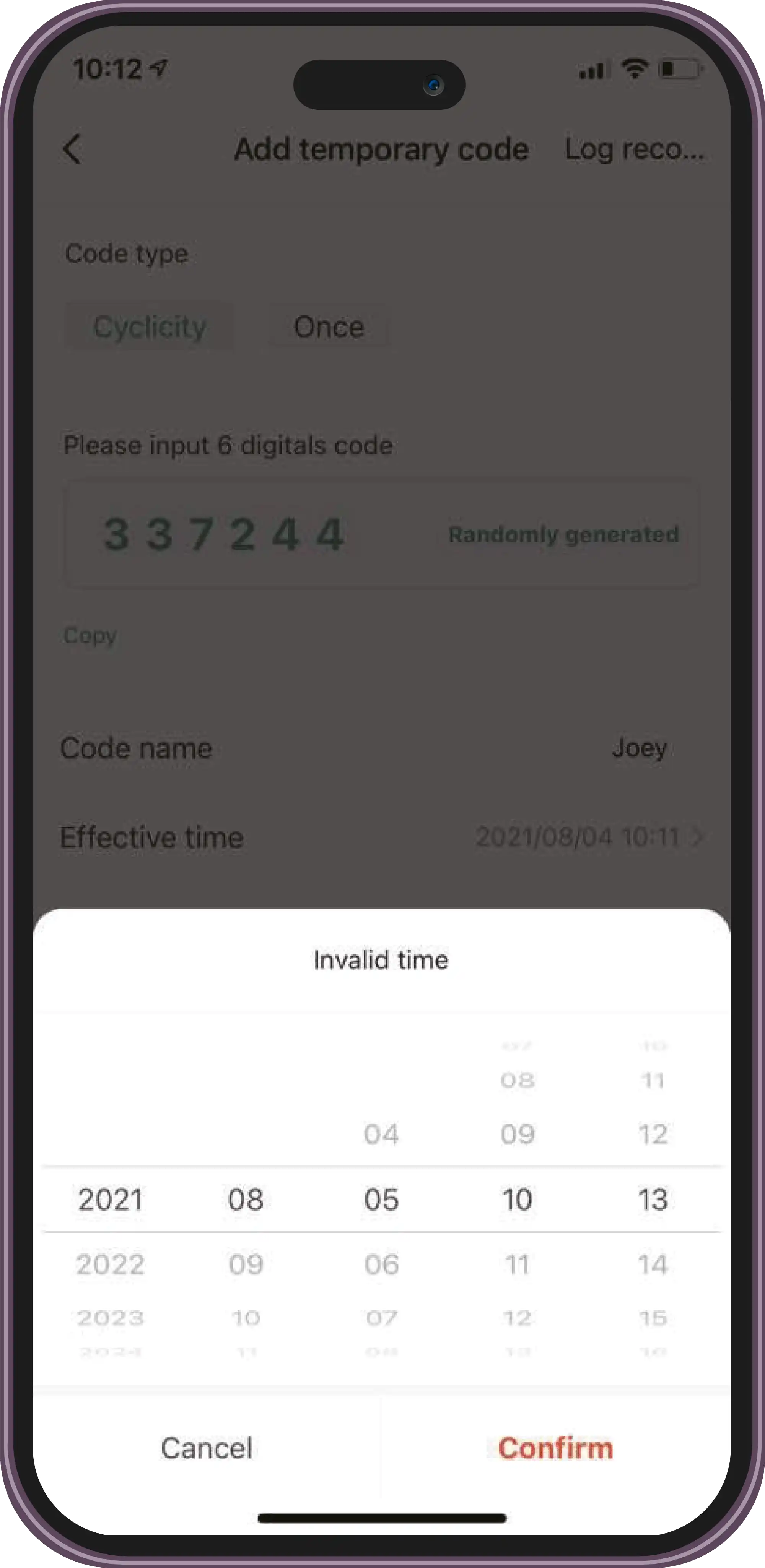
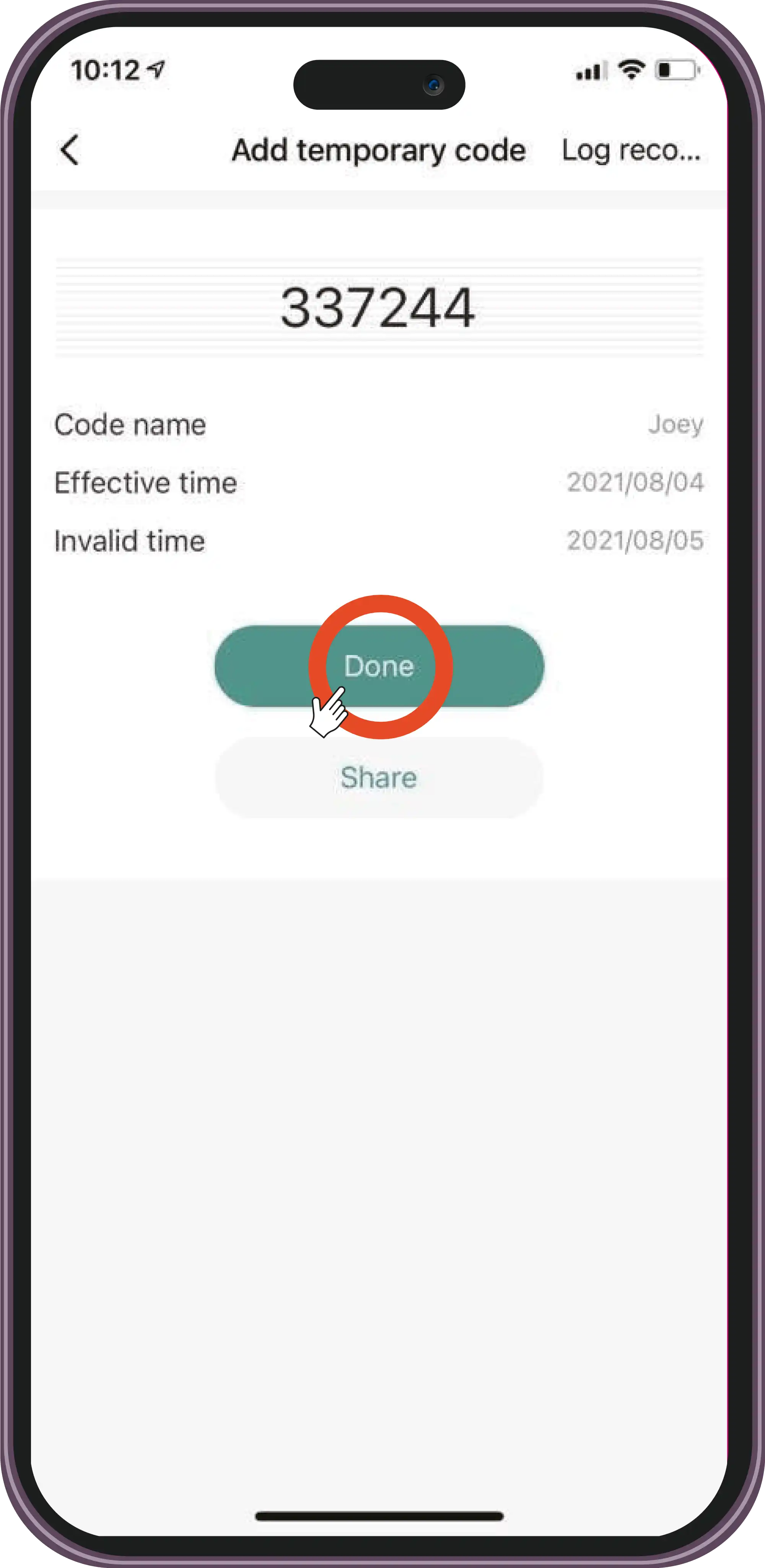
Establezca la hora efectiva (Effective time) y la hora inefectiva (Ineffective time).
Uso
Añadir un codigo temporal
Volver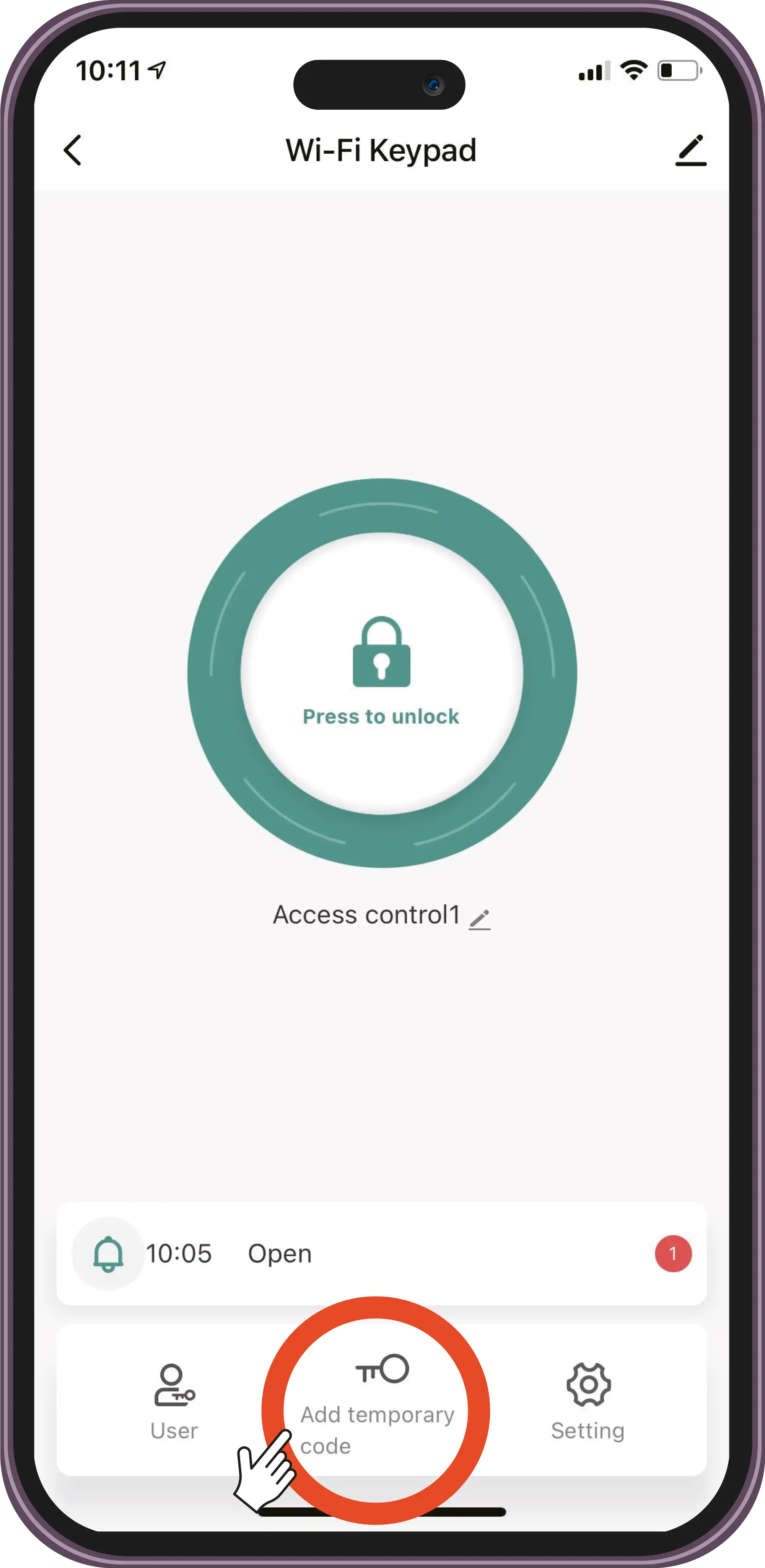
Seleccione 'Añadir código temporal (Add temporary code)'.
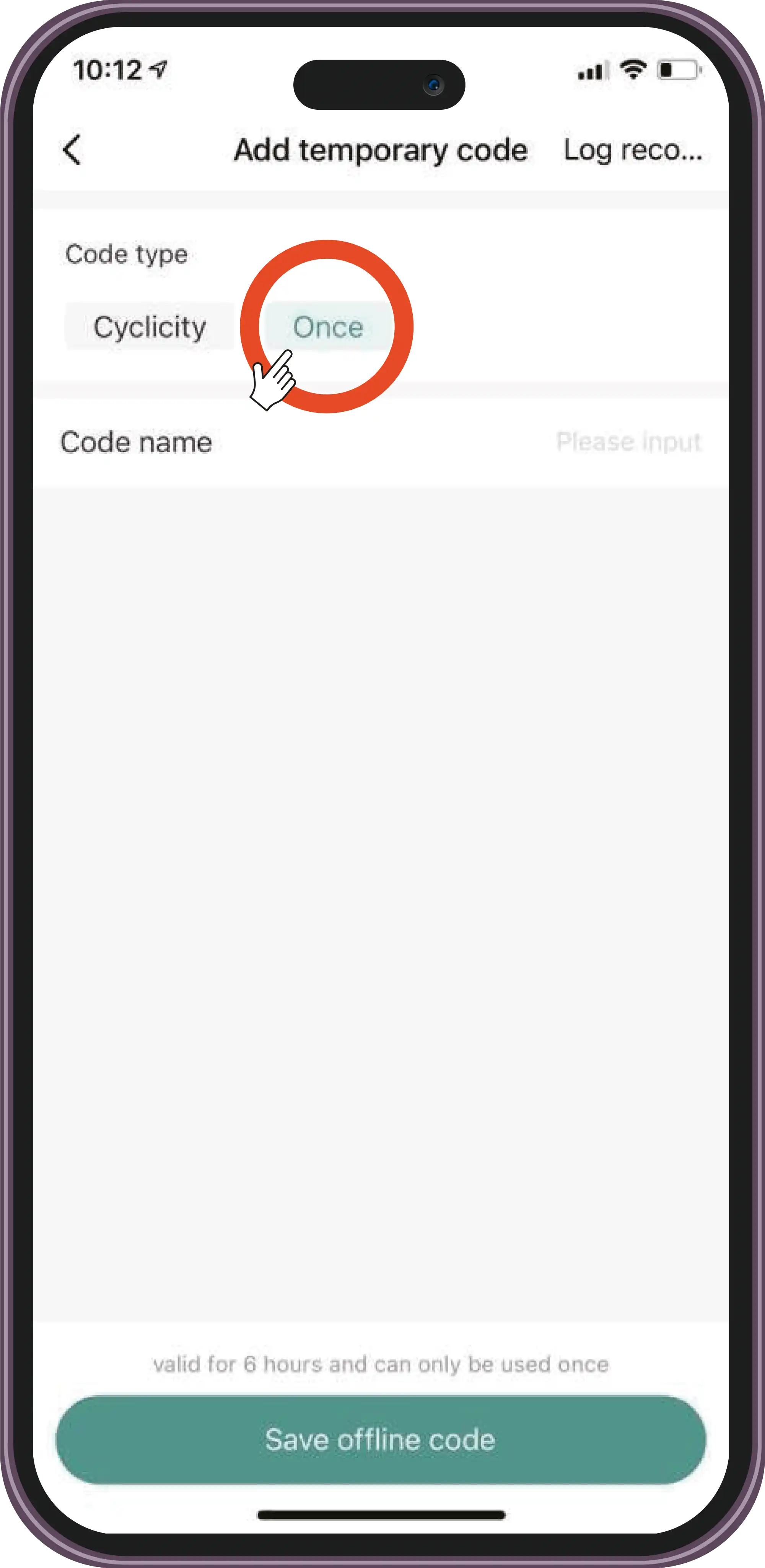
Seleccione la opción 'Una vez (Once)'. Introduzca el nombre del código y guarde.
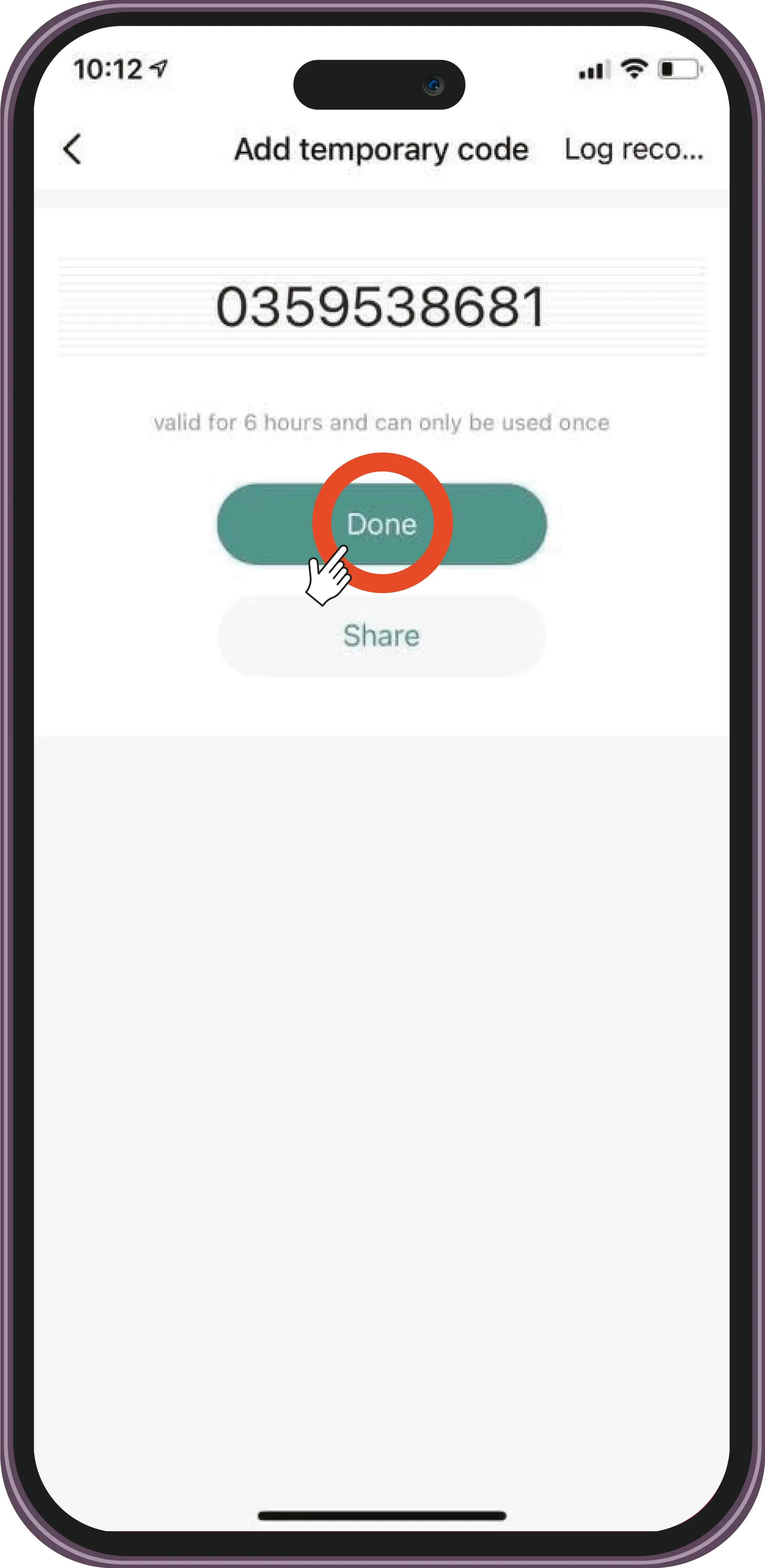
El código tiene una validez de 6 horas y sólo se puede utilizar una vez.
Uso
Comprobaciones
Volver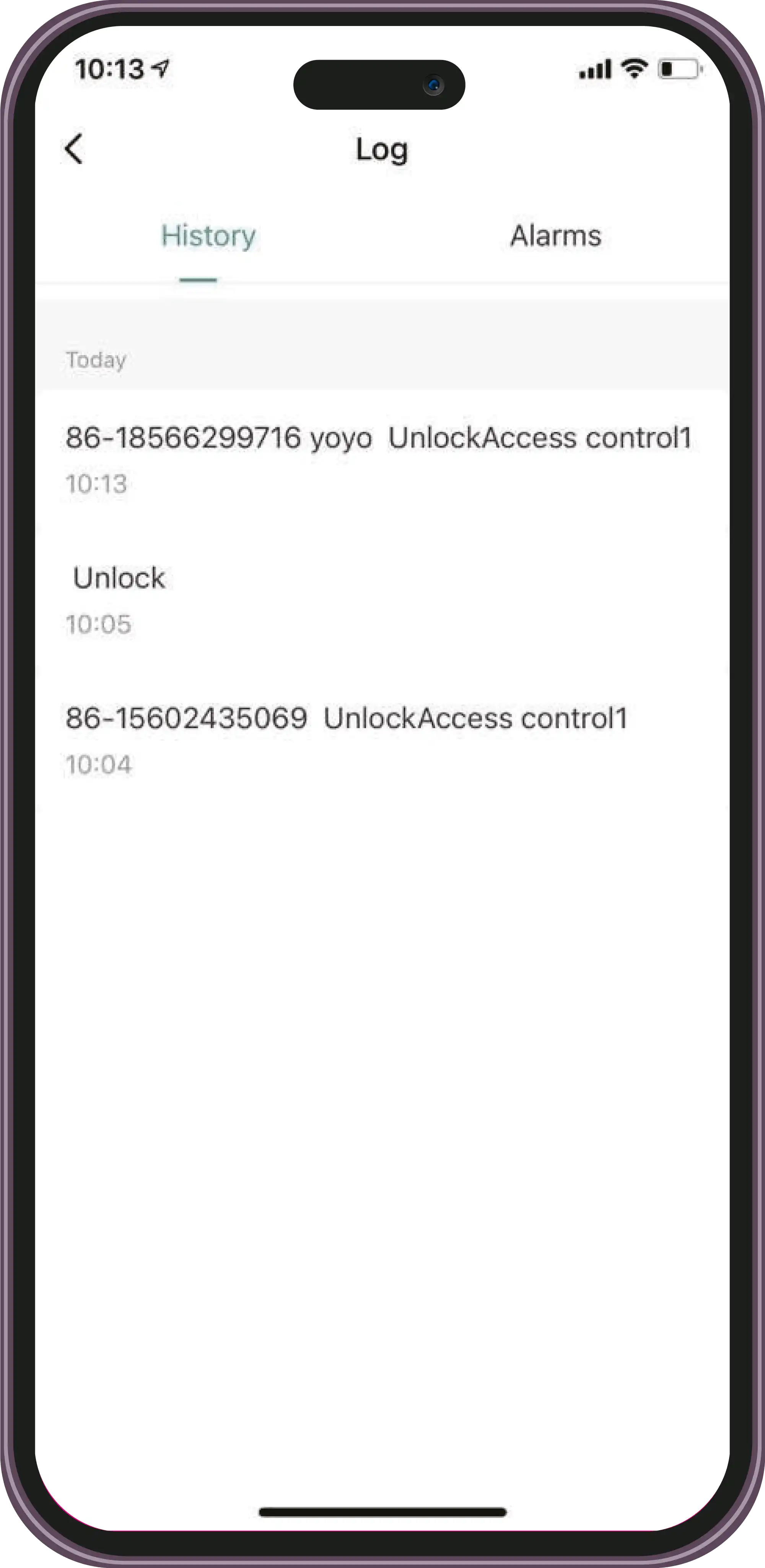
Comprobación del registro de apertura de puertas.
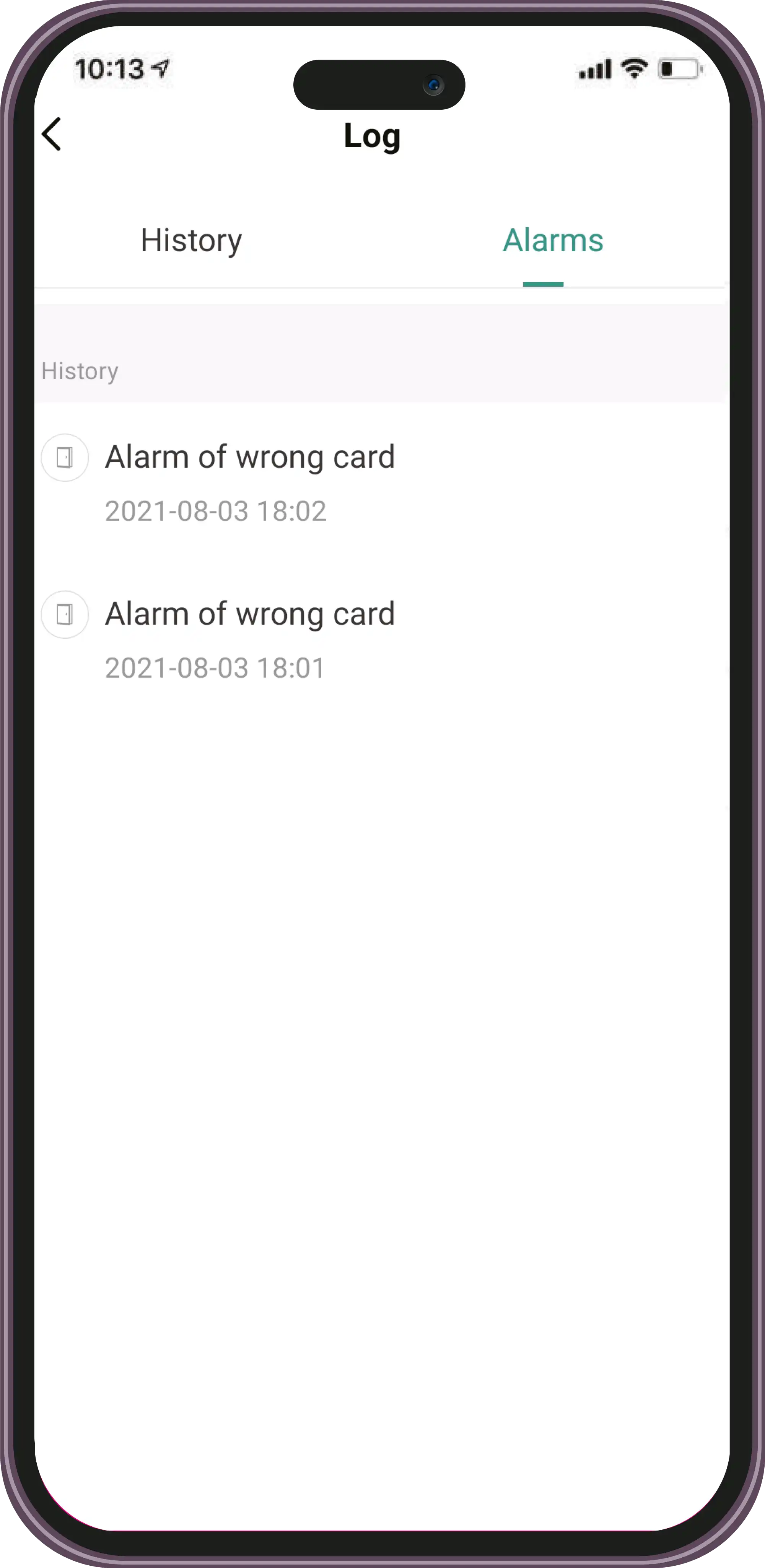
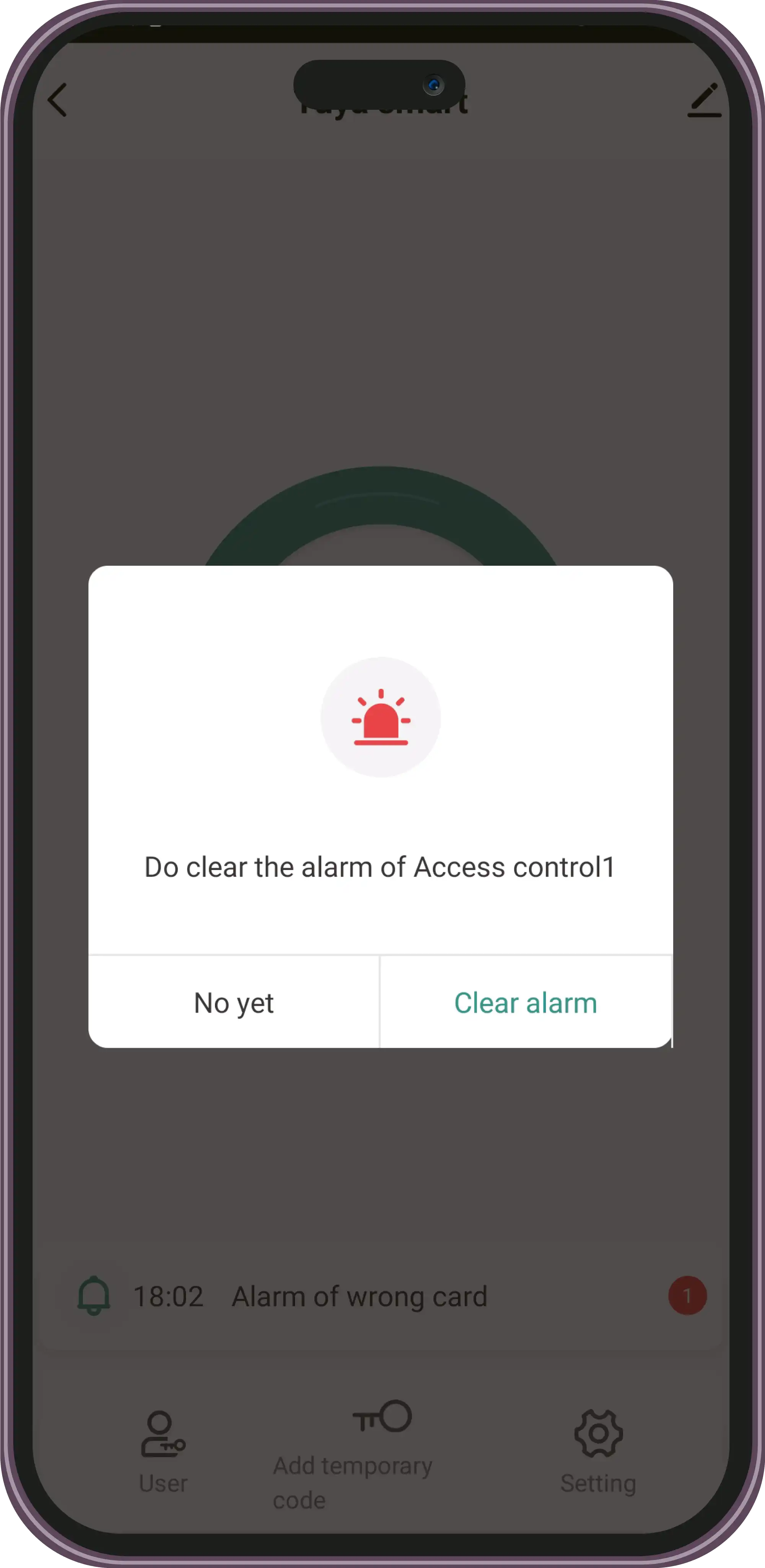
Comprobación del registro y eliminación de alarmas.
Ajustes y configuraciones
Configuración
VolverContactar con asistencia
¿No encuentras lo que buscas? Nuestro equipo de asistencia puede ayudarte.
Obtener ayuda