Codetastatur
AC200 Bedienungsanleitung
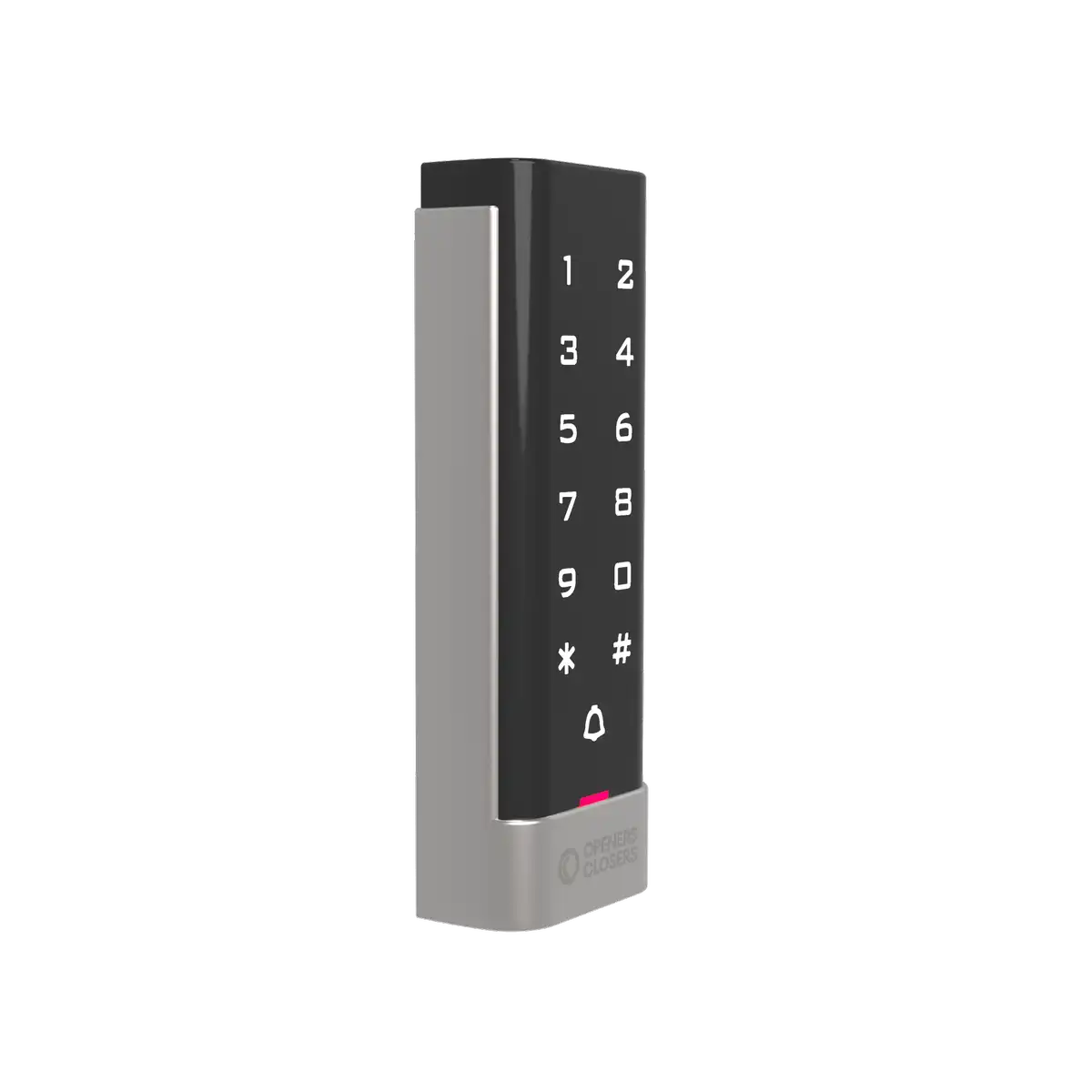
Vor der Installation oder Nutzung lesen
Nach obenWichtige Informationen vor der Installation oder Verwendung dieses Geräts
Dieses Gerät wurde für die Integration in professionelle Zutrittskontrollsysteme in Wohn-, Gewerbe- oder Industriegebäuden entwickelt. Es darf nur von qualifiziertem technischem Personal installiert und bedient werden, gemäß den Vorgaben des Herstellers. Eine unsachgemäße Verwendung, nicht autorisierte Manipulationen oder eine fehlerhafte Installation können zu schweren Schäden an Personen oder Sachwerten führen und bedeuten den Verlust der Garantie sowie der Herstellerverantwortung.
Elektrische Sicherheit
Stellen Sie vor dem Anschließen, Trennen oder Eingriff in das Gerät sicher, dass die Stromversorgung vollständig abgeschaltet ist. Obwohl dieses Produkt bei niedriger Spannung betrieben werden kann (z. B. 12–24 VDC), kann eine falsche Handhabung zu Kurzschlüssen, Schäden an der Tür, Überhitzung oder zur Gefahr eines elektrischen Schlags führen.
Bestimmungsgemäße Verwendung und Kompatibilität
Dieses Gerät ist je nach Modell für Türen aus Holz, Metall oder Aluminium geeignet. Einige Modelle sind für den Einsatz in Feuer-/Rauchschutztüren und Notausgängen zertifiziert. Prüfen Sie vor der Installation die jeweiligen Zertifizierungen und spezifischen Kompatibilitäten. Eine Verwendung in Umgebungen, die Wasser, starkem Staub oder aggressiven Chemikalien ausgesetzt sind, wird nicht empfohlen, sofern das Gerät nicht über die entsprechende Zertifizierung verfügt (z. B. IP65, IP68 usw.).
Wartung und Verwendung
Öffnen, verändern oder manipulieren Sie das Innere des Geräts nicht. Jeder nicht autorisierte Eingriff hebt die Garantie automatisch auf. Die Reinigung sollte mit weichen Tüchern und nicht scheuernden Reinigungsmitteln erfolgen. Es wird ein regelmäßiger Wartungsservice durch einen Techniker empfohlen, insbesondere in Umgebungen mit intensiver Nutzung.
Eingeschränkte Garantie
Dieses Produkt ist durch eine handelsübliche Garantie gegen Herstellungsfehler für den Zeitraum abgedeckt, der von Openers & Closers festgelegt wurde. Die Garantie deckt keinen Verschleiß durch die übliche Nutzung, fehlerhafte Installationen, Manipulationen, mechanische Stöße oder nicht kompatible Umweltbedingungen ab. Openers & Closers übernimmt keine Verantwortung für indirekte Schäden, wirtschaftliche Verluste oder Nachteile, die aus einer unsachgemäßen Verwendung oder einer Verwendung außerhalb der Spezifikationen entstehen.
Normen und Konformität
Dieses Produkt erfüllt, sofern zutreffend, die in jedem Markt anwendbaren Vorschriften (z. B. CE, RoHS, WEEE, UL 294, NFPA-80, EN 14846). Bitte prüfen Sie die Produktkennzeichnung und die technische Dokumentation, um spezifische Zertifizierungen zu bestätigen.
Entsorgung und Recycling
Dieses Gerät enthält elektronische Komponenten und darf nicht mit dem Hausmüll entsorgt werden. Es muss bei einer autorisierten Sammelstelle für Elektro- und Elektronikgeräte abgegeben werden (RAEE/WEEE). Das Symbol der durchgestrichenen Mülltonne weist auf diese gesetzliche Verpflichtung hin. Die Verpackung ist recycelbar und muss gemäß den lokalen Vorschriften entsorgt werden.
Geistiges Eigentum und Dokumentation
Der Inhalt dieses Handbuchs sowie die im Produkt integrierte Technologie sind durch Rechte des geistigen und gewerblichen Eigentums geschützt. Jede Vervielfältigung, Verteilung, Übersetzung oder Änderung ohne ausdrückliche Genehmigung von Openers & Closers ist untersagt.
Abmessungen
Nach oben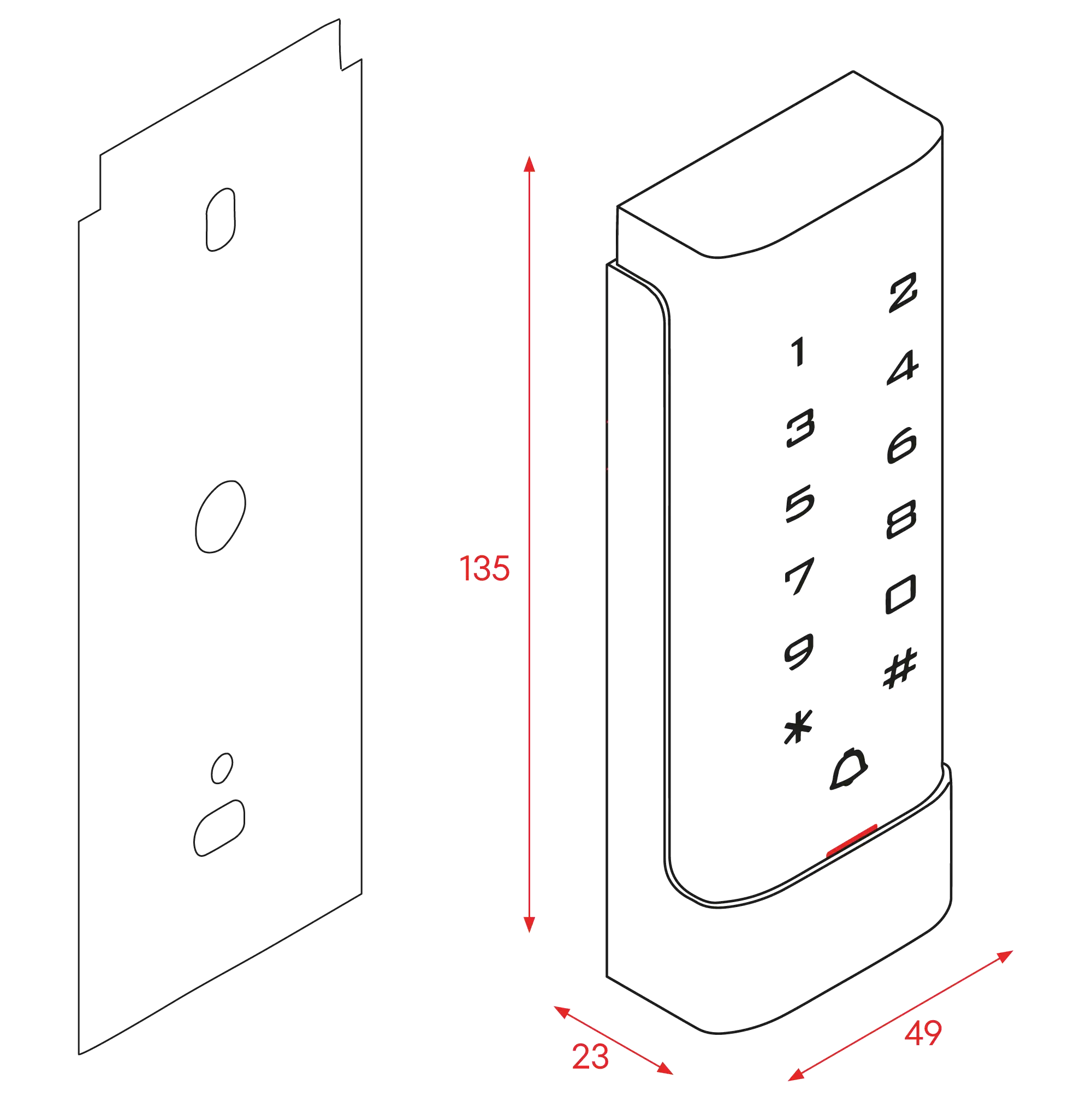
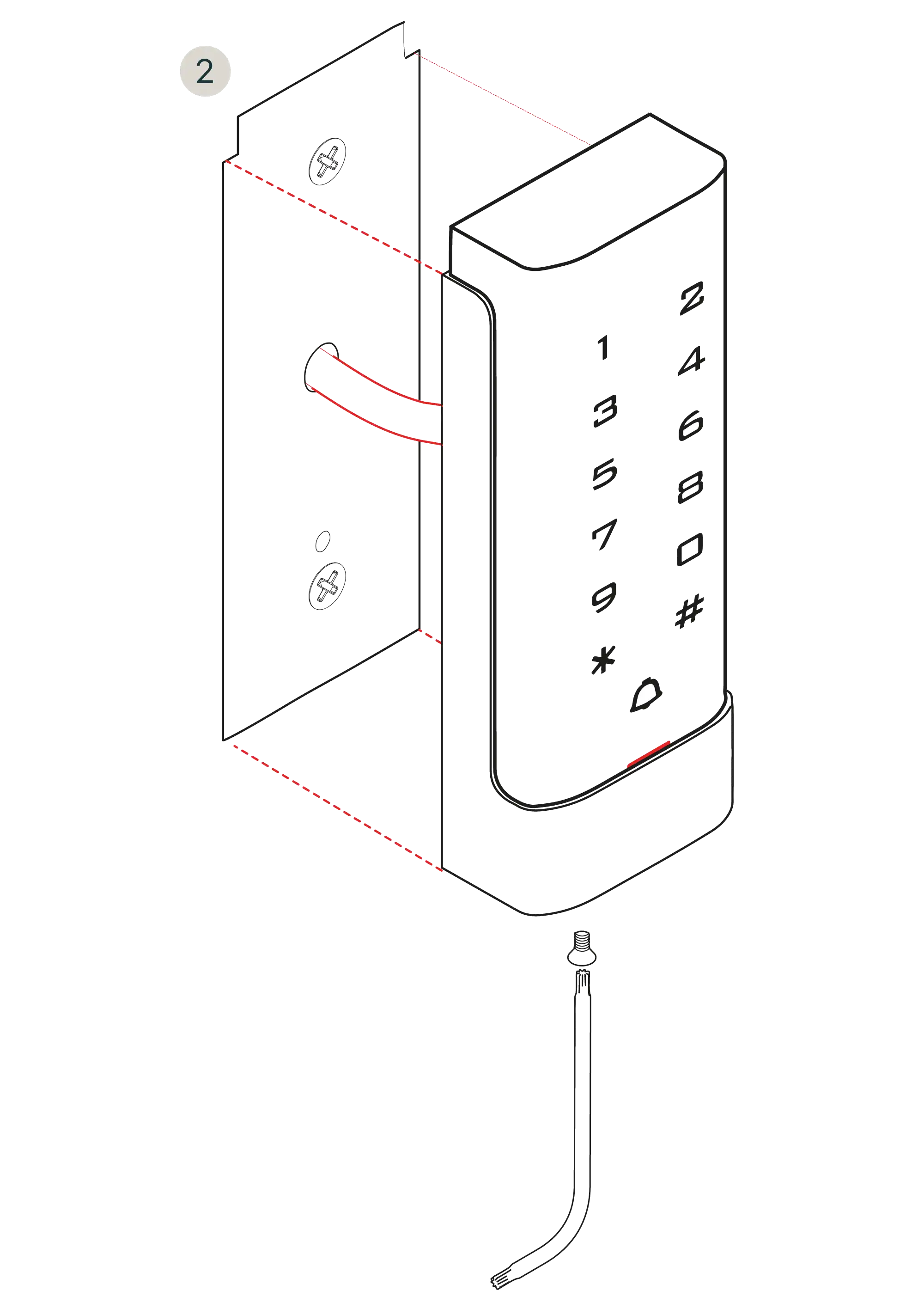
Installation
Nach oben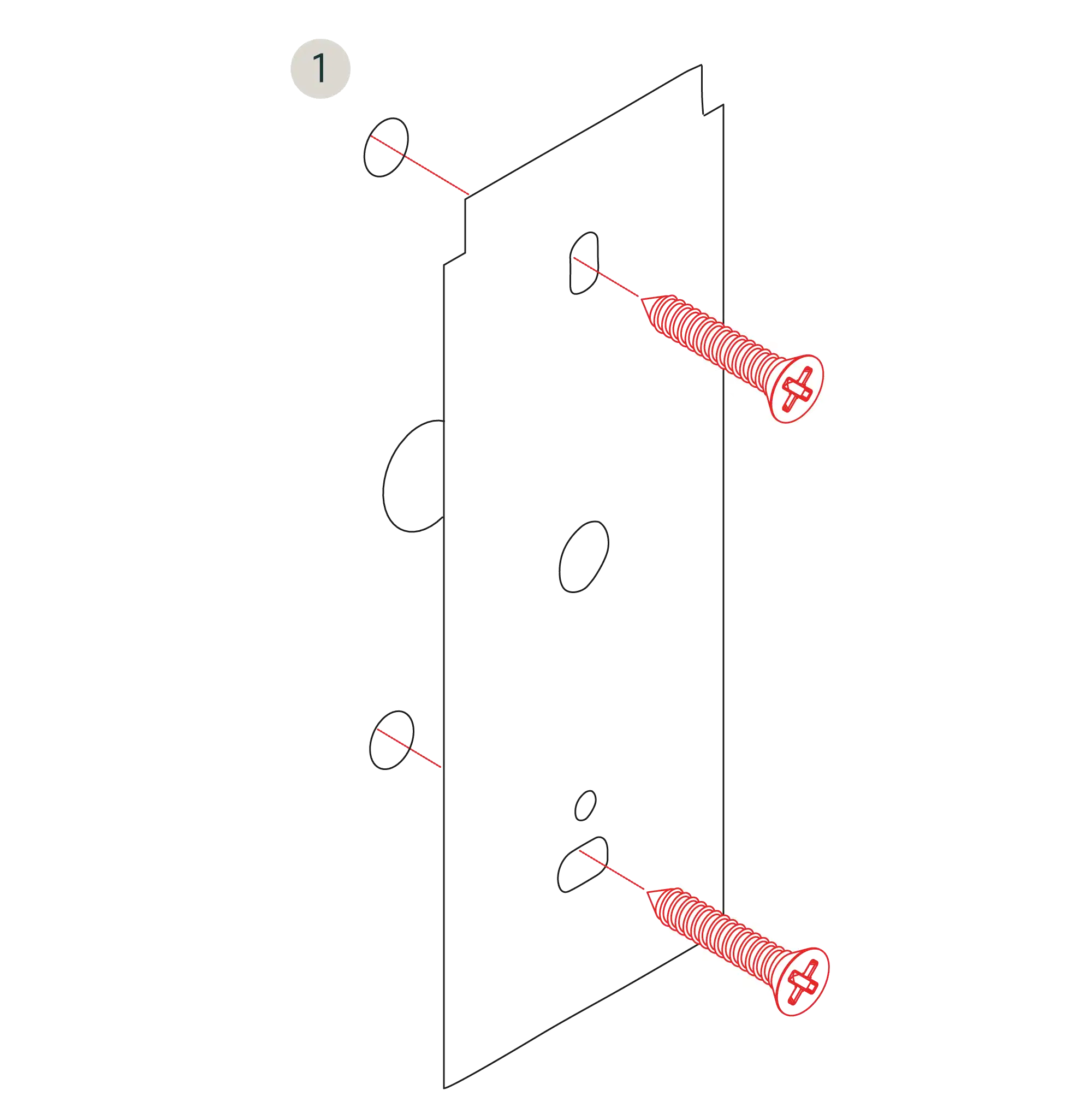
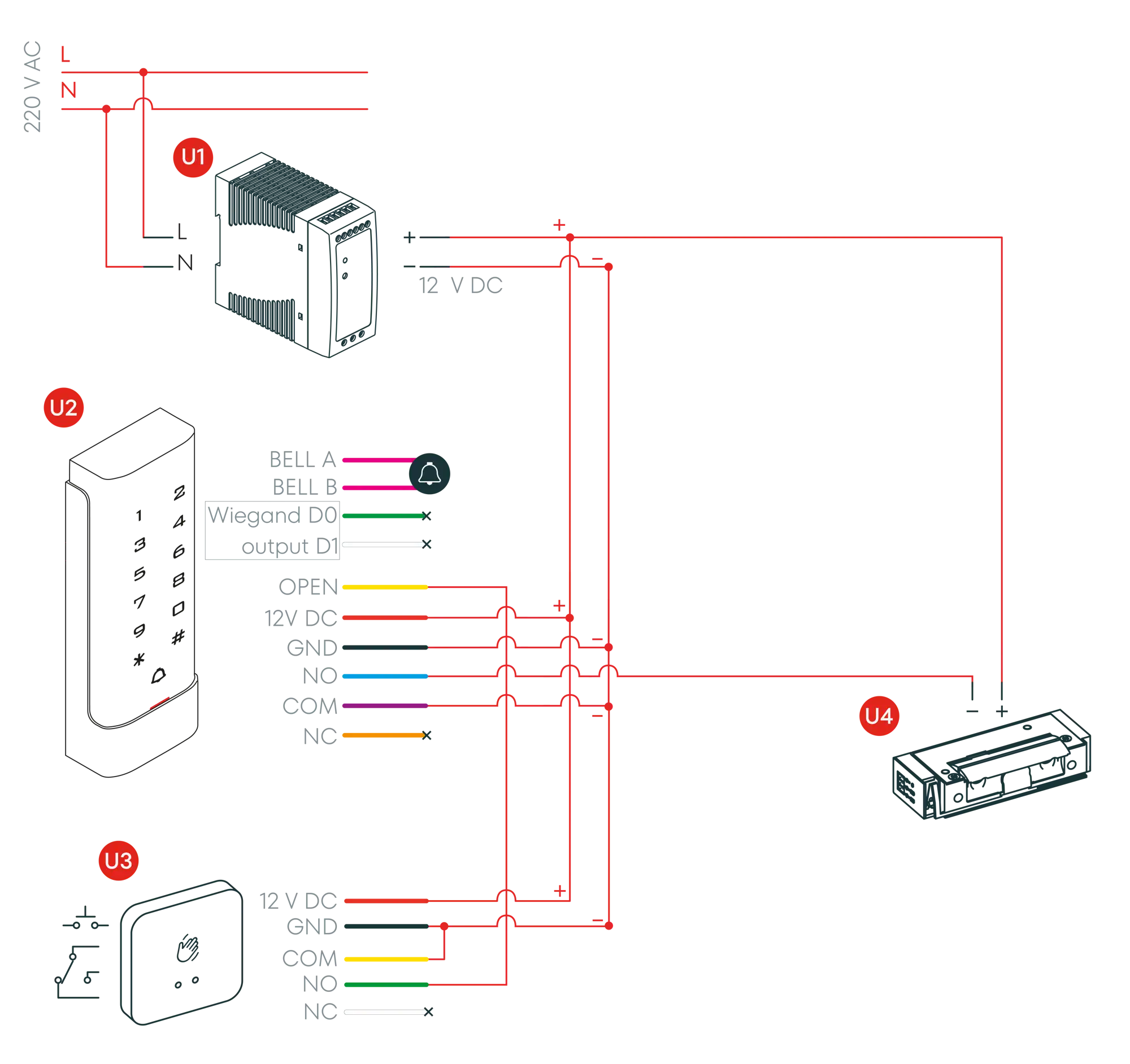
Anschlußplan (Option 1)
Nach oben- U1Stromversorgung
- U2AC200-Tastatur
- U3Taster (Serie TP)
- U4Option Elektrischer/Elektronischer Türöffner (Serie 1,3,5,8 und 9)
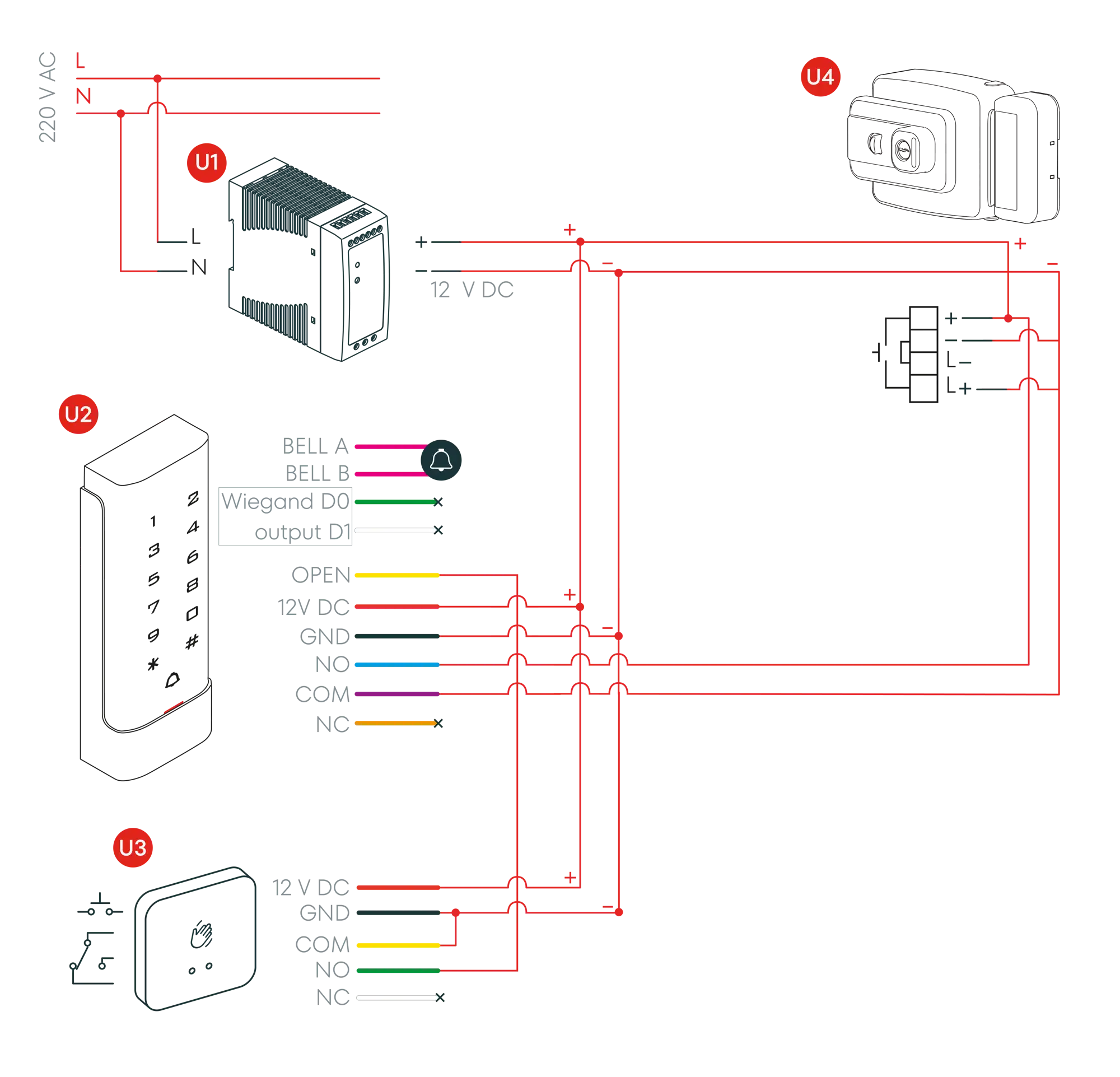
Anschlußplan (Option 2)
Nach oben- U1Stromversorgung
- U2AC200-Tastatur
- U3Taster (Serie TP)
- U4Elektromechanisches Schloss (Serie CE)
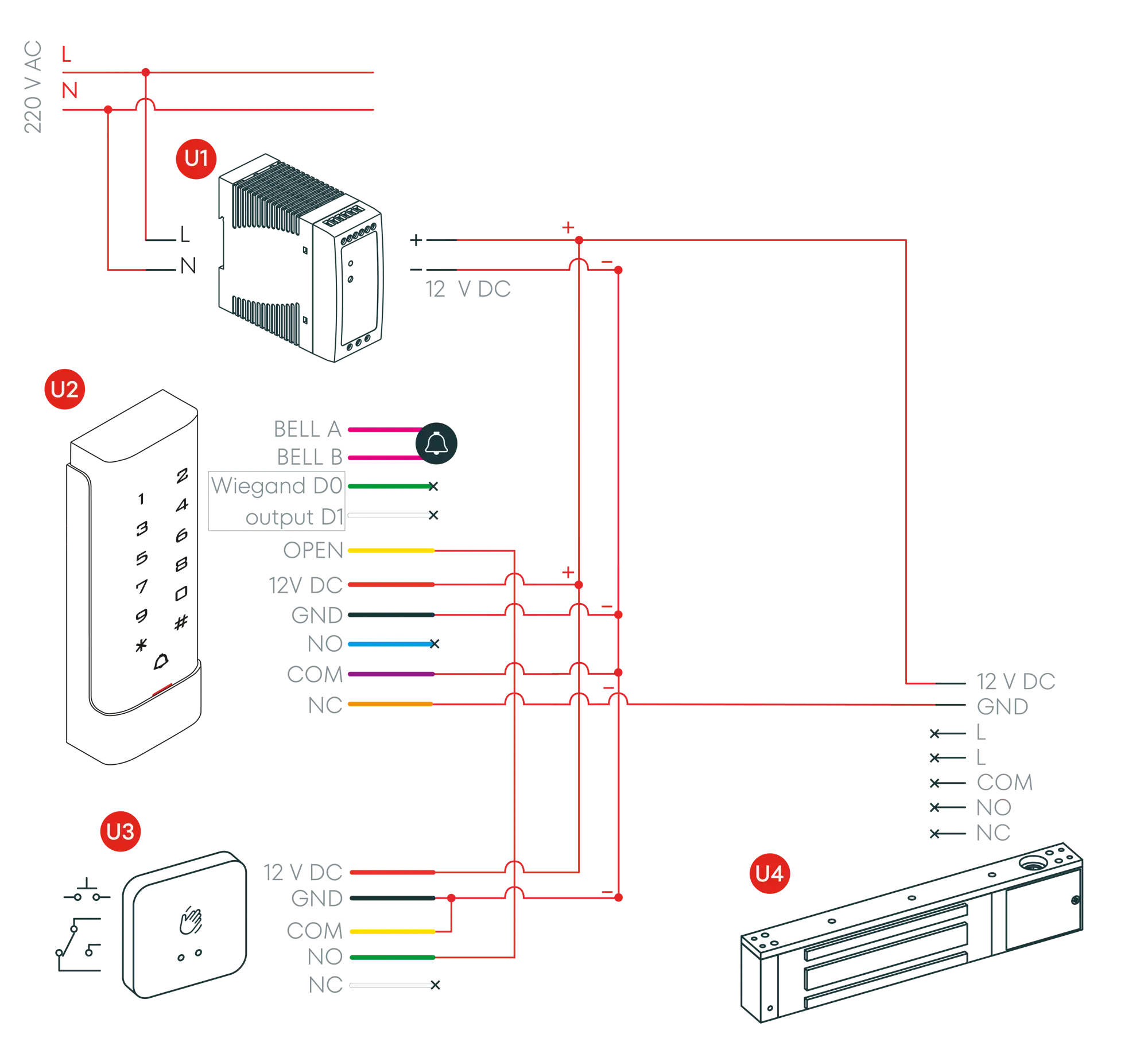
Anschlußplan (Option 3)
Nach oben- U1Stromversorgung
- U2AC200-Tastatur
- U3Taster (Serie TP)
- U4Option Elektromagnetischer Türöffner (Serie ME, MEX)
Bedienungsanleitung
Nach obenLeucht- und akustische Anzeigen
| STATUS | ROTE LED | GRÜNE LED | LAUTSPRECHER |
|---|---|---|---|
| Stand by | Blinkt | - | - |
| Taste gedrückt | - | - | 1 Piepton |
| Korrekte Bedienung | - | Aktiv | 1 Piepton |
| Fehlgeschlagene Bedienung | - | - | 3 Pieptöne |
| Wechsel in den Programmiermodus | Aktiv | - | - |
| Türöffnung | - | Aktiv | 1 Piepton |
| Alarm | Aktiv | - | Alarm |
Programmierung: Benutzereinstellungen
Nach oben| Aktion | Befehl |
|---|---|
| In den Programmiermodus wechseln | [*] [Mastercode] [#]. (Hinweis: Der Mastercode ist standardmäßig 999999) |
| Programmierung beenden | [*] |
Bitte beachten Sie, dass der Master-Benutzer (Programmiermodus) für die folgende Programmierung eine Anmeldung durchführen muss.
| Aktion | Befehl |
|---|---|
| Mastercode ändern | [0] [Neuer Code] [#] [Neuer Code] [#] (Hinweis: Der Mastercode muss 6 bis 8 Ziffern haben.) |
| Arbeitsmodus auswählen (Keine Möglichkeit, Methoden zu kombinieren) | [3][0][#] Nur Kartenbenutzer [3][1][#] Kartenbenutzer + PIN [3][2][#] Kartenbenutzer oder PIN (BEISPIEL: [*]999999[#]31[#][*]) |
Einen Kartenbenutzer hinzufügen im Modus ( [3] [0] [#] )
| Aktion | Befehl |
|---|---|
| Kartenbenutzer hinzufügen und löschen | Die Bedienung ist im Modus [3] [2] [#] identisch) |
Kartenbenutzer und PIN hinzufügen im Modus ( [3] [1] [#] )
| Aktion | Befehl |
|---|---|
| Einen Kartenbenutzer + PIN hinzufügen (Hinweis: Die PIN kann jede beliebige 4-stellige Zahl zwischen 0000-9999 sein, mit Ausnahme der Nummer 1234, die reserviert ist.) | Karte hinzufügen als Kartenbenutzer. Drücken Sie [*], um den Programmiermodus zu verlassen. [*] [Kartenlesung] [1][2][3][4] [#] [PIN] [#] [PIN] [#] |
| Eine PIN ändern im Modus Kartenbenutzer + PIN (Methode 1) | [*] [Kartenlesung] [Alte PIN] [#] [Neue PIN] [#] [Neue PIN] [#] (Hinweis: Dies kann außerhalb des Programmiermodus durchgeführt werden, sodass der Benutzer seine PIN selbst ändern kann.) |
| Eine PIN ändern im Modus Kartenbenutzer + PIN (Methode 2) | [*] [ID-Nummer] [Alte PIN] [#] [Neue PIN] [#] [Neue PIN] [#] (Hinweis: Dies kann außerhalb des Programmiermodus durchgeführt werden, sodass der Benutzer seine PIN selbst ändern kann.) |
| Einen Kartenbenutzer + PIN löschen: nur die Karte löschen | [2] [ID-Nummer] [#] |
Kartenbenutzer oder PIN hinzufügen ( [3] [2] [#] )
| Aktion | Befehl |
|---|---|
| Einen Benutzer mit PIN hinzufügen | [1] [ID-Nummer] [#] [PIN] [#] (Hinweis: Die ID-Nummer kann jede beliebige Zahl zwischen 1-2000 sein. Die PIN kann jede beliebige 4-stellige Zahl zwischen 0000-9999 sein, mit Ausnahme der Nummer 1234, die reserviert ist.) Es können mehr als ein Benutzer hinzugefügt werden, ohne den Programmiermodus zu verlassen: [1] [ID-Nummer nicht1] [#] [PIN] [#] [ID-Nummer nicht2] [#] [PIN] [#] |
| PIN-Benutzer löschen | [2] [ID-Nummer] [#] (Hinweis: Benutzer können nacheinander gelöscht werden, ohne den Programmiermodus zu verlassen.) |
| PIN eines PIN-Benutzers ändern: (Dieser Schritt sollte außerhalb des Programmiermodus durchgeführt werden) | [*] [ID-Nummer] [#] [Alte PIN] [#] [Neue PIN] [#] [Neue PIN] [#] |
| Kartenbenutzer hinzufügen (Methode 1): (Hinweis: Dies ist die schnellste Methode, um Karten einzugeben, da die ID automatisch generiert wird) | [1] [Kartenlesung] [#] Hinweis: Es können Karten nacheinander hinzugefügt werden, ohne den Programmiermodus zu verlassen. (BEISPIEL: [1] [Kartenlesung] [#] [1] [Kartenlesung] [#]...) |
| Kartenbenutzer hinzufügen (Methode 2): (Hinweis: Dies ist eine alternative Methode zum Hinzufügen von Karten durch Zuweisung einer Kennung.) | [1] [ID-Nummer] [#] [Kartenlesung] [#] (Hinweis: Es können Karten nacheinander hinzugefügt werden, ohne den Programmiermodus zu verlassen.) |
| Kartenbenutzer hinzufügen (Methode 3): (Hinweis: Die Kartennummer sind die letzten 8 Ziffern, die auf der Rückseite gedruckt sind. Die ID wird automatisch generiert.) | [1] [Kartennummer] [#] (Hinweis: Es können Karten nacheinander hinzugefügt werden, ohne den Programmiermodus zu verlassen.) |
| Kartenbenutzer hinzufügen (Methode 4): (Hinweis: Auf diese Weise fügen wir eine Kartenkennung zusammen mit der Kartennummer hinzu.) | [1] [ID-Nummer] [#] [Kartennummer] [#] (Hinweis: Es können Karten nacheinander hinzugefügt werden, ohne den Programmiermodus zu verlassen.) |
| Kartenbenutzer löschen mit Karte | [2] [ID-Nummer ] [#] |
| Kartenbenutzer löschen mit Kartennummer | [2] [Kartennummer] [#] |
ALLE Benutzer löschen
| Aktion | Befehl |
|---|---|
| ALLE Benutzer löschen | [2] [0][0][0][0] [#] |
Tür entriegeln
| Aktion | Befehl |
|---|---|
| PIN-Benutzer | Geben Sie die [PIN] ein und drücken Sie [#] |
| Kartenbenutzer | Karte annähern |
| Kartenbenutzer + PIN | Karte annähern, [PIN] eingeben und [#] drücken |
Detaillierte Programmier-Anleitung: Türkonfiguration
Nach obenÖffnungszeit des Türrelais
| Aktion | Befehl |
|---|---|
| Aktivierungszeit des Relais einstellen | [*] [Mastercode] [#] [4] [0-99] [#] [*] (Hinweis: 0-99 Sekunden ist der Zeitbereich, auf den eingestellt werden kann.) |
Erkennung Tür offen
| Aktion | Befehl |
|---|---|
| Erkennung Tür offen deaktivieren: (Standardzustand) | Im Programmiermodus - [6] [0] [#] |
| Erkennung Tür offen aktivieren: Alarmzeit einstellen (nächste Seite) | Im Programmiermodus - [6] [1] [#] |
Alarm-Ausgangszeit
| Aktion | Befehl |
|---|---|
| Alarmzeit festlegen zwischen 0-3 Minuten | Im Programmiermodus - [5] [0-3] [#] |
Tastaturverriegelung und Alarmoptionen
| Aktion | Befehl |
|---|---|
| Normalzustand: Keine Tastaturverriegelung und kein Alarm (Standardzustand) | Im Programmiermodus - [7] [0] [#] |
| Tastatur gesperrt | Im Programmiermodus - [7] [1] [#] |
| Alarm und interner Summer aktiv | Im Programmiermodus - [7] [2] [#] |
Alarm löschen
| Aktion | Befehl |
|---|---|
| Alarm zurücksetzen durch gewaltsames Öffnen der Tür | Gültige Karte annähern oder [Mastercode][#] eingeben |
| Alarm zurücksetzen durch Tür offen über längere Zeit | Tür schließen, gültige Karte annähern oder [Mastercode][#] eingeben |
Kurzanleitung zur Programmierung
Nach oben| Aktion | Befehl |
|---|---|
| Um in den Programmiermodus zu gelangen | [*] |
Bitte beachten Sie, dass der Master-Benutzer sich anmelden muss, um die Tür zu entsperren.
| Aktion | Befehl |
|---|---|
| Mastercode ändern | [0] [Neuer Code] [#] [Neuer Code] [#] (Hinweis: Der Mastercode muss 6 bis 8 Ziffern haben.) |
| Einen Benutzer mit PIN hinzufügen | [1] [ID-Nummer] [#] [PIN] [#] (Hinweis: Die ID-Nummer kann jede beliebige Zahl zwischen 1-2000 sein. Die PIN kann jede beliebige 4-stellige Zahl zwischen 0000-9999 sein, mit Ausnahme der Nummer 1234, die reserviert ist.) |
| Einen Benutzer mit Karte hinzufügen | [1] [Kartenlesung] [#] (Hinweis: Karten können nacheinander hinzugefügt werden, ohne den Programmiermodus zu verlassen.) |
| Einen Benutzer löschen, entweder Karte oder PIN | [2] [ID-Nummer] [#] für PIN-Benutzer [2] [Kartenlesung] [#] für Karte. (Hinweis: Benutzer können nacheinander gelöscht werden, ohne den Programmiermodus zu verlassen.) |
Bitte beachten Sie, dass zum Entsperren der Tür der Programmiermodus beendet werden muss.
| Aktion | Befehl |
|---|---|
| Tür mit PIN entsperren | PIN eingeben und [#] drücken |
| Tür mit Karte entsperren | Karte annähern |
Werkseinstellungen wiederherstellen
Nach oben- Trennen Sie die Stromversorgung der Einheit.
- Während die Einheit wieder eingeschaltet wird, drücken und halten Sie die Taste [#].
- Wenn zwei Pieptöne „Beep“ zu hören sind, lassen Sie die Taste [#] los. Jetzt hat das System die Werkseinstellungen.
- Es werden nur die Werkseinstellungen wiederhergestellt; Benutzerdaten werden nicht beeinflusst.
Videoanleitung für Anschlußplan und Konfiguration
Nach obenTechnischer Support kontaktieren
Finden Sie nicht, wonach Sie suchen? Unser technisches Support-Team hilft Ihnen weiter.
Hilfe erhaltenDatenblätter
Konsultieren Sie unsere umfangreiche Bibliothek technischer Produktdatenblätter.
Datenblätter suchen