Teclado codificado
AC200 Manual de instrucciones
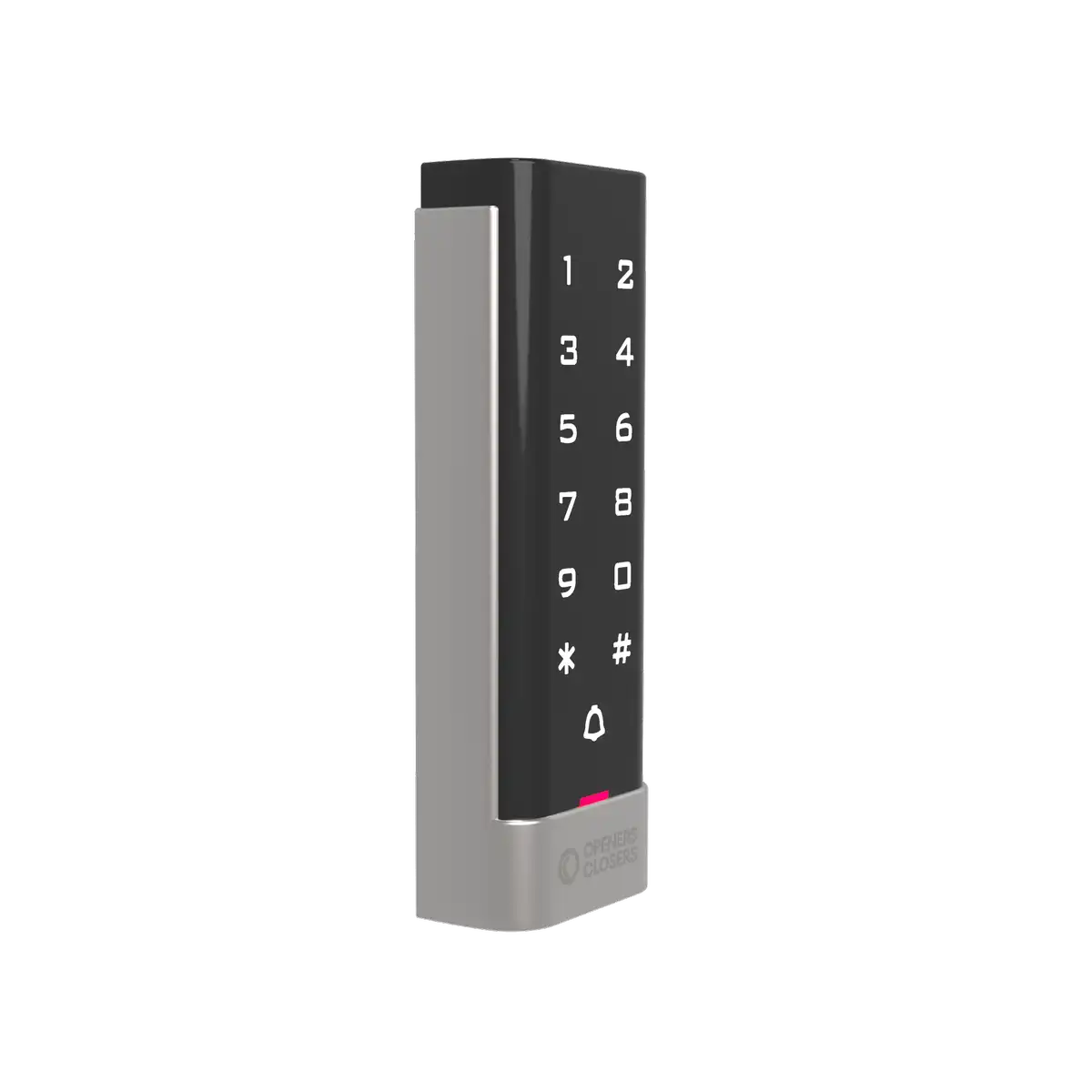
Lea antes de la instalación o uso
VolverInformación esencial antes de instalar o utilizar este dispositivo
Este dispositivo ha sido diseñado para su integración en sistemas profesionales de control de acceso en edificios residenciales, comerciales o industriales. Solo debe ser instalado y manipulado por personal técnico cualificado, conforme a las especificaciones del fabricante. El uso indebido, la manipulación no autorizada o la instalación incorrecta pueden provocar daños graves a personas o bienes, y suponen la pérdida de la garantía y de la responsabilidad del fabricante.
Seguridad eléctrica
Antes de conectar, desconectar o intervenir en el dispositivo, asegúrese de que la fuente de alimentación esté completamente desactivada. Aunque este producto puede funcionar a bajo voltaje (p. ej. 12–24 VDC), una manipulación incorrecta puede provocar cortocircuitos, daños a la puerta, sobrecalentamiento o riesgo de descarga eléctrica.
Uso previsto y compatibilidad
Este dispositivo es apto para puertas de madera, metálicas o de aluminio, según el modelo. Algunos modelos están certificados para su uso en puertas cortafuego y salidas de emergencia. Verifique previamente las certificaciones y compatibilidades específicas antes de su instalación. No se recomienda su uso en entornos expuestos a agua, polvo intenso o agentes químicos agresivos, salvo que el dispositivo cuente con la certificación correspondiente (p. ej. IP65, IP68, etc.).
Mantenimiento y uso
No abra, modifique ni manipule el interior del dispositivo. Cualquier intervención no autorizada anula automáticamente la garantía. La limpieza debe realizarse con paños suaves y productos no abrasivos. Se recomienda un mantenimiento periódico a cargo de un técnico, especialmente en entornos de uso intensivo.
Garantía limitada
Este producto está cubierto por una garantía comercial contra defectos de fabricación durante el periodo especificado por Openers & Closers. La garantía no cubre el desgaste por uso habitual, instalaciones incorrectas, manipulaciones, impactos mecánicos o condiciones ambientales no compatibles. Openers & Closers no se hace responsable de daños indirectos, pérdidas económicas o perjuicios derivados de un uso indebido o fuera de especificaciones.
Normativa y conformidad
Este producto cumple, si corresponde, con las normativas aplicables en cada mercado (p. ej. CE, RoHS, WEEE, UL 294, NFPA-80, EN 14846). Consulte el etiquetado del producto y la documentación técnica para confirmar certificaciones específicas.
Eliminación y reciclaje
Este dispositivo contiene componentes electrónicos y no debe desecharse con los residuos domésticos. Debe entregarse en un punto de recogida autorizado para aparatos eléctricos y electrónicos (RAEE/WEEE). El símbolo del contenedor tachado indica esta obligación legal. Su embalaje es reciclable y debe gestionarse conforme a la normativa local.
Propiedad Intelectual y Documentación
El contenido de este manual, así como la tecnología integrada en el producto, están protegidos por derechos de propiedad intelectual e industrial. Queda prohibida su reproducción, distribución, traducción o modificación sin autorización expresa de Openers & Closers.
Dimensiones
Volver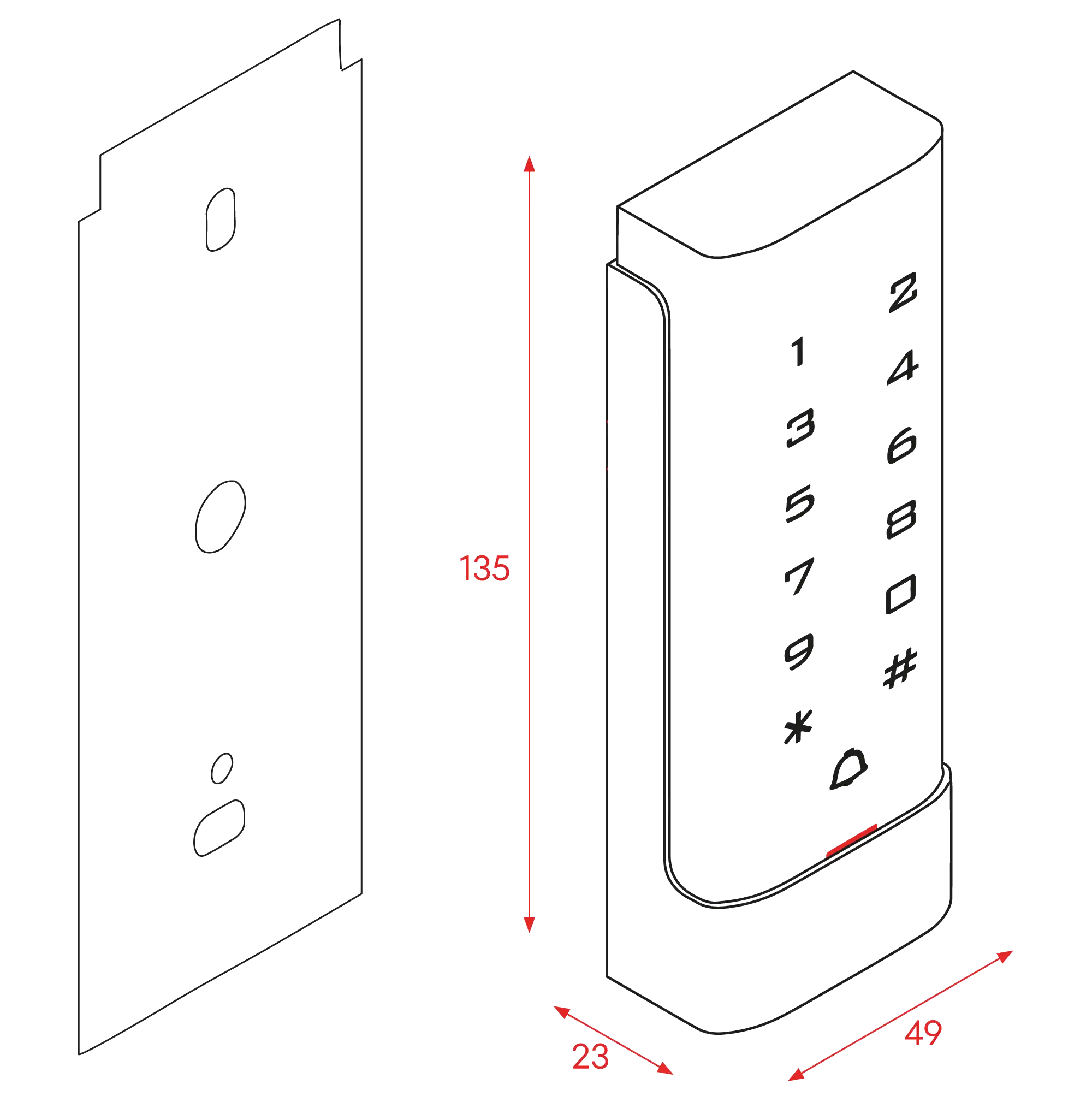
Instalación
Volver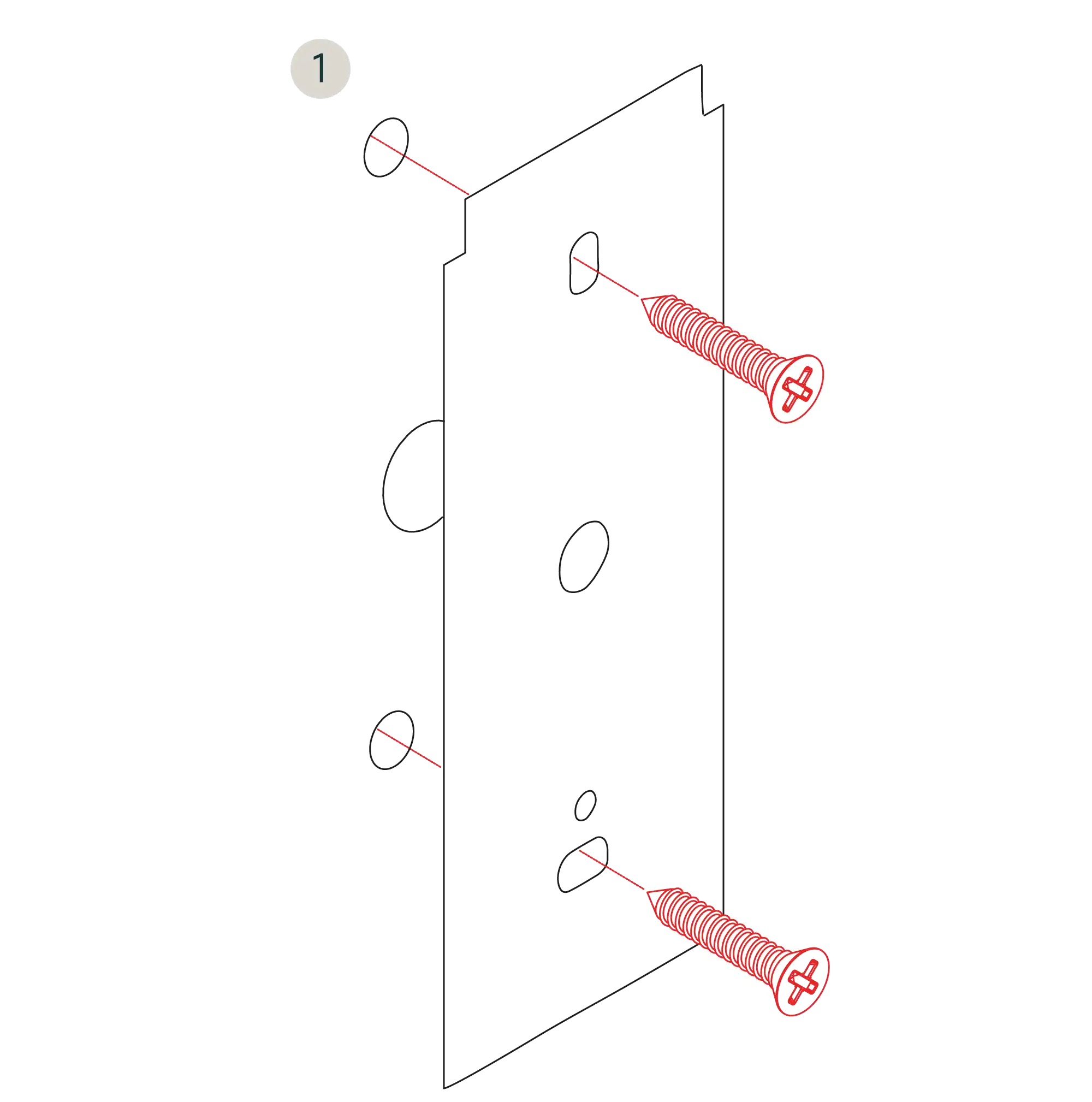
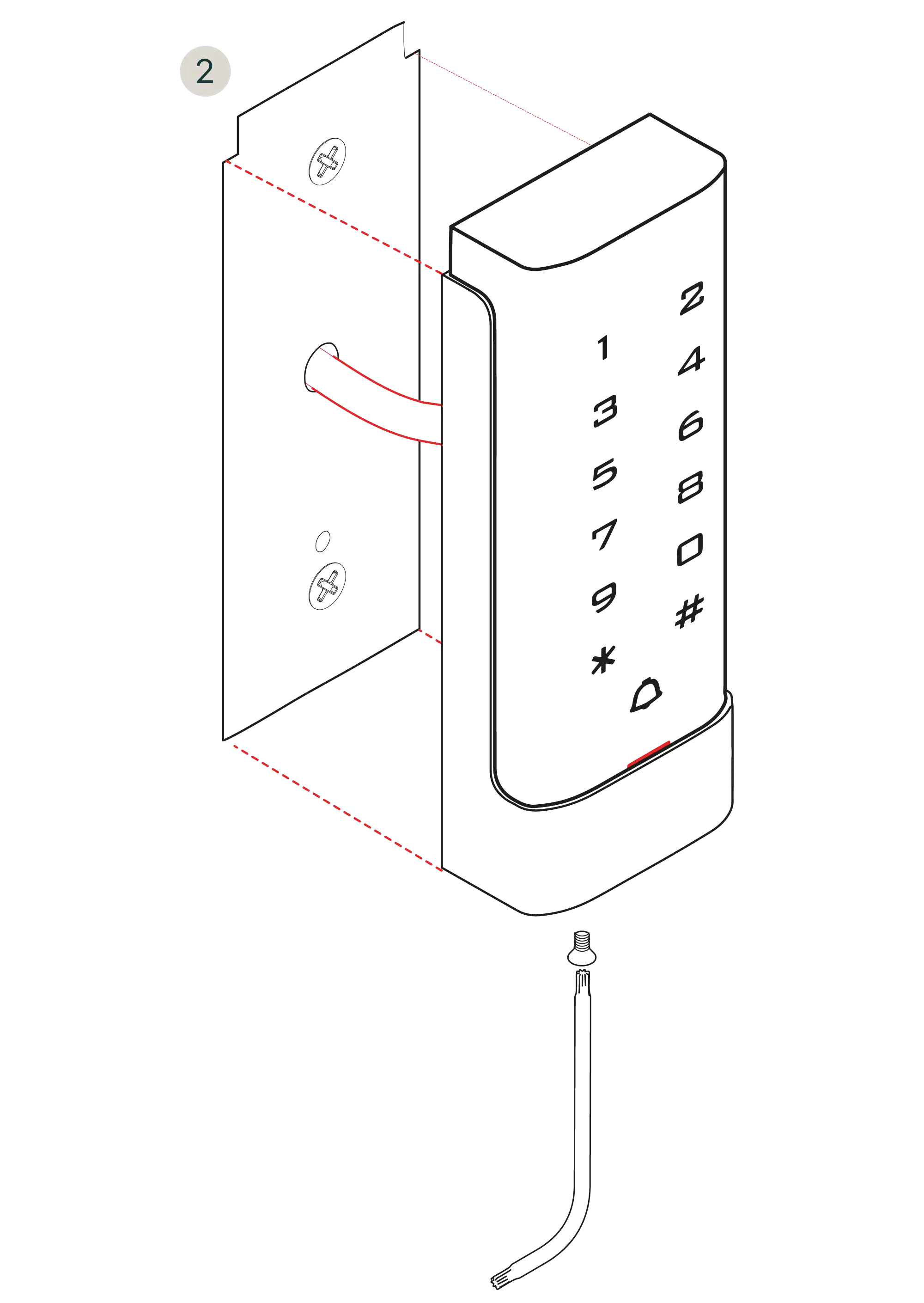
Diagrama de conexionado (Opción 1)
Volver- U1Fuente de alimentación
- U2Teclado AC200
- U3Pulsador (Serie TP)
- U4Opción Cerradero Eléctrico/Electrónico (Serie 1,3,5,8 y 9)
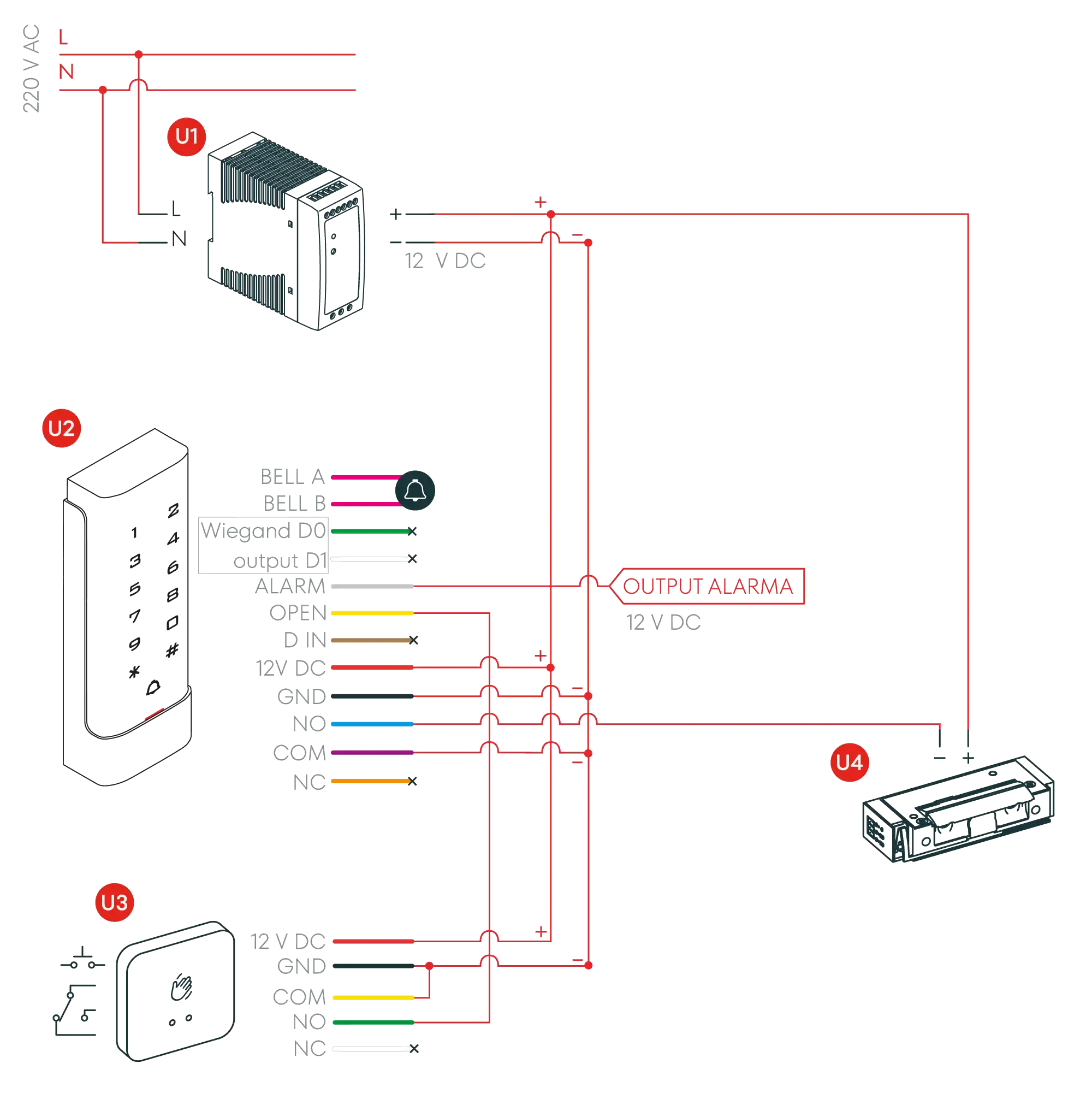
Diagrama de conexionado (Opción 2)
Volver- U1Fuente de alimentación
- U2Teclado AC200
- U3Pulsador (Serie TP)
- U4Cerradura electromecánica (Serie CE)
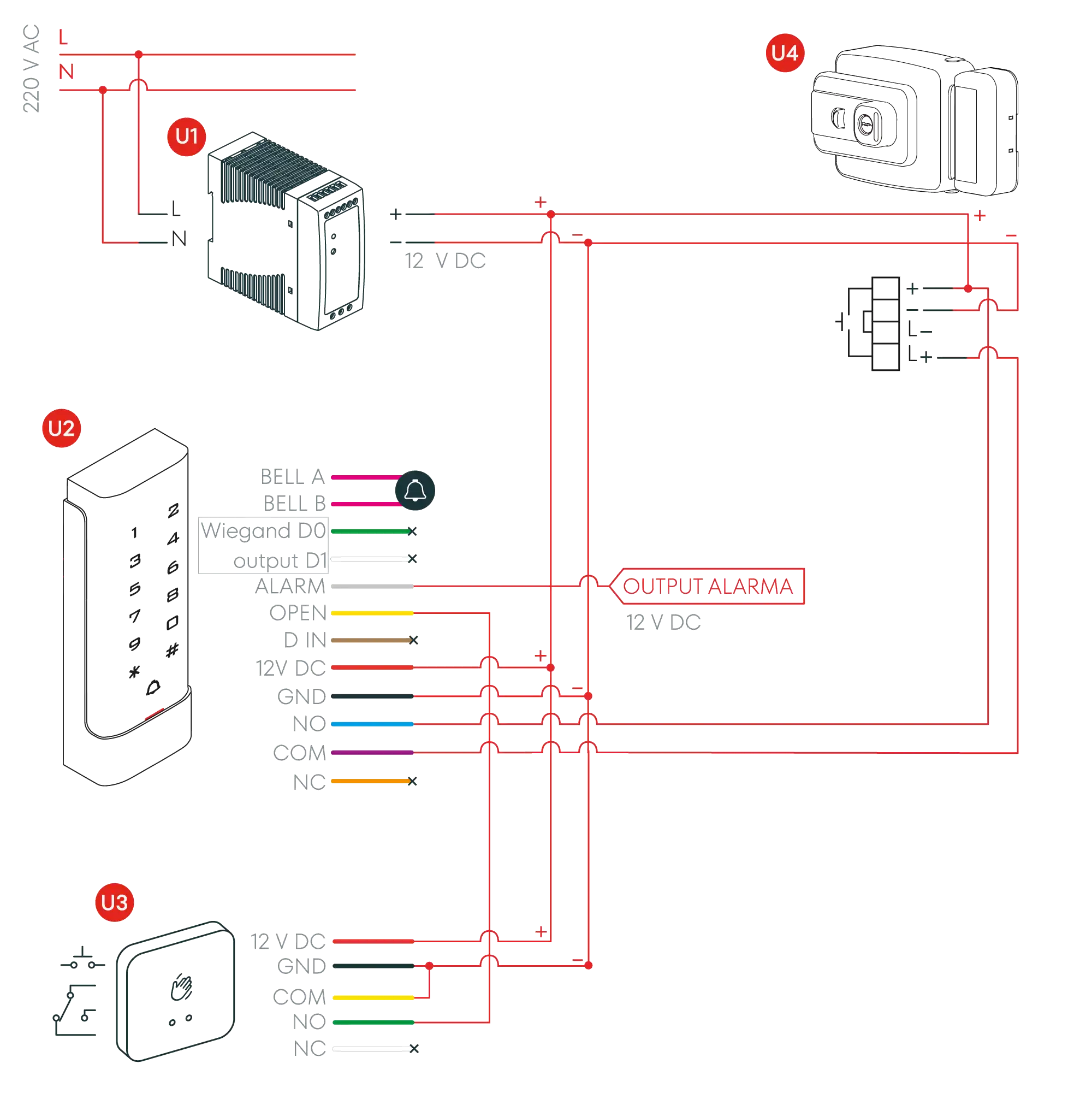
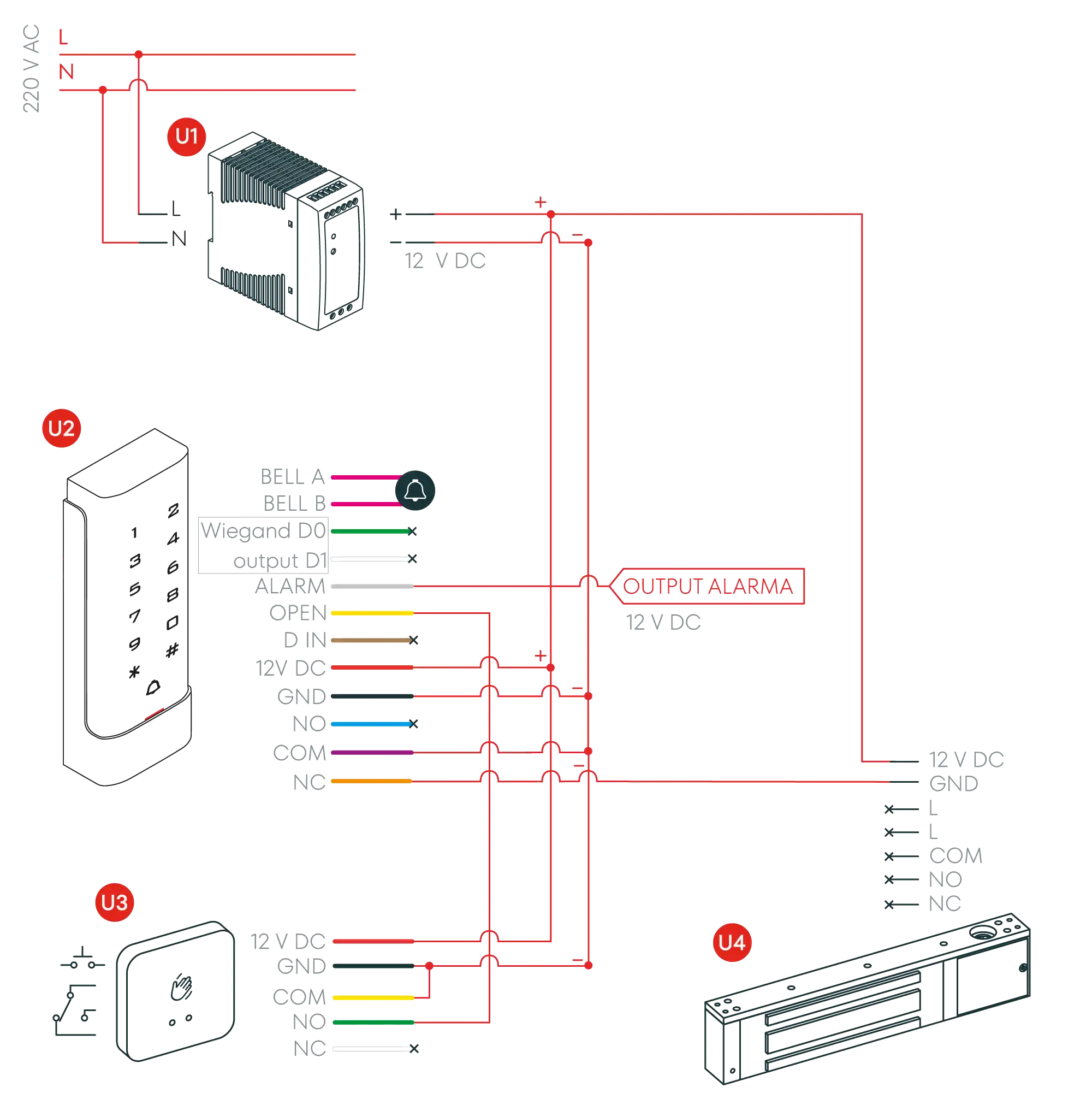
Diagrama de conexionado (Opción 3)
Volver- U1Fuente de alimentación
- U2Teclado AC200
- U3Pulsador (Serie TP)
- U4Opción Cerradero Electromagnética (Serie ME, MEX)
Guía de uso
VolverIndicaciones luminosas y sonoras
| ESTADO | LUZ ROJA | LUZ VERDE | ALTAVOZ |
|---|---|---|---|
| Stand by | Parpadea | - | - |
| Tecla pulsada | - | - | 1 beep |
| Operación correcta | - | Activa | 1 beep |
| Operación fallida | - | - | 3 beep |
| Entra en modo programación | Activa | - | - |
| Apertura de puerta | - | Activa | 1 beep |
| Alarma | Activa | - | Alarma |
Programación: Configuración de usuarios
Volver| Acción | Comando |
|---|---|
| Entrar en modo programación | [*] [Código Máster] [#]. (Nota: el código máster por de fecto es 999999) |
| Salir del modo programación | [*] |
Tenga en cuenta que para llevar a cabo la siguiente programación el usuario master (modo programación) debe iniciar sesión.
| Acción | Comando |
|---|---|
| Cambiar el código máster | [0] [Código Nuevo] [#] [Código Nuevo] [#] (Nota: El código master debe ser de 6 a 8 dígitos.) |
| Seleccionar un modo de trabajo (Sin posibilidad de combinar opciones de método) | [3][0][#] Sólo usuarios Tarjeta [3][1][#] Usuarios Tarjeta + PIN [3][2][#] Usuario Tarjeta o PIN (EJEMPLO: [*]999999[#]31[#][*]) |
Añadir un usuario Tarjeta en modo ( [3] [0] [#] )
| Acción | Comando |
|---|---|
| Añadir y borrar un usuario tarjeta | La operación es la misma que en modo [3] [2] [#]) |
Añadir usuarios Tarjeta y PIN en modo ( [3] [1] [#] )
| Acción | Comando |
|---|---|
| Añadir un usuario Tarjeta + PIN (Nota: El PIN puede ser cualquier número de 4 dígitos entre 0000-9999 exceptuando el número 1234 que está reservado.) | Añadir tarjeta como usuario de tarjeta. Pulsa [*] Para salir del modo programación. [*] [Lectura Tarjeta] [1][2][3][4] [#] [PIN] [#] [PIN] [#] |
| Cambiar un PIN en modo Tarjeta + PIN (método 1) | [*] [Lectura tarjeta] [PIN antiguo] [#] [PIN nuevo] [#] [PIN nuevo] [#] (Nota: Esto puede realizarse fuera del modo de programación por lo que el usuario mismo puede cambiar su PIN.) |
| Cambiar un PIN en modo Tarjeta + PIN (método 2) | [*] [Número ID] [PIN antiguo] [#] [PIN nuevo] [#] [PIN nuevo] [#] (Nota: Esto puede realizarse fuera del modo de programación por lo que el usuario mismo puede cambiar su PIN.) |
| Eliminar un usuario Tarjeta + PIN sólo eliminar la tarjeta | [2] [Número ID] [#] |
Añadir usuarios Tarjeta o PIN ( [3] [2] [#] )
| Acción | Comando |
|---|---|
| Añadir un usuario con PIN | [1] [Número ID] [#] [PIN] [#] (Nota: El Número ID puede ser cualquier número entre 1-2000. El PIN puede ser cualquier número de 4 dígitos entre 0000-9999 exceptuando el número 1234 que está reservado.) Se puede añadir más de un usuario sin salir del modo de programación: [1] [Número ID no1] [#] [PIN] [#] [Número ID no2] [#] [PIN] [#] |
| Eliminar un usuario PIN | [2] [Número ID] [#] (Nota: Los usuarios se pueden eliminar uno tras otro sin salir del modo de programación.) |
| Cambiar el PIN de un usuario PIN: (Este paso debería realizarse fuera del modo de programación) | [*] [Número ID] [#] [PIN Antiguo] [#] [Nuevo PIN] [#] [Nuevo PIN] [#] |
| Añadir usuario Tarjeta (Método 1): (Nota: Este es el método más rápido para introducir tarjetas ya que autogenera el ID) | [1] [Lectura tarjeta] [#] Nota: Se puede añadir tarjetas una tras otra sin salir del modo de programación. (EJEMPLO: [1] [Lectura tarjeta] [#] [1] [Lectura tarjeta] [#]...) |
| Añadir usuario Tarjeta (Método 2): (Nota: Esta es una manera alternativa para añadir tarjetas asignando un identificador.) | [1] [Número ID] [#] [Lectura tarjeta] [#] (Nota: Se puede añadir tarjetas una tras otra sin salir del modo de programación.) |
| Añadir usuario Tarjeta (Método 3): (Nota: El número de tarjeta son los últimos 8 dígitos impresos en la parte trasera de tal. Autogenera el ID.) | [1] [Número de Tarjeta] [#] (Nota: Se puede añadir tarjetas una tras otra sin salir del modo de programación.) |
| Añadir usuario Tarjeta (Método 4): (Nota: De esta manera añadimos un identificador de tarjeta junto al número de tarjeta.) | [1] [Número ID] [#] [Número de Tarjeta] [#] (Nota: Se puede añadir tarjetas una tras otra sin salir del modo de programación.) |
| Eliminar un usuario Tarjeta con tarjeta | [2] [Número ID ] [#] |
| Eliminar un usuario Tarjeta con Número de tarjeta | [2] [Número tarjeta] [#] |
Eliminar TODOS los usuarios
| Acción | Comando |
|---|---|
| Eliminar TODOS los usuarios | [2] [0][0][0][0] [#] |
Desbloquear puerta
| Acción | Comando |
|---|---|
| Usuario PIN | Introducir el [PIN] y pulsar [#] |
| Usuario Tarjeta | Aproximar la tarjeta |
| Usuario Tarjeta + PIN | Aproximar la tarjeta, introducir el [PIN] y pulsar [#] |
Guía detallada de programación: Configuración de la puerta
VolverTiempo de apertura del relé de la puerta
| Acción | Comando |
|---|---|
| Configurar el tiempo de activación del relé | [*] [Código Máster] [#] [4] [0-99] [#] [*] (Nota: 0-99 segundos es el margen de tiempo al que se puede ajustar.) |
Detección de puerta abierta
| Acción | Comando |
|---|---|
| Desactivar Detección de puerta abierta: (Estado por defecto) | En Modo programación - [6] [0] [#] |
| Activar Detección de puerta abierta: Configurar tiempo alarma (siguiente página) | En Modo programación - [6] [1] [#] |
Tiempo de salida de Alarma
| Acción | Comando |
|---|---|
| Fijar el tiempo de alarma entre 0-3 minutos | En Modo programación - [5] [0-3] [#] |
Bloqueo de teclado y opciones de alarma
| Acción | Comando |
|---|---|
| Estado normal: Sin teclado bloqueado ni alarma (estado por defecto) | En Modo programación - [7] [0] [#] |
| Teclado bloqueado | En Modo programación - [7] [1] [#] |
| Alarma y zumbador interno activos | En Modo programación - [7] [2] [#] |
Eliminar la alarma
| Acción | Comando |
|---|---|
| Reiniciar la alarma por puerta forzada | Aproximar tarjeta válida o introducir [Código master][#] |
| Reiniciar la alarma por puertaabierta durante mucho tiempo | Cerrar la puerta, aproximar tarjeta válida o introducir [Código master][#] |
Guía rápida de programación
Volver| Acción | Comando |
|---|---|
| Para entrar en modo programación | [*] |
Tenga en cuenta que para llevar a cabo la siguiente programación el usuario master debe iniciar sesión.
| Acción | Comando |
|---|---|
| Cambiar el código master | [0] [Código Nuevo] [#] [Código Nuevo] [#] (Nota: El código master debe ser de 6 a 8 dígitos.) |
| Añadir un usuario con PIN | [1] [Número ID] [#] [PIN] [#] (Nota: El Número ID puede ser cualquier número entre 1-2000. El PIN puede ser cualquier número de 4 dígitos entre 0000-9999 exceptuando el número 1234 que está reservado.) |
| Añadir un usuario con Tarjeta | [1] [Lectura tarjeta] [#] (Nota: Las tarjetas se pueden añadir una tras otra sin salir del modo de programación.) |
| Eliminar un usuario ya sea tarjeta o PIN | [2] [Número ID] [#] para usuario PIN [2] [Lectura tarjeta] [#] para Tarjeta. (Nota: Los usuarios se pueden eliminar uno tras otro sin salir del modo de programación.) |
Tenga en cuenta que para desbloquear la puerta debe salir del modo programación.
| Acción | Comando |
|---|---|
| Desbloquear la puerta con PIN | Introducir el PIN y pulsar [#] |
| Desbloquear la puerta con tarjeta | Aproximar la tarjeta |
Restaurar ajustes de fábrica
Volver- Desconecta la alimentación de la unidad.
- Mientras se enciende de nuevo la unidad, pulsa y mantenga la tecla [#].
- Al oír dos pitidos “Beep” suelte la tecla [#], ahora el sistema tiene los ajustes de fábrica.
- Solo los ajustes de fábrica se restauran, los datos de usuario no se ven afectados.
Manual video conexionado y App Tuya
VolverContactar con asistencia
¿No encuentras lo que buscas? Nuestro equipo de asistencia puede ayudarte.
Obtener ayudaFichas técnicas
Consulta nuestra extensa biblioteca de fichas técnicas de productos.
Buscar fichas técnicas